

Lightroom Classic
Integrate VAULO seamlessly with Adobe Lightroom to streamline your photography workflow.
Download
1. Installationsprozess
Step 1: Download Lightroom Integration
Lade unser Plugin für Lightroom Classic über den Button oben herunter.
Step 2: Download und Installation des Plugin
Lade das Plugin herunter.
Entpacke die zip Datei.
Öffne Lightroom Classic und klicke auf Datei in der Kopfzeile von Lightroom Classic und im Anschluss auf Exportieren...
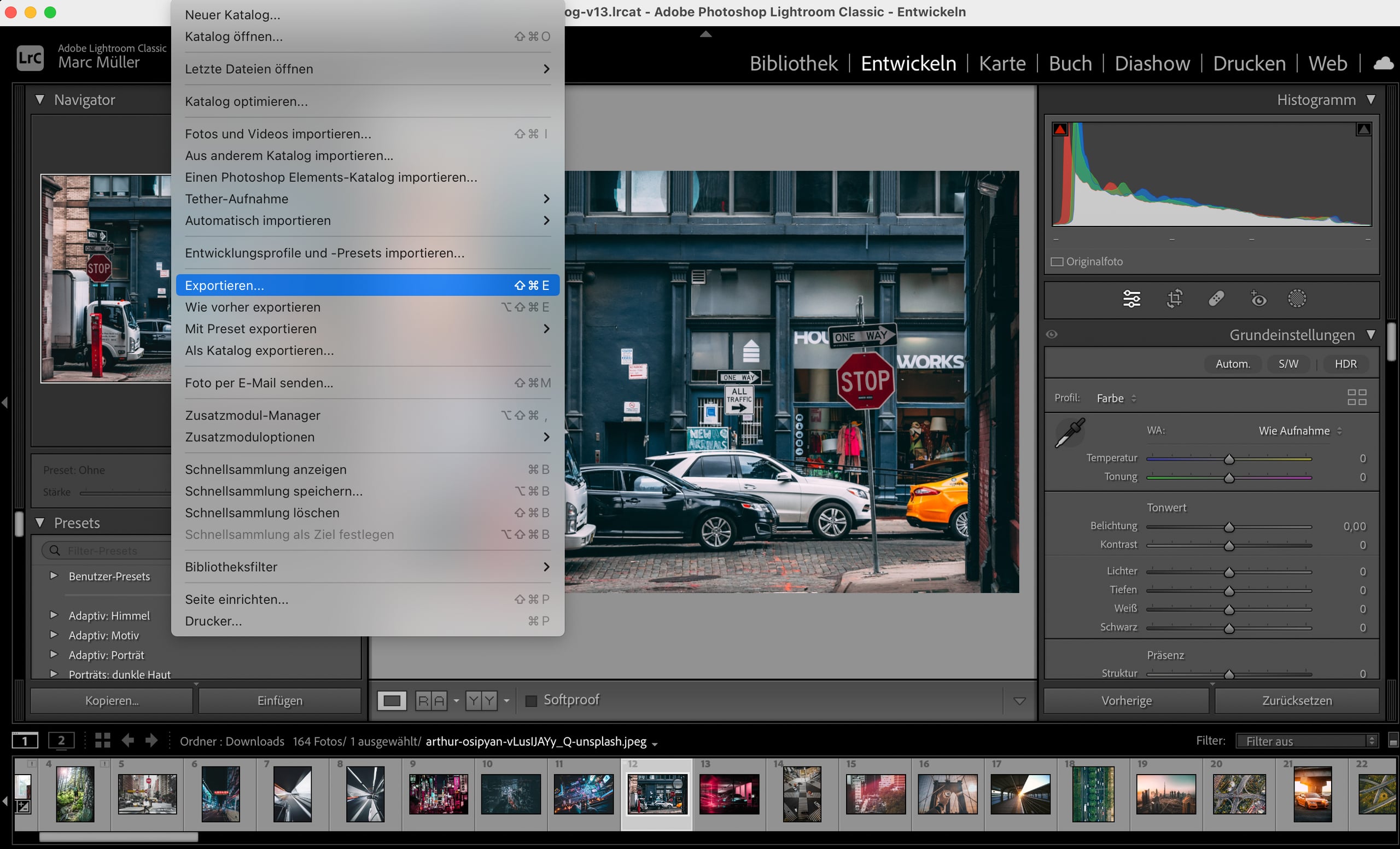
Klicke im sich nun geöffneten Modal auf Zusatzmodul-Manager...
Klicke nun auf Hinzufügen und wähle das entpackte Plugin aus. Danach klicke bitte auf Zusatzmodul hinzufügen.
Das Modul wurde nun hinzugefügt. Du kannst mit Fertig das Modal schließen.
Schließe Lightroom Classic.
2. Lightroom Integration konfigurieren
Schritt 1: Lightroom öffnen
Öffne Lightroom Classic erneut und gehe in die Bibliothek. Auf der linken Seite befindet sich der Reiter Veröffentlichungsdienste. Klicke dort auf das + und dann auf Zum Veröffentlichungsmanager wechseln...
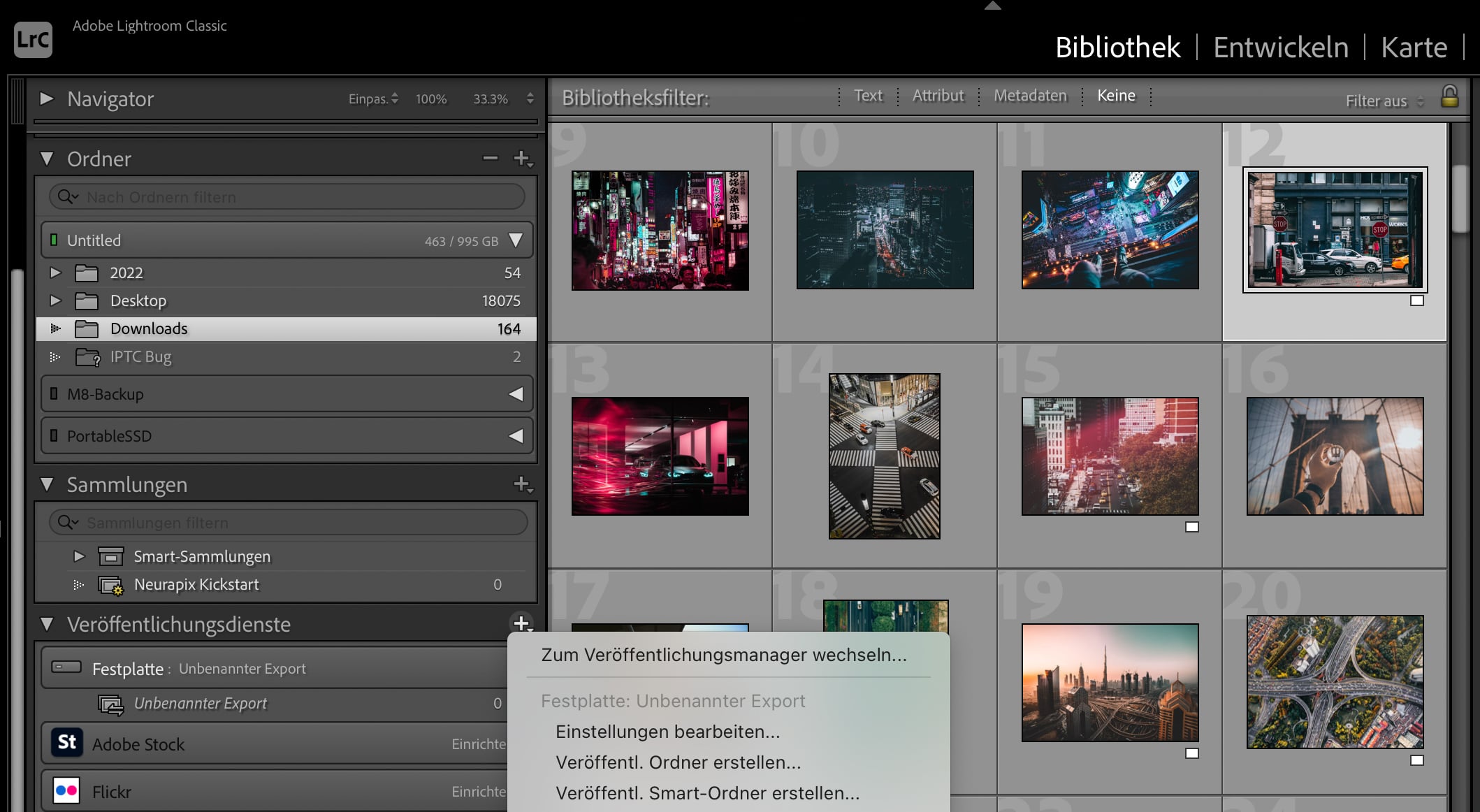
Schritt 2: Veröffentlichungsmanager öffnen
Bei den Veröffentlichungsdiensten wird nun VAULO angezeigt.
Klicke auf VAULO und im Anschluss auf Login to VAULO.
Es öffnet sich ein Browserfenster. Gib dort deine Login-Daten ein und klicke im Anschluss auf Mit Adobe Lightroom Classic verbinden.

Setze im folgenden Fenster einen Haken und klicke auf Öffnen.
Klicke anschließend im Veröffentlichungsmanager auf Speichern.
Step 3: Bilder veröffentlichen
Gehe nun in VAULO auf den Reiter Bibliothek. Auf der linken Seite befindet sich der Reiter Veröffentlichungsdienste, unter dem du deinen VAULO Account findest. Navigiere zu dem Ordner, in den du deine Bilder laden möchtest, indem du die Spaces und Ordner entsprechend ausklappst.
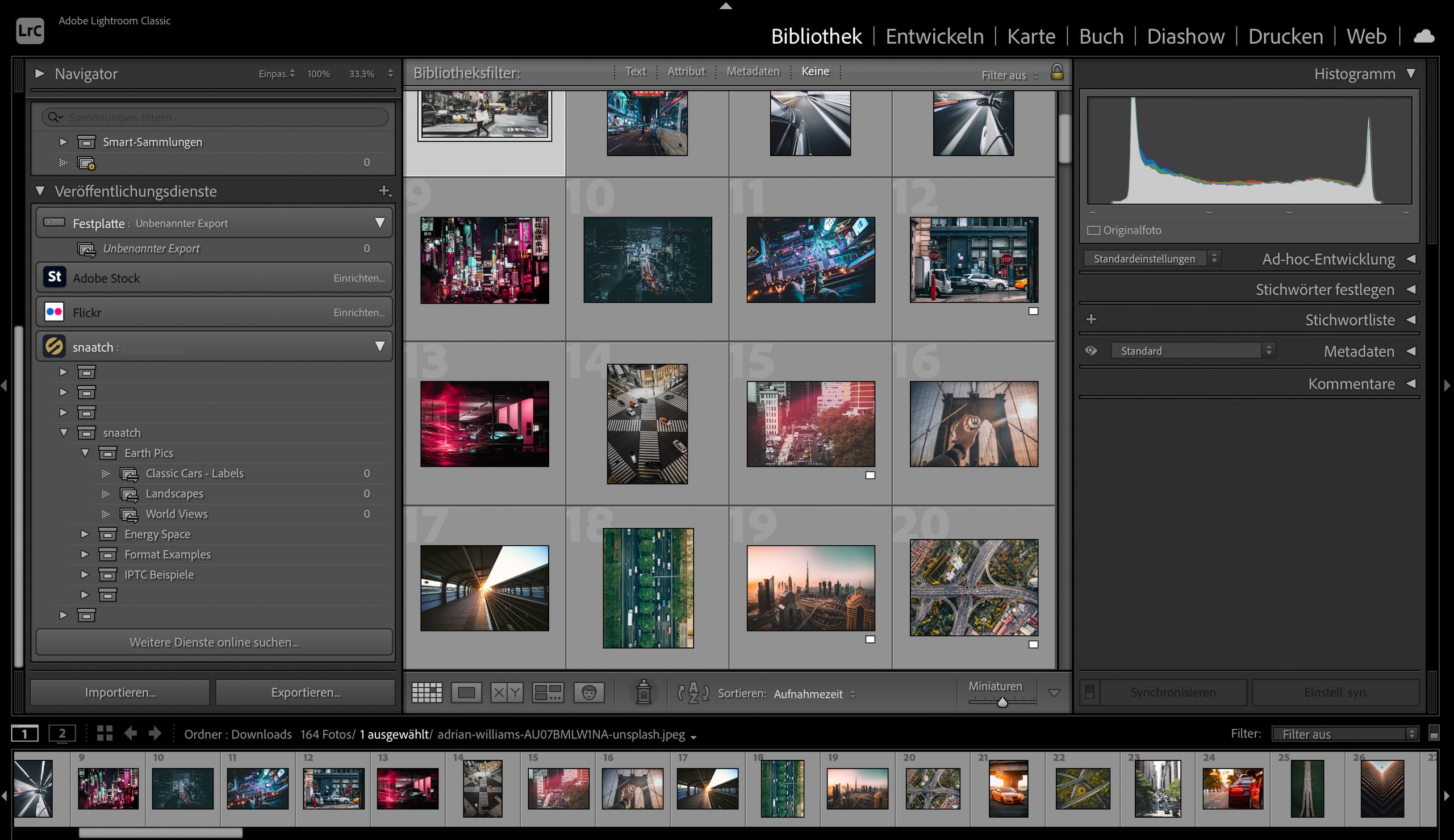
Wähle anschließend im Hauptfenster die Bilder aus, die du auf VAULO laden möchtest, und schiebe diese per Drag&Drop auf den entsprechenden Ordner.
Die Zahl neben dem entsprechenden Ordner erhöht sich nun um die Zahl der Bilder. Um die Bilder final hochzuladen, mache einen Rechtsklick auf den Ordner und klicke abschließend auf den Punkt Jetzt veröffentlichen.
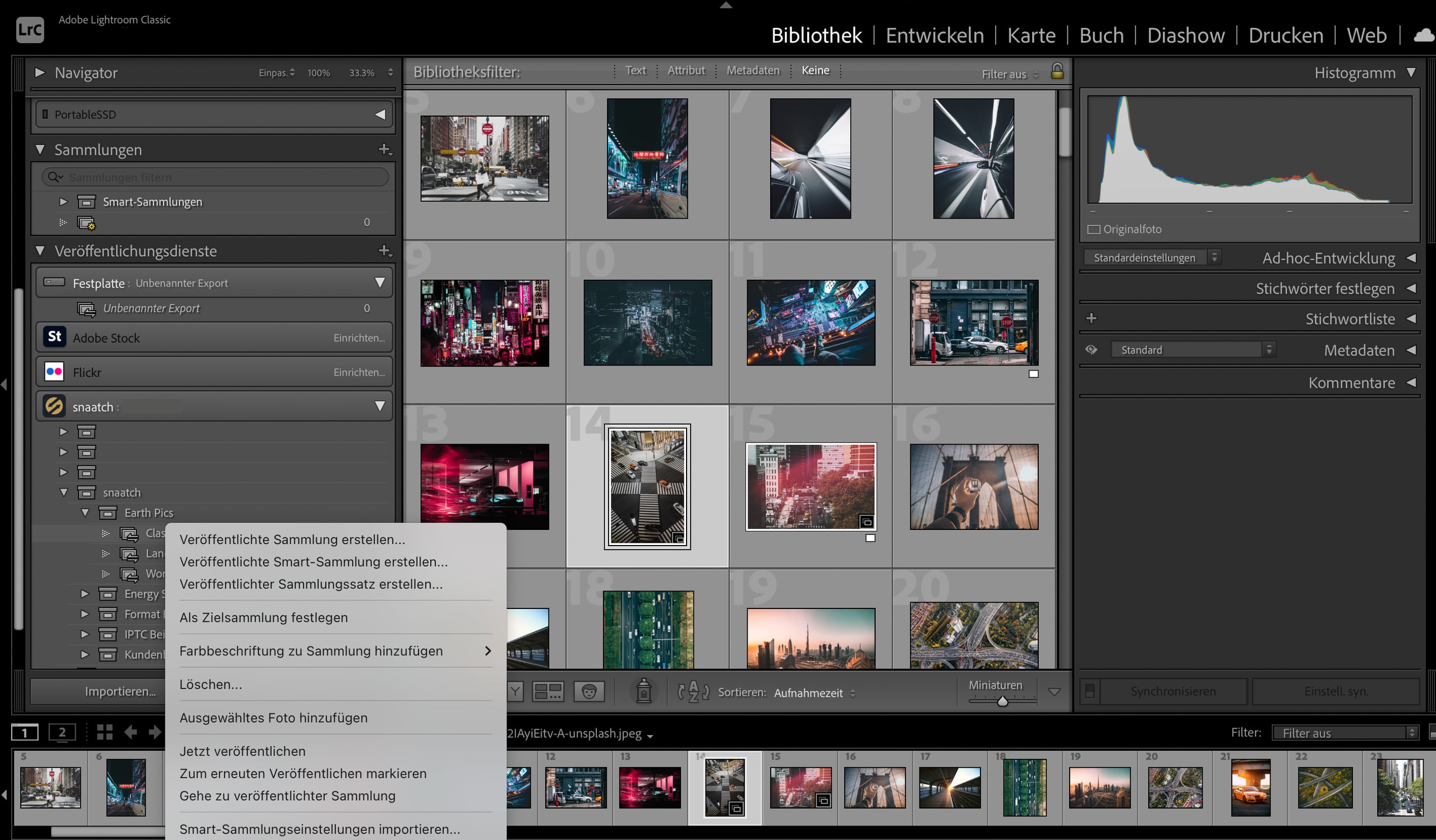
Im linken oberen Bereich von Lightroom siehst du den Fortschritt des Uploads.
Zusammenfassung
Gratulation! Du hast die Lightroom-Integration für VAULO erfolgreich installiert und konfiguriert. Durch die nahtlose Verbindung dieser Werkzeuge kannst du deinen Fotografie-Workflow verbessern, Metadaten effizient verwalten und einen reibungslosen Übergang der Assets von Lightroom zu deinem DAM-System gewährleisten.
Lightroom Classic Plugin ist ein kostenpflichtiges Add-on. Im Platinum-Paket der Freelancer Tarife bereits enthalten. In Business-Paketen optional für jedes Paket verfügbar.
Support kontaktierenVersionsverlauf
- 1.0.2AktuellDownload 1.0.2
- Falschen API-Aufruf behoben
- Fest kodierte Benutzer-ID entfernt