

Neue Organisation
Richte deine eigene VAULO-Organisation ein – von der E-Mail-Bestätigung bis zur fertigen Organisation.
E-Mail bestätigen
Nach der Registrierung erhältst du eine E-Mail an die angegebene Adresse.
Öffne dein Postfach und suche nach einer E-Mail von noreply@vaulo.com mit dem Betreff VAULO.com | Welcome to VAULO!".
Klicke auf den Button E-Mail-Adresse bestätigen.
Du wirst direkt zu VAULO weitergeleitet und kannst mit dem Einrichten deines Accounts beginnen.
Das Versenden der E-Mail kann wenige Minuten dauern. Sieh auch im Spam-Ordner nach, falls sie nicht ankommt.
Keine E-Mail erhalten?
Auf der Seite Bitte bestätige deine E-Mail-Adresse, die nach der Registrierung erscheint, kannst du über E-Mail erneut senden einen neuen Bestätigungslink anfordern (danach erneut nach 60 Sekunden). Hast du dich bei der Adresse vertippt, führt dich Zurück zur Registrierung zurück zum Formular. Mehr dazu unter Registrierung.
Kommt trotzdem keine E-Mail an, wende dich an unseren Support unter support@vaulo.com. Wir werden dich dann umgehend unterstützen, sodass dein Erlebnis VAULO schnellstmöglich starten kann
Startmodus wählen
Nach der E-Mail-Bestätigung wirst du gefragt, wie du starten möchtest. Du hast zwei Möglichkeiten:
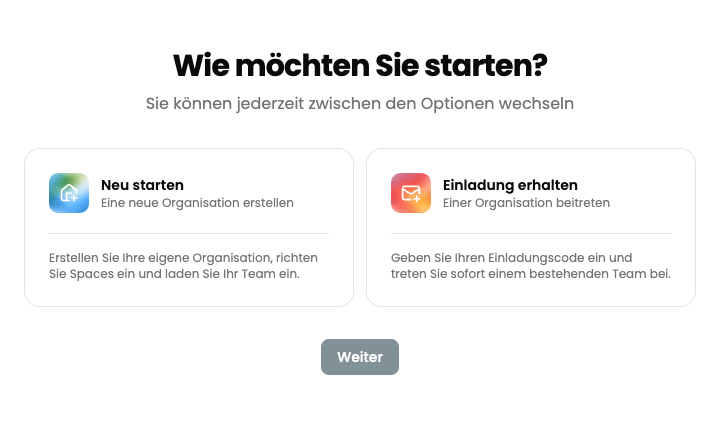
Neu starten
Wähle diese Option, wenn du VAULO für dein Unternehmen oder als Freelancer eigenständig einrichten möchtest. Im nächsten Schritt legst du den Namen und die URL deiner Organisation fest.
Einladung erhalten
Wähle diese Option, wenn du zu einer bestehenden VAULO-Organisation eingeladen wurdest. Im nächsten Schritt siehst du alle ausstehenden Einladungen, die mit deiner E-Mail-Adresse verknüpft sind.
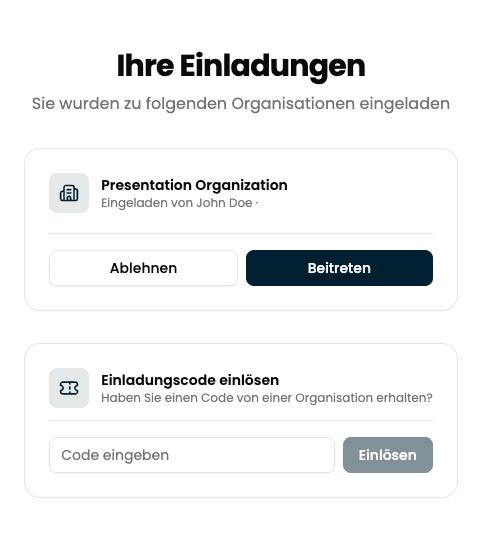
Wenn du dich mit derselben E-Mail-Adresse registriert hast, die auch in der Einladung verwendet wurde, erscheint die Organisation automatisch in deiner Einladungsliste – du musst keinen Code manuell eingeben.
Organisation erstellen
Wenn du Neu starten gewählt hast, richtest du jetzt deine Organisation ein.
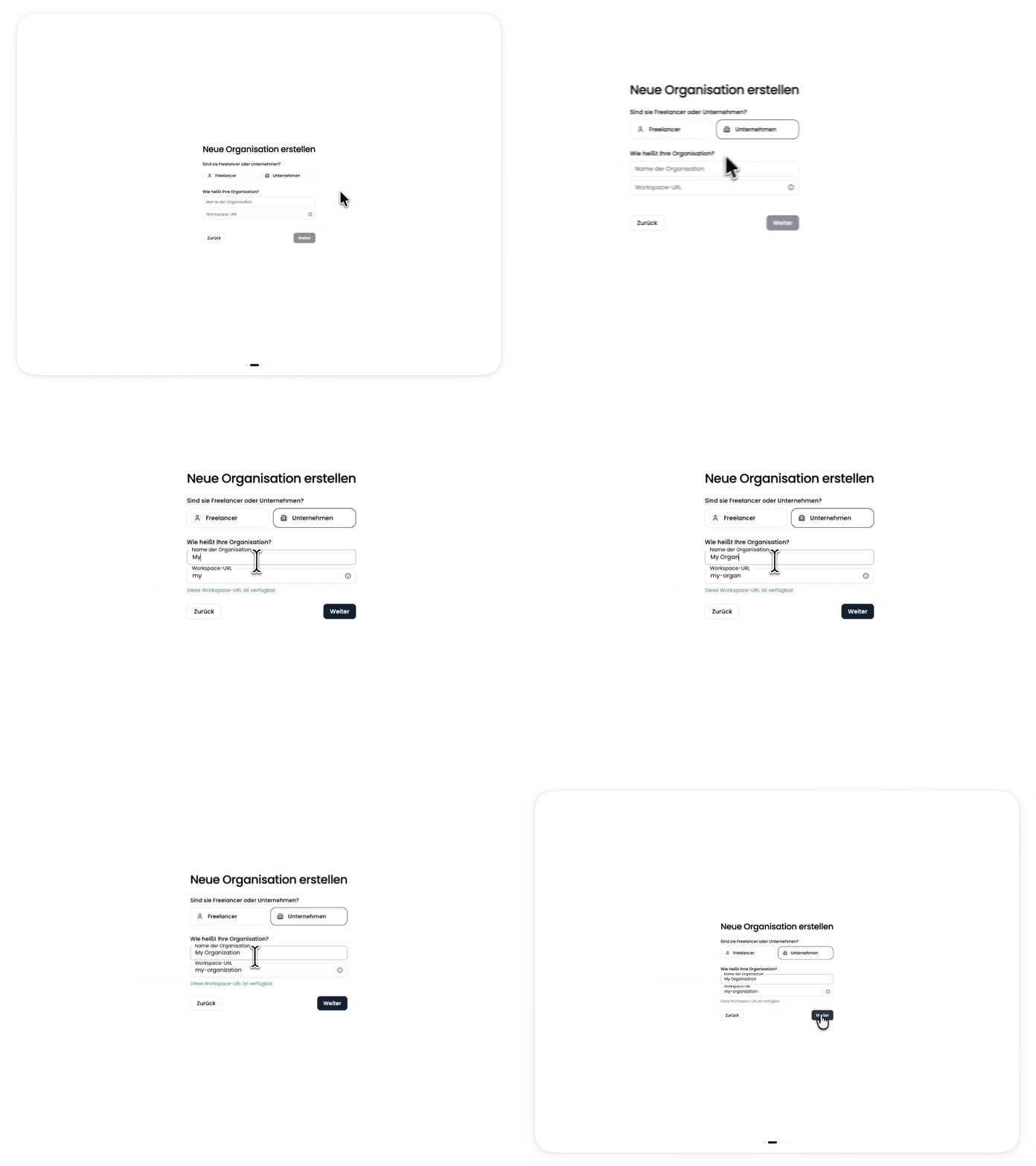
Kontotyp
Wähle zunächst, ob du als Freelancer oder als Unternehmen arbeitest. Dies beeinflusst die Vorauswahl einiger Einstellungen, lässt sich aber jederzeit ändern.
Name und Workspace-URL
Gib den Namen deiner Organisation ein – das ist der Anzeigename in VAULO.
Die Workspace-URL wird automatisch aus dem Namen vorgeschlagen, z. B. meine-orga.vaulo.com. Umlaute werden dabei umgeschrieben (ä → ae, ö → oe, ü → ue, ß → ss), Sonderzeichen entfallen. Du kannst sie manuell anpassen. Welche Zeichen erlaubt sind, steht direkt unter dem Feld: Kleinbuchstaben (a–z), Ziffern und Bindestriche.
VAULO prüft sofort, ob die gewünschte URL noch verfügbar ist. Ist sie es, erscheint „Diese Workspace-URL ist verfügbar." in grün.
Klicke auf Weiter, um fortzufahren.
Die Workspace-URL kann nach der Erstellung nur von einem Administrator geändert werden. Wähle sie daher sorgfältig.