

Tour
Die wichtigsten Konzepte und Bausteine – ein kurzer Überblick, bevor du mit VAULO loslegst.
Bevor du direkt loslegst, lohnt sich ein kurzer Blick auf die grundlegenden Bausteine von VAULO. Diese Seite erklärt, was die einzelnen Elemente sind — ohne Schritt-für-Schritt-Anleitungen. Die stecken in den Grundlagen.
Wie Daten in VAULO strukturiert sind
VAULO organisiert alle Inhalte in einer klaren Hierarchie:
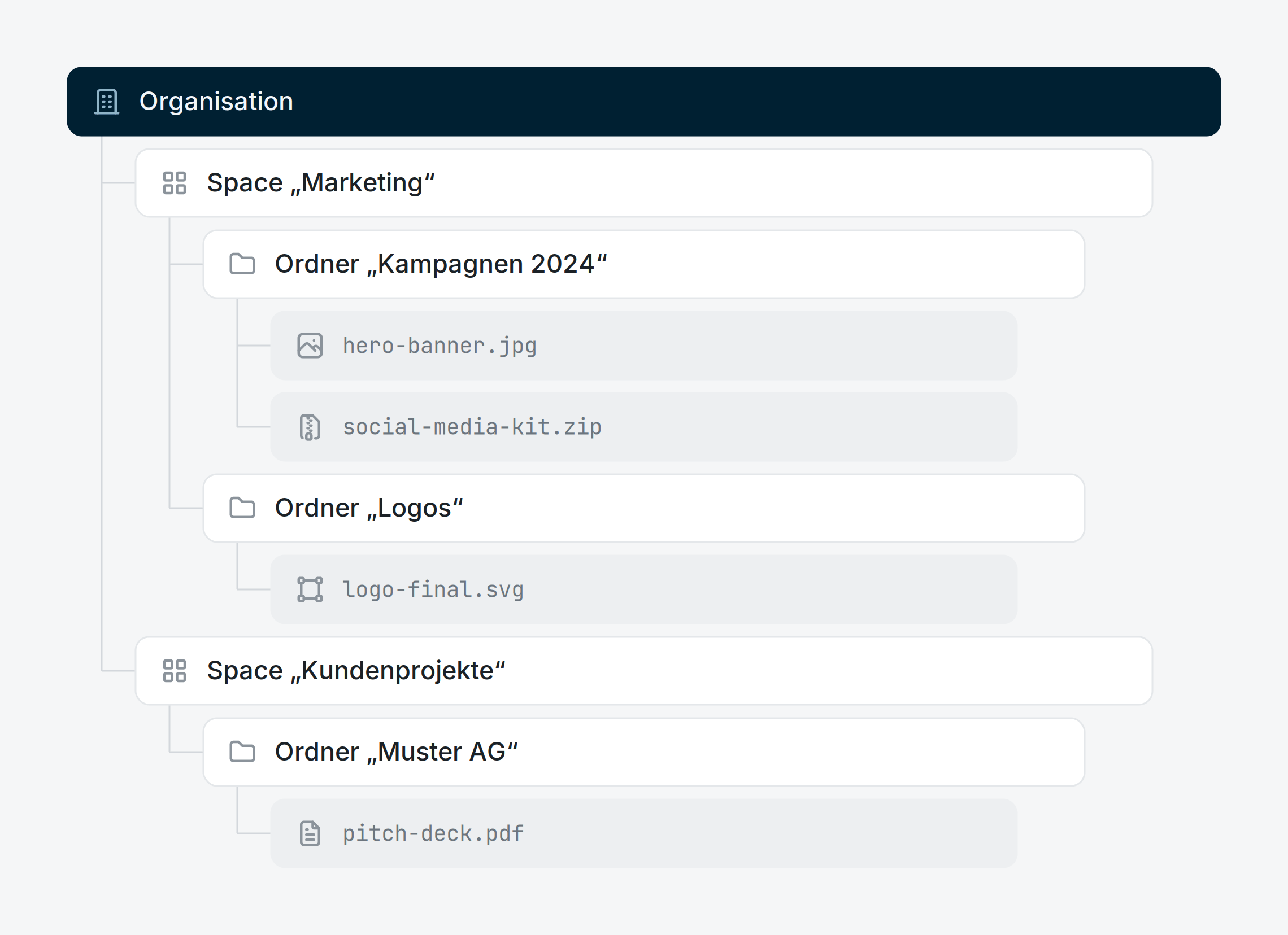
Jede Datei gehört zu einem Ordner, jeder Ordner zu einem Space, und jeder Space zu eurer Organisation.
Organisation
Deine Organisation ist der Dachrahmen für alle Inhalte, Mitglieder und Einstellungen. Sie trägt den Namen eures Unternehmens, und alles, was in VAULO passiert, findet innerhalb dieser Organisation statt.
Wer zur Organisation gehört und welche Rechte die einzelnen Mitglieder haben, wird in den Organisationseinstellungen festgelegt.
Spaces
Ein Space ist die oberste Gliederungsebene für eure Inhalte — vergleichbar mit einem Projekt, einem Kunden oder einer Abteilung. Spaces helfen dabei, Inhalte thematisch voneinander zu trennen. Typische Beispiele: Marketing, Kundenprojekte oder Archiv 2023.
Alle Mitglieder eurer Organisation können auf Spaces zugreifen, sofern sie die entsprechenden Rechte haben.
Ordner
Innerhalb eines Spaces organisierst du deine Dateien mit Ordnern. Ordner können beliebig tief verschachtelt werden — so kannst du eine feingranulare Struktur aufbauen, die zu eurem Workflow passt.
Ordner haben eigene Zugriffseinstellungen: Du kannst bestimmte Ordner für einzelne Mitglieder oder Rollen freigeben, ohne ihnen Zugriff auf den gesamten Space zu geben.
Dateien
Dateien sind das Herzstück von VAULO. VAULO unterstützt alle gängigen Formate: Bilder, Videos, PDFs, Office-Dokumente, ZIP-Archive und mehr. Jede hochgeladene Datei bekommt automatisch eine Vorschau und ist sofort durchsuchbar.
Neben dem eigentlichen Inhalt trägt jede Datei Metadaten — etwa Hochladedatum, Dateiformat und -größe sowie alle Keywords und Labels, die ihr ihr zuweist.
Das Dashboard
Das Dashboard ist die Startseite nach dem Login. Es gibt euch einen schnellen Überblick über den Zustand eurer Organisation: Wie viele Dateien wurden hochgeladen? Wie viel Speicher ist belegt? Was hat das Team zuletzt getan?
Im oberen Bereich seht ihr die wichtigsten Kennzahlen. Darunter erscheinen die zuletzt erstellten und aktualisierten Dateien — praktisch, um den Überblick zu behalten, ohne gezielt suchen zu müssen.
Suche
Die globale Suche durchsucht alle Dateien eurer Organisation — quer über alle Spaces und Ordner, auf die ihr Zugriff habt. VAULO sucht dabei im Dateinamen, in zugewiesenen Keywords und in weiteren Metadaten.
Über Filter schränkt ihr die Ergebnisse weiter ein: nach Dateityp, Space, Hochladedatum oder Label.
Freigaben
Mit Freigaben (Shared Links) teilt ihr Dateien und Ordner — intern oder mit externen Empfängern, die keinen VAULO-Account benötigen. VAULO bietet drei Freigabe-Typen:
- Direkt-Download — Der Empfänger öffnet den Link und lädt die Datei direkt herunter. Schnell und unkompliziert.
- Präsentation — Eine aufgeräumte Web-Ansicht mit optionalem Bewertungs- oder Diskussionsmodus. Ideal für die Abnahme mit Kunden.
- Einbetten — Die Freigabe lässt sich in eine externe Website oder ein CMS einbetten.
Für jede Freigabe könnt ihr optional ein Passwort, eine Ablaufzeit und eine Nachricht an den Empfänger hinterlegen.
Rollen & Rechte
Jedes Mitglied eurer Organisation hat eine Rolle, die festlegt, was es sehen und tun darf. VAULO unterscheidet Rollen auf Organisationsebene, auf Space-Ebene und auf Ordnerebene — so lässt sich der Zugriff sehr granular steuern.
Typische Rollen sind etwa Admin, Editor oder Viewer. Ihr könnt eigene Rollen definieren und genau festlegen, welche Aktionen sie erlauben.
Keywords & Labels
Keywords und Labels helfen dabei, Dateien zu beschlagworten und thematisch zu gruppieren — unabhängig davon, in welchem Ordner sie liegen.
- Keywords sind freie Schlagworte, die ihr Dateien zuweist und die die Auffindbarkeit in der Suche deutlich verbessern.
- Labels sind farbige Markierungen — praktisch, um einen Bearbeitungsstatus (In Bearbeitung, Freigegeben) oder eine Priorität sichtbar zu machen.
Jetzt, wo du die wichtigsten Konzepte kennst, geht es ans Ausprobieren.