

Ordner erstellen und bearbeiten
Lerne, wie du in VAULO Ordner erstellst, bearbeitest und mit individuellen Zugriffsrechten für Teams oder Projekte verwaltest.
Mit Hilfe von Ordnern bringst du Ordnung in deine Datenstruktur. In Kombination mit individuellen Zugriffsrechten kannst du für jeden Ordner bestimmen, wer darauf Zugriff erhalten soll. Je nachdem, wie du deinen VAULO-Account nutzt, kannst du einen Ordner daher für unterschiedliche Zwecke nutzen. Hier ein paar Beispiele:
Abteilungen
Nutze einen Ordner für jede Abteilung deines Unternehmens
Kunden
Nutze einen Ordner für jeden Kunden, den du betreust
Standorte
Nutze einen Ordner für verschiedene Standorte deines Unternehmens
Themen
Nutze einen Ordner für unterschiedliche Themen
Veranstaltungen
Nutze einen Ordner für unterschiedliche Veranstaltungen
Um einen Ordner zu erstellen, gehe folgendermaßen vor:
Navigiere in den Space, in dem du einen Ordner erstellen möchtest. Klicke im Anschluss auf Ordner hinzufügen. Es öffnet sich ein Fenster, in dem du den Namen des neuen Ordners festlegen kannst. Der neue Ordner wird nach einem Klick auf Hinzufügen erstellt.
Unterordner erstellen
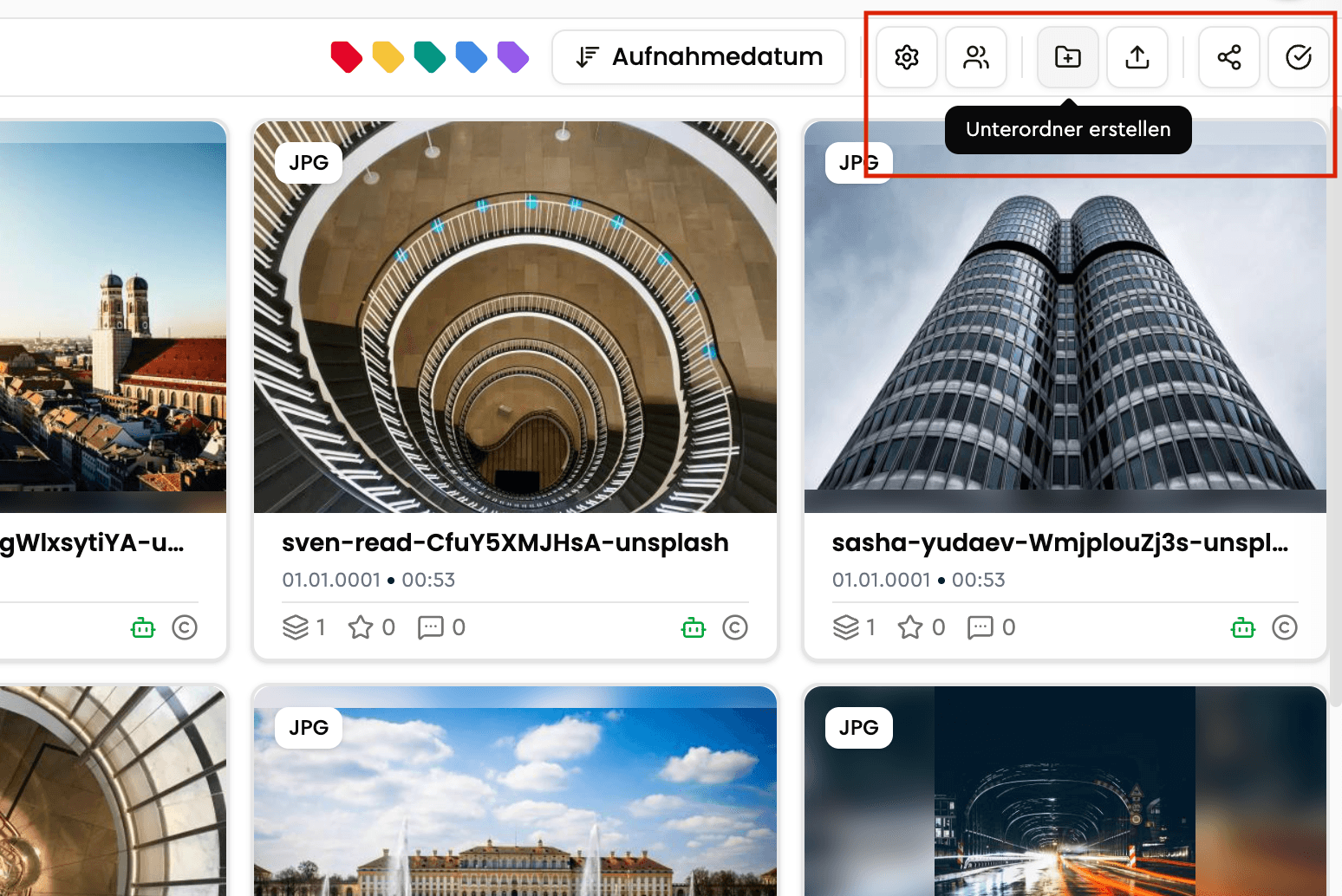
Um einen Unterordner zu erstellen, klicke auf das Ordnersymbol mit dem Plus am oberen rechten Bildschirmrand. Alternativ kannst du auch einfach einen Rechtsklick auf den Ordner machen, in dem der Unterordner erstellt werden soll.
Ordner bearbeiten und löschen
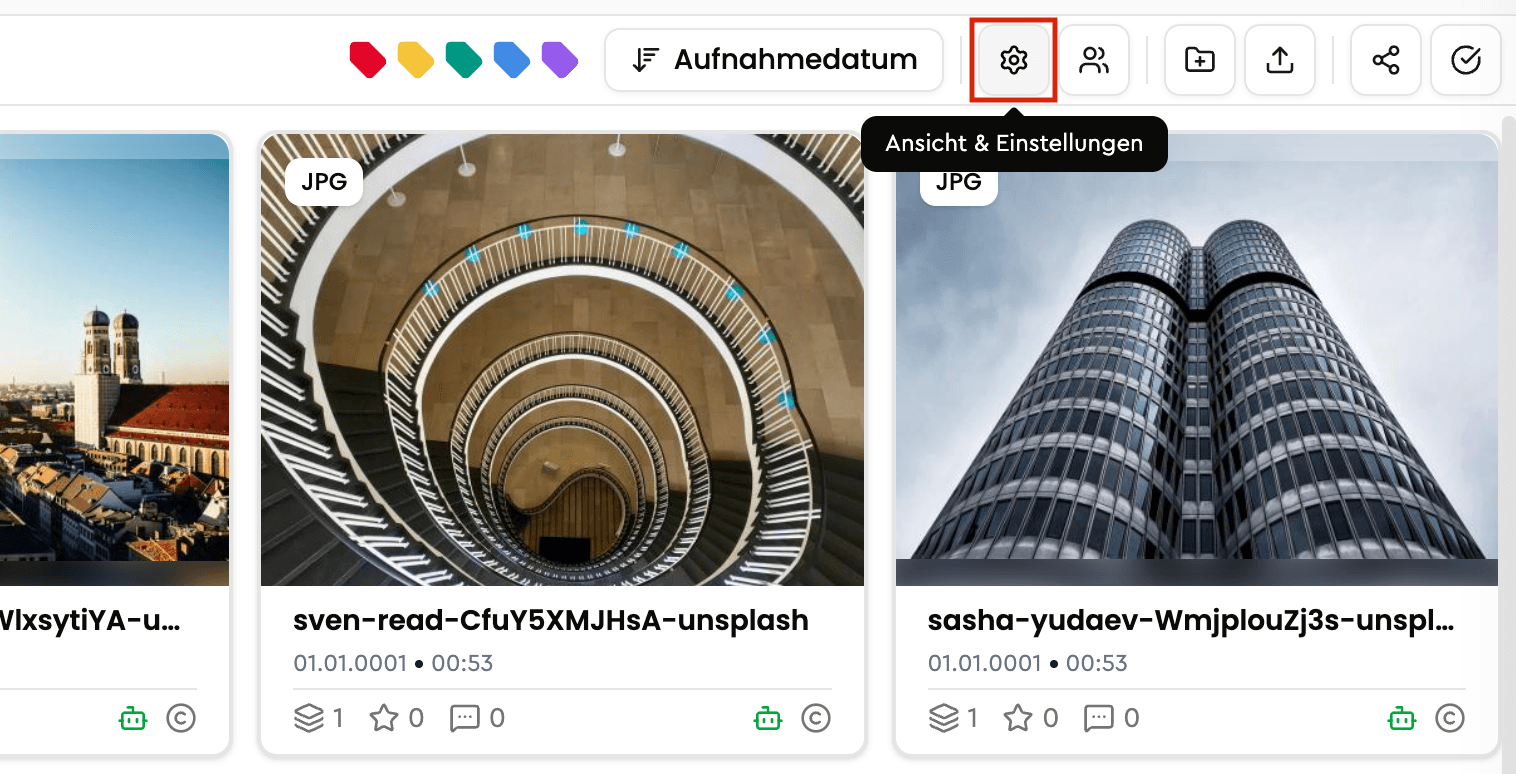
Wenn du einen Ordner löschen oder umbenennen möchtest, musst du diesen zunächst auswählen und dann im oberen rechten Bildschirmrand auf Ordner Einstellungen klicken. Alternativ kannst du auch den Rechtsklick auf den gewünschten Ordner verwenden und im Anschluss auf Umbenennen, Löschen oder Ordner Einstellungen klicken.
Beim Löschen fragt der Dialog Ordner löschen? nach. Er nennt den Ordner und weist darauf hin, dass sich das Löschen nicht rückgängig machen lässt. Erst mit Löschen wird der Ordner entfernt.
Titelbild für einen Ordner festlegen
Ohne Titelbild zeigen die Kacheln eines Ordners automatisch die neuesten Dateien. Möchtest du selbst bestimmen, welches Bild für den Ordner steht – etwa bei einem Ordner, der nur Videos enthält –, lege ein Titelbild fest.
Öffne dazu die Ordner Einstellungen. Im Abschnitt Titelbild hast du drei Möglichkeiten:
- Aus dem Ordner wählen – wähle ein Bild oder Video aus dem Ordner oder einem seiner Unterordner. Bei einem Video wird sein Vorschaubild verwendet.
- Bild hochladen – lade ein eigenes Bild hoch (JPG, PNG oder WebP). Es wird nicht als Datei im Ordner abgelegt und taucht deshalb weder in der Dateiliste noch in Präsentationen oder in der Anzahl der Dateien auf.
- Titelbild entfernen – die Kacheln zeigen wieder automatisch die neuesten Dateien.
Schneller geht es direkt an einer Datei: Klicke mit der rechten Maustaste auf ein Bild oder Video und wähle Als Titelbild des Ordners verwenden.
Das Titelbild erscheint in den Ordnerkacheln, sobald dort die Darstellung Titelbild gewählt ist (siehe unten). Wird die gewählte Datei gelöscht oder aus dem Ordner verschoben, entfällt das Titelbild, und die Kachel zeigt wieder die neuesten Dateien. Ein Titelbild festlegen kann, wer den Ordner umbenennen darf.
Ob Ordnerkacheln mehrere Bilder oder nur das Titelbild zeigen, stellst du in der Medienansicht unter Ordnerkacheln ein. In Präsentationen schaltest du das Titelbild am Baustein Ordneransicht mit Titelbild des Ordners verwenden ein. Hat eine Freigabe eines Ordners kein eigenes Vorschaubild, wird ebenfalls das Titelbild verwendet.
Ordner mit Hilfe von Label hervorheben
Ähnlich wie bei Dateien kannst du auch deine Ordner mit einem Label versehen. So lassen sich diese schneller wiederfinden, sortieren und verwalten. Entscheide selbst, welche Ordner dir besonders wichtig sind, und markiere diese in der entsprechenden Farbe. Wie dies funktioniert, erfährst du hier: HowTo: Label auswählen und bearbeiten
Space erstellen und bearbeiten
Lerne, wie du in VAULO Spaces erstellst, bearbeitest und mit individuellen Zugriffsrechten für Teams oder Projekte einrichtest.
Dateien verwalten: kopieren, verschieben und löschen
Erfahre, wie du in VAULO Dateien kopierst, verschiebst und löschst – entweder per Drag & Drop, über das Kontextmenü (rechte Maustaste) oder mithilfe der Lightbox für die gleichzeitige Bearbeitung mehrerer Dateien aus verschiedenen Ordnern. Grundkenntnisse in der Navigation des VAULO Digital Asset Management Systems werden vorausgesetzt.