

Detailansicht
Alle Bereiche der VAULO Detailansicht im Überblick – Kopfbereich, Informationsbereich und Fußbereich mit ihren Funktionen.
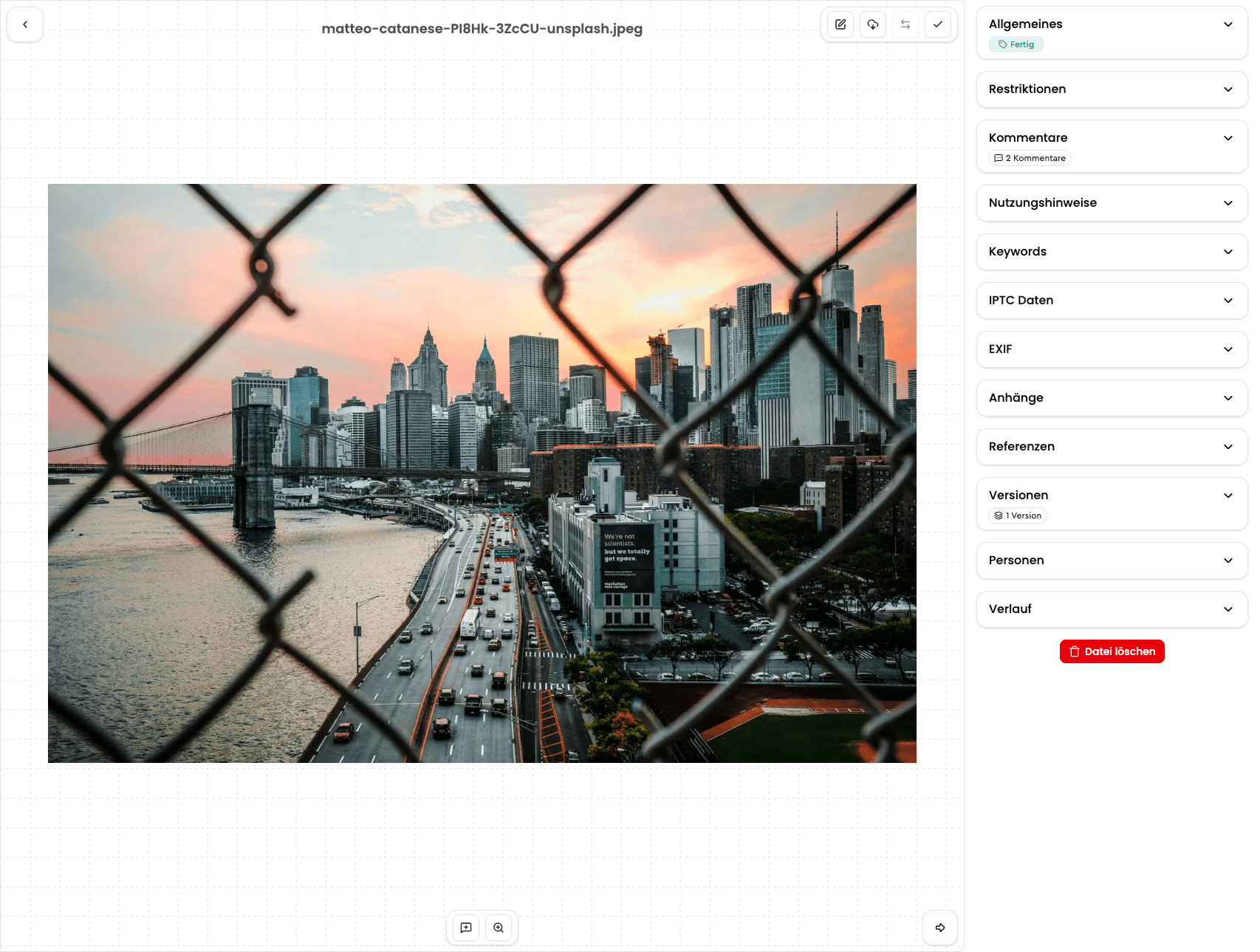
Die Detailansicht öffnet sich, wenn du eine Datei in VAULO anklickst. Sie gliedert sich in drei Bereiche: den Kopfbereich mit Dateiname und Schnellaktionen, den Informationsbereich auf der rechten Seite mit allen Metadaten und Blöcken sowie den Fußbereich mit Kommentar- und Zoomfunktionen.
Kopfbereich
Im oberen mittleren Bereich der Detailansicht wird immer der vollständige Dateiname inklusive Dateiendung angezeigt. Rechts daneben befinden sich vier Symbole:

Medium bearbeiten BildDokument
– Bildbearbeitung Klicke auf das Stift-Symbol, um das Bild direkt in VAULO zu bearbeiten.
Bildbearbeitung
Bilder direkt in VAULO zuschneiden, drehen und anpassen.
Dokumentenbearbeitung
Dokumente direkt in VAULO bearbeiten und annotieren.
Downloadfunktion
- Herunterladen Über diesen Button kannst du das Bild direkt aus der Detailansicht herunterladen.
Versionsvergleich
- Versionsvergleich Dieses Symbol ist ausgegraut, solange keine zweite Version des Bildes vorhanden ist. Sobald du eine weitere Version hochgeladen hast, kannst du über diesen Button beide Versionen nebeneinander vergleichen.
Versionen
Neue Versionen hochladen und verwalten.
Auswählen
- Auswählen in Lightbox Klicke auf dieses Symbol, um das Bild zur VAULO Lightbox hinzuzufügen. Die Lightbox erscheint am unteren Bildschirmrand und ermöglicht es dir, mehrere Dateien gleichzeitig zu labeln, zu markieren und weiterzuverarbeiten.
Lightbox
Mehrere Dateien gleichzeitig labeln, markieren und weiterverarbeiten.
Fußbereich
Im Fußbereich der Detailansicht befinden sich Schaltflächen zum Kommentieren und Zoomen des Bildes. Außerdem befindet sich hier die Navigation, um durch die Medien im Ordner zu wechseln.

Kommentarfunktion
So fügst du einen Kommentar hinzu:
Klicke auf das -Symbol am unteren Bildschirmrand.
Gib deinen Kommentar in das Textfeld ein.
Optional: Klicke auf das -Symbol unterhalb des Kommentarfelds, um eine Zeichnung im Bild hinzuzufügen. Wähle zwischen Pfeil, Kreis und Freihandform. Mit dem Farbregler bestimmst du die Farbe. Über den -Symbol (links neben dem Farbregler) kannst du den letzten Schritt rückgängig machen.
Klicke auf das -Symbol neben dem Stift, um den Kommentar nur für dein Team sichtbar zu machen. Kommentare, die nicht als intern markiert sind, können bei einer externen Freigabe im Abstimmungsmodus auch von Außenstehenden gelesen werden.
Klicke auf Senden, um den Kommentar zu veröffentlichen.
Der Kommentar erscheint anschließend in der rechten Seitenhälfte. Kolleginnen und Kollegen können darauf antworten oder ein „Gefällt mir" hinterlassen.
Ansicht BildVideo
Über das -Symbol können verschiedene Zoom- und Ausrichtungsoptionen ausgewählt werden.
Informationsbereich
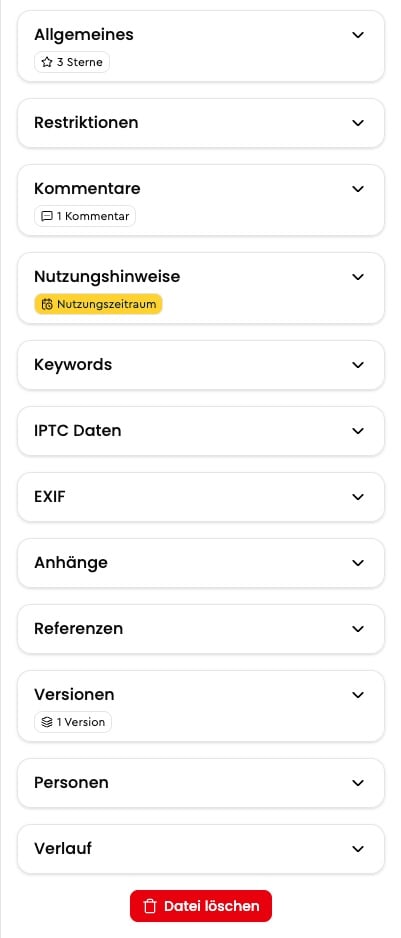
Auf der rechten Seite der Detailansicht findest du alle relevanten Informationen zur Datei. Diese sind in einzelne Blöcke unterteilt, die du individuell ein- und ausblenden sowie neu anordnen kannst.
Detailansicht individualisieren
Abschnitte anordnen, aus- und einblenden sowie konfigurieren.
Allgemeines
Dieser Block zeigt dir auf einen Blick: Dateiname, Beschreibung sowie Label- und Bewertungsstatus. Alle Angaben kannst du direkt an dieser Stelle bearbeiten. Einen geänderten Dateinamen übernimmst du mit Enter. Ein leerer Name wird nicht gespeichert: Unter dem Feld erscheint der Hinweis „Der Dateiname darf nicht leer sein.“ Mit Esc oder wenn du das leere Feld verlässt, kehrt der bisherige Name zurück.
Restriktionen
Mit einer Restriktion sperrst du eine Dateiversion für den Download – die Datei bleibt dabei weiterhin sicht- und auffindbar. So gehst du vor:
Aktiviere den Schieberegler bei „Download sperren".
Gib optional im Textfeld einen Grund für die Sperrung ein.
Wähle im Dropdown-Menü „Zeitliche Begrenzung" den Zeitraum der Sperrung:
- Dauerhaft
- Ab Datum
- Bis Datum
- Zeitraum
Jede Änderung wird sofort gespeichert – ein zusätzlicher Bestätigungsklick ist nicht nötig.
Sobald eine Restriktion aktiv ist, zeigt der eingeklappte Abschnitt das -Symbol mit dem Hinweis „Download gesperrt" an. In der Gridansicht wird die Datei ebenfalls als gesperrt markiert, und ein Downloadversuch wird mit einem entsprechenden Hinweis blockiert.
Zum Bearbeiten einer Restriktion benötigst du die Berechtigung, Versionen umzubenennen. Ohne diese Berechtigung wird der Bereich nur lesend angezeigt.
Kommentare
Hier werden alle abgegebenen Kommentare angezeigt, inklusive Antworten und „Gefällt mir"-Markierungen. Wurde im Rahmen eines Kommentars eine Zeichnung auf dem Foto vorgenommen, wird das über ein kleines Stift-Symbol am Kommentar angezeigt – ein Klick auf den Kommentar blendet die Zeichnung im Foto ein.
Über „Antworten" kannst du direkt auf einen Kommentar reagieren. Eigene Kommentare kannst du über das -Menü wieder löschen – ein nachträgliches Bearbeiten ist nicht möglich. Kommentare anderer Personen lassen sich nicht löschen.
Bei PDF-Dateien erfolgt die Markierung nicht über das Zeichen-Werkzeug aus dem Fußbereich, sondern über die integrierte Annotationsfunktion des PDF-Viewers.
Nutzungshinweise
Hier legst du fest, in welchem Zeitraum eine Datei genutzt werden darf und welche Nutzungsbedingungen dafür gelten:
Trage im Textfeld „Nutzungsbedingungen" die geltenden Nutzungshinweise ein. Die Eingabe wird beim Verlassen des Feldes automatisch gespeichert.
Wähle im Kalender unter „Nutzungszeitraum" einen Start- und Endzeitpunkt aus. Auch hier wird die Auswahl sofort übernommen.
Über „Nutzungszeitraum löschen" entfernst du einen bereits gesetzten Zeitraum wieder.
Je nach Status zeigt der Bereich „Noch nicht gültig", „Gültig" oder „Abgelaufen" an. Liegt das aktuelle Datum außerhalb des eingetragenen Nutzungszeitraums, wird das Copyright-Symbol zusätzlich in der Gridansicht rot markiert.
Administratoren können in den Organisationseinstellungen unter Richtlinien & Rollen festlegen, dass Nutzer:innen den Nutzungszeitraum vor jedem Download aktiv bestätigen müssen. Eine automatische E-Mail-Benachrichtigung vor Ablauf eines Nutzungszeitraums lässt sich zusätzlich über das LegalHub-Add-on einrichten.
Keywords
Keywords, die du in diesem Block eingibst, werden automatisch mit den Keywords im IPTC-Block synchronisiert. Da Keywords häufig auch ohne weitere IPTC-Daten vergeben werden, ist dieser Block als eigenständiger Bereich separat aufgeführt.
Vorschaubild Video
Im Bereich Vorschaubild legst du fest, welches Bild dein Video in VAULO zeigt – ähnlich wie bei YouTube. Ohne eigenes Vorschaubild zeigt VAULO automatisch das erste Bild des Videos.
So wählst du ein Bild aus dem Video:
Spule das Video im Player an die Stelle, deren Bild du verwenden möchtest.
Klicke im Bereich Vorschaubild auf „Aktuelles Bild verwenden".
Alternativ lädst du über „Eigenes Bild hochladen…" ein eigenes Bild hoch, zum Beispiel eine gestaltete Titelgrafik (JPG, PNG oder WebP). Über „Vorschaubild zurücksetzen" kehrst du zum automatischen Vorschaubild zurück.
Das Vorschaubild erscheint in der Kachelansicht, als Standbild im Player, in Galerien, bei geteilten Links und in der Link-Vorschau, zum Beispiel in WhatsApp oder Slack. Fährst du mit der Maus über die Kachel, siehst du wie gewohnt die Bildreihe des Videos.
Das Vorschaubild gehört zur jeweiligen Version. Lädst du eine neue Version hoch, übernimmt sie das bisherige Vorschaubild – du kannst es danach für die neue Version ändern. Zum Ändern brauchst du die Berechtigung, neue Versionen hochzuladen.
IPTC-Daten Bild
Was sind IPTC-Daten? IPTC ist ein internationaler Standard zur Speicherung von Metadaten direkt in Bilddateien. Die hinterlegten Informationen bleiben fest mit der Datei verknüpft und können in Programmen wie Adobe Photoshop oder Lightroom ausgelesen werden – auch nach dem Herunterladen.
In VAULO stehen dir die wichtigsten IPTC-Felder zur Verfügung: Überschrift, Beschreibung, Keywords, Urheberinformationen und mehr. Bei den Ortsangaben unterscheidet VAULO zwischen Ort und der genaueren Örtlichkeit (z. B. Stadtteil oder Gebäude). Nutze vor allem Keywords, damit deine Bilder über die VAULO-Suche schnell und zuverlässig auffindbar sind.
Keyword-Vorlagen
Häufig genutzte Keywords als Vorlagen anlegen und anwenden.
EXIF-Daten Bild
Hier findest du alle technischen Informationen, die deine Kamera automatisch bei der Aufnahme gespeichert hat – darunter:
- Aufnahmedatum
- Auflösung
- Blende
- Belichtungszeit
- ISO-Wert
- Brennweite
- Ausrichtung
- Kameramodell
- Objektiv
- Copyright (aus der Kamera)
- Farbraum
- Farbprofil
Sofern die Datei GPS-Daten enthält, ergänzt VAULO außerdem einen GPS-Block mit Angaben wie Standort (Breiten- und Längengrad), Höhe, Zeitstempel und Bildrichtung.
Anhänge
Füge einer Bilddatei zusätzliche Dokumente hinzu – zum Beispiel ein Model-Release-Formular oder eine zugehörige Rechnung. Unterstützte Formate: PDF, Office-Dateien und Bilder.
Alternativ kannst du die Datei mit einer bereits in VAULO vorhandenen Datei verknüpfen. Diese Verknüpfung ist anschließend in der verknüpften Datei unter dem Reiter Referenzen sichtbar (siehe Abschnitt Referenzen weiter unten).
Referenzen
Wenn du eine Datei mit einer anderen Datei in VAULO verknüpft hast, siehst du diese Verknüpfung hier. So lassen sich zum Beispiel Model-Releases oder Verträge mit mehreren Bilddateien verbinden – und an jedem Vertrag sind alle verknüpften Dateien auf einen Blick sichtbar.
Versionen
Im Reiter Versionen kannst du eine neue Version der Bilddatei hochladen:
Klicke auf „Version hochladen" und wähle die neue Datei aus.
Es öffnet sich der Dialog „Neue Version hochladen". Lass das Häkchen bei „Beschreibende Angaben der aktuellen Version übernehmen" gesetzt, wenn die neue Version Überschrift, Titel, Beschreibung, Fotograf, Rechteinhaber und die übrigen beschreibenden Angaben behalten soll. Klicke dann auf „Hochladen".
Die neue Version wird automatisch als aktive Version gesetzt.
Über das Drei-Punkte-Menü neben einer Version kannst du diese anzeigen, umbenennen, herunterladen oder als aktive Version festlegen.
Eine neue Version übernimmt die beschreibenden Angaben der bisherigen Version. Angaben, die in der neuen Datei selbst gespeichert sind, füllen nur Felder, die noch leer sind – bereits gepflegte Werte bleiben erhalten. Das gilt genauso, wenn du ein Bild in der Bildbearbeitung als neue Version speicherst. Lädst du eine Datei hoch, deren Name im Ordner schon vergeben ist, findest du im Dialog „Datei existiert bereits" dieselbe Checkbox; sie gilt dort für „Als neue Version hinzufügen" und „Version überschreiben".
Lädst du ein ganz anderes Motiv als neue Version hoch, entferne das Häkchen im Dialog. Die neue Version startet dann ohne die Angaben der aktuellen Version und enthält nur, was in der neuen Datei gespeichert ist.
Versionen, die schon früher ohne diese Angaben entstanden sind, werden nicht nachträglich ergänzt. Fehlen dort zum Beispiel Titel oder Pflichtfelder, lege über das Drei-Punkte-Menü die vorherige Version wieder als aktive Version fest oder fülle die Felder neu aus.
Personen
Hier siehst du, welche Personen auf dem Bild erkannt wurden – vorausgesetzt, du hast das VisionAI Add-on aktiviert.
VisionAI
Personenerkennung und KI-gestützte Bildanalyse aktivieren und nutzen.
Verlauf
Hier findest du eine vollständige Chronik aller relevanten Ereignisse zur Datei – zum Beispiel wann und von wem sie hochgeladen oder bearbeitet wurde.
Abstimmungsmodus nutzen: Dateien gemeinsam besprechen und freigeben
Erfahre, wie du den Absprachemodus in VAULO aktivierst, um Fotos und Videos mit externen Agenturen oder Partnern zu teilen. Diese Anleitung zeigt dir Schritt für Schritt, wie du einen Ordner freigibst, eine Präsentation im Abstimmungsmodus erstellst und den Link mit Kommentar-, Skizzier- und Bewertungsfunktionen weitergibst. Voraussetzung: Du hast Zugriff auf einen Ordner in deinem VAULO Digital Asset Management System.
Erweitert
Shortcuts, Formatvorlagen und weitere erweiterte Funktionen in VAULO nutzen.