

Dateidetailansicht individualisieren: Abschnitte anordnen und konfigurieren
Lerne, wie du in VAULO die Abschnitte der Dateidetailansicht nach deinen Wünschen anordnest und konfigurierst. Diese Anleitung zeigt dir, wie du über die Profileinstellungen einzelne Menüpunkte per Drag & Drop neu sortierst und festlegst, welche Abschnitte standardmäßig ausgeklappt angezeigt werden. Hinweis: Diese Einstellungen gelten ausschließlich für deinen persönlichen Account im VAULO Digital Asset Management System.
In dieser How-To-Anleitung erfährst du, wie du die einzelnen Abschnitte in der Detailansicht von Dateien individuell einrichten kannst.
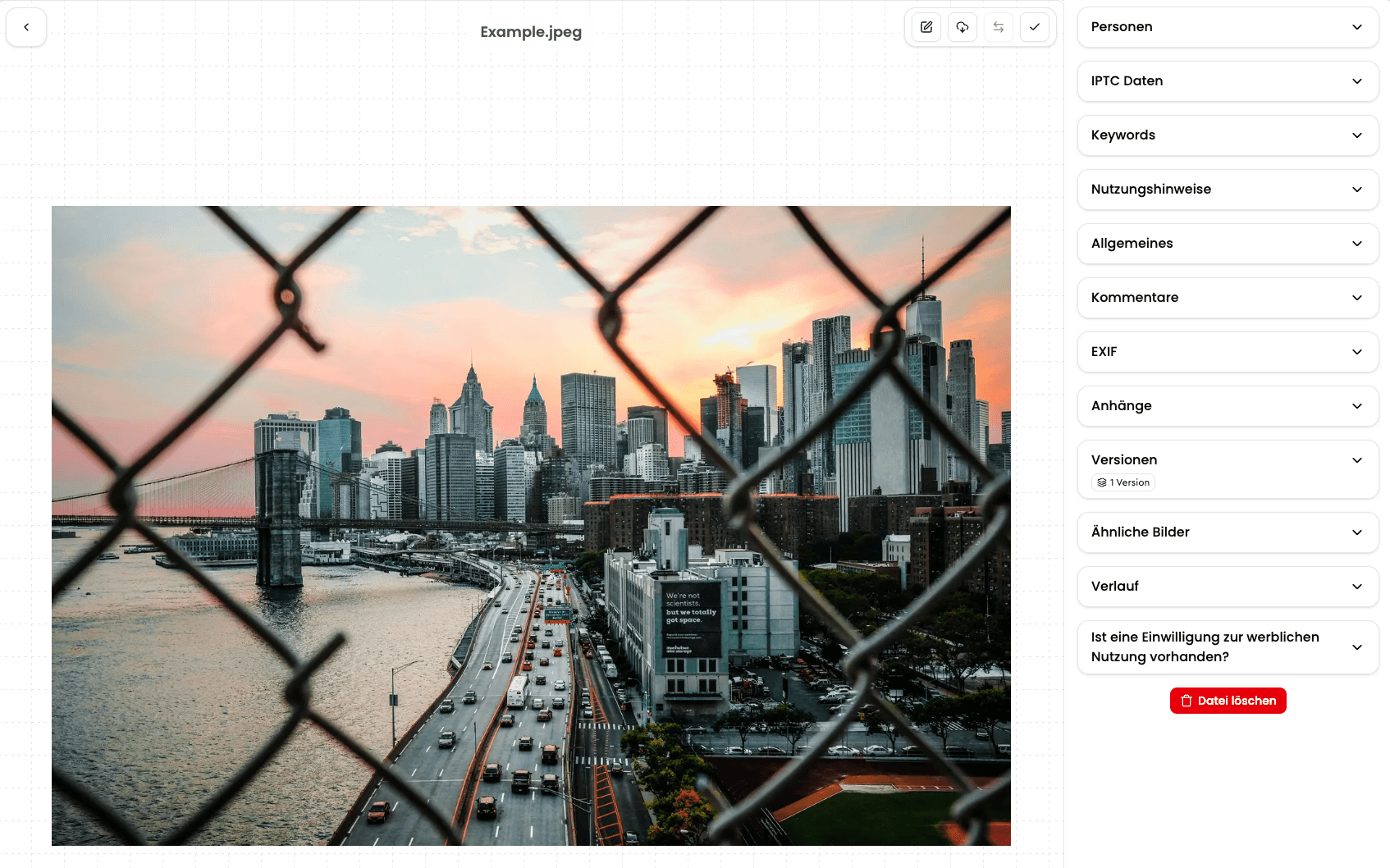
Abschnitte individuell anordnen
Profileinstellungen öffnen
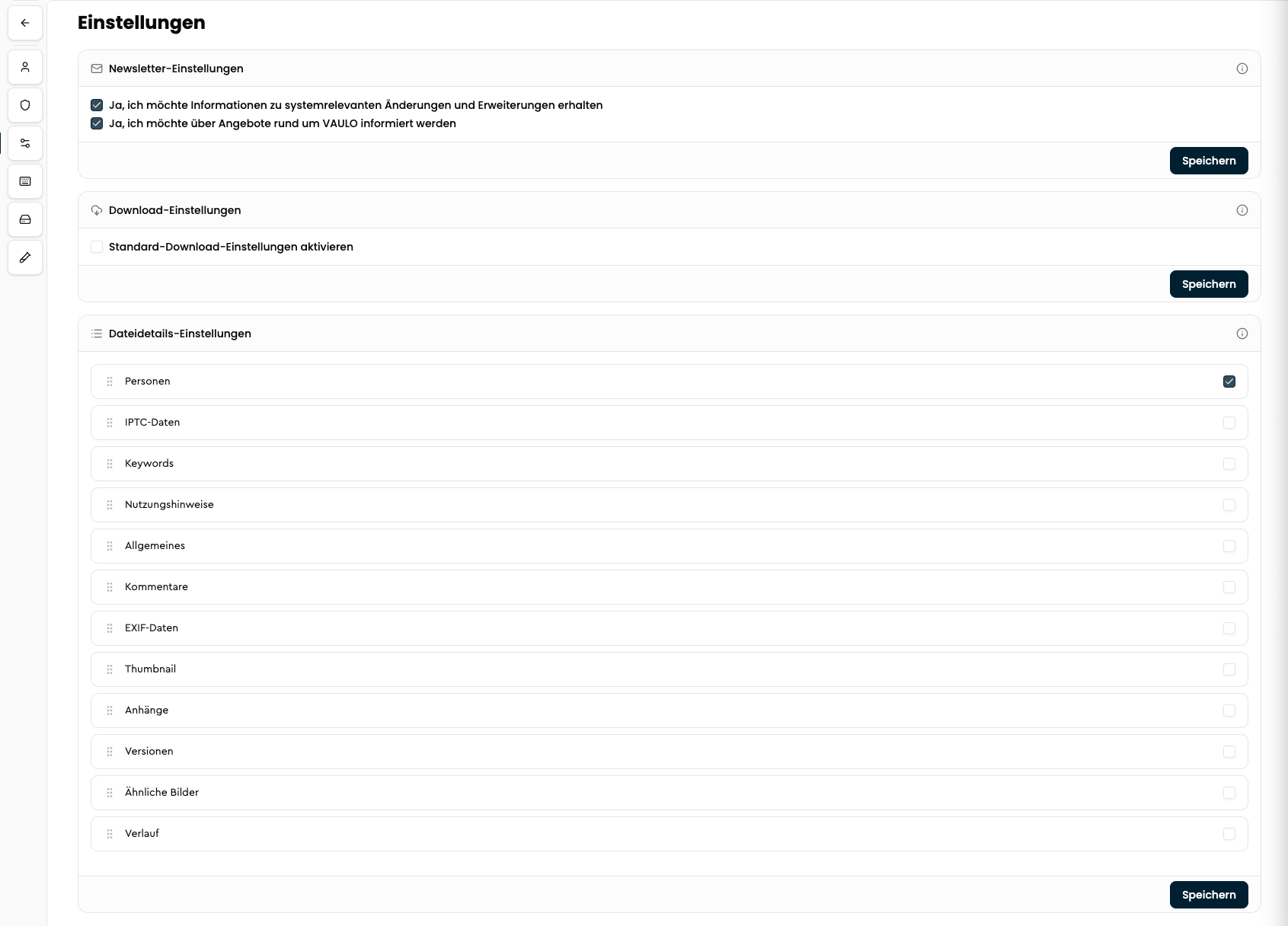
Gehe in deine persönlichen Profileinstellungen und öffne dort den Menüpunkt Einstellungen.
Abschnitte per Drag & Drop anordnen
Unter dem Menüpunkt Dateidetails-Einstellungen kannst du nun per Drag & Drop die Menüpunkte in die gewünschte Reihenfolge bringen. Klicke dazu auf die sechs Punkte vor dem jeweiligen Menüpunkt und bewege bei gedrückter Maustaste den Menüpunkt an die gewünschte Stelle. Soll ein Menüpunkt standardmäßig ausgeklappt sein, kannst du dies durch Setzen eines Häkchens hinter dem entsprechenden Punkt aktivieren.
Klicke, wenn du fertig bist, auf Speichern.
Diese individuellen Einstellungen gelten ausschließlich für deinen Account.
Medienansicht individualisieren
Passe die Medienansicht in VAULO individuell an – wähle zwischen Grid-, Listen-, Tabellen- und Galerieansicht und stelle Vorschaugröße, Darstellung und Filter nach deinen Wünschen ein.
Teilen & Verteilen
Dateien und Ordner freigeben, Präsentationen erstellen und Inhalte verteilen – alle Anleitungen zum Teilen in VAULO.