

Medienansicht individualisieren
Passe die Medienansicht in VAULO individuell an – wähle zwischen Grid-, Listen-, Tabellen- und Galerieansicht und stelle Vorschaugröße, Darstellung und Filter nach deinen Wünschen ein.
Gestalte deine Medienansicht nach deinen persönlichen Vorlieben. Klicke dazu im oberen Bereich auf Ansicht, um das Einstellungs-Panel zu öffnen.
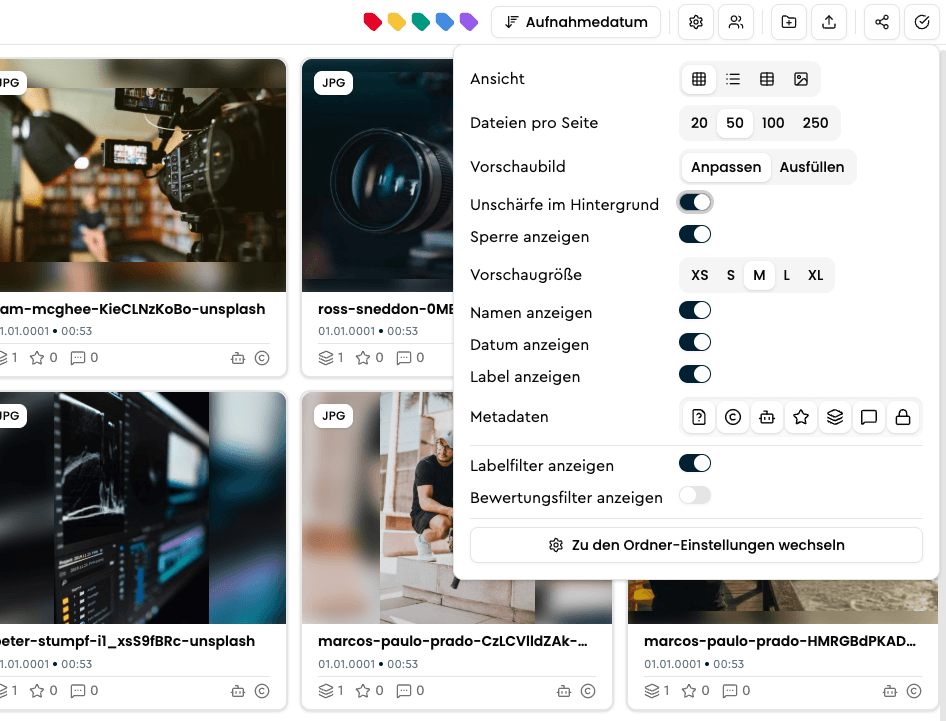
Ansicht
Wähle zwischen vier Darstellungsmodi:
- Grid – Kachelansicht mit konfigurierbarer Vorschaugröße
- Liste – Kompakte Listenansicht mit Dateidetails
- Tabelle – Tabellarische Darstellung aller Assets
- Galerie – Bildschirmfüllende Fotoansicht mit Masonry-Layout
Dateien pro Seite
Lege fest, wie viele Dateien gleichzeitig geladen werden: 20, 50, 100 oder 250. Mit mehr Dateien pro Seite erhältst du einen besseren Gesamtüberblick, die Ladezeit verlängert sich dabei etwas.
Vorschaubild
Bestimme, wie Vorschaubilder in den Kacheln skaliert werden:
- Anpassen – das Bild wird in seinen originalen Proportionen angezeigt
- Ausfüllen – das Bild füllt die gesamte Kachel aus, wird dabei aber ggf. leicht zugeschnitten
Unschärfe im Hintergrund
Nur verfügbar bei Vorschaubild: Anpassen. Wenn aktiviert, wird hinter dem proportional skalierten Vorschaubild eine unscharfe Version des Bildes als Hintergrund eingeblendet – so wirken Kacheln auch bei unterschiedlichen Seitenverhältnissen optisch ausgefüllt.
Ordnerkacheln
Bestimme, welche Bilder die Ordnerkacheln zeigen:
- Mehrere Bilder (Standard) – bis zu drei Bilder aus dem Ordner, die neuesten Dateien. Ein Titelbild wird hier nicht verwendet.
- Titelbild – genau ein Bild pro Ordner: das Titelbild oder, falls keines festgelegt ist, das neueste Bild im Ordner.
Sperre anzeigen
Wenn aktiviert, erscheint bei download-geschützten Dateien ein Schloss-Symbol auf dem Vorschaubild.
Vorschaugröße
Stellt die Kachelgröße im Grid ein: XS, S, M, L oder XL. Kleinere Größen geben dir mehr Dateien auf einen Blick, größere Größen erlauben es, Bilddetails direkt in der Vorschau zu erkennen.
Namen anzeigen
Blendet den Dateinamen unterhalb des Vorschaubilds ein oder aus.
Datum anzeigen
Blendet das Datum unterhalb des Vorschaubilds ein oder aus.
Label anzeigen
Blendet das zugewiesene Label auf dem Vorschaubild ein oder aus.
Metadaten
Wähle aus, welche Metadaten-Icons direkt auf den Vorschaubildern angezeigt werden sollen, z. B. Kommentare, Bewertungen, Versionen oder Freigabestatus.
Labelfilter anzeigen
Zeigt oder versteckt die Label-Filterleiste über dem Grid.
Bewertungsfilter anzeigen
Zeigt oder versteckt den Bewertungsfilter über dem Grid. Wenn aktiv, kannst du Dateien nach Sternebewertungen filtern.
Zu den Ordner-Einstellungen wechseln
Öffnet die Einstellungsseite des aktuellen Ordners, wo du ordnerweite Konfigurationen vornehmen kannst.
Deine Einstellungen werden gerätespezifisch gespeichert. Wenn du ein anderes Gerät verwendest, musst du die Einstellungen dort einmalig neu vornehmen.
Sonderzeichen für eine präzisere Suche
Nutze Sonderzeichen und Suchoperatoren in VAULO für präzisere Suchergebnisse – kombiniere Suchbegriffe, schließe Begriffe aus oder suche nach exakten Treffern.
Dateidetailansicht individualisieren: Abschnitte anordnen und konfigurieren
Lerne, wie du in VAULO die Abschnitte der Dateidetailansicht nach deinen Wünschen anordnest und konfigurierst. Diese Anleitung zeigt dir, wie du über die Profileinstellungen einzelne Menüpunkte per Drag & Drop neu sortierst und festlegst, welche Abschnitte standardmäßig ausgeklappt angezeigt werden. Hinweis: Diese Einstellungen gelten ausschließlich für deinen persönlichen Account im VAULO Digital Asset Management System.