

Abstimmungsmodus nutzen: Dateien gemeinsam besprechen und freigeben
Erfahre, wie du den Absprachemodus in VAULO aktivierst, um Fotos und Videos mit externen Agenturen oder Partnern zu teilen. Diese Anleitung zeigt dir Schritt für Schritt, wie du einen Ordner freigibst, eine Präsentation im Abstimmungsmodus erstellst und den Link mit Kommentar-, Skizzier- und Bewertungsfunktionen weitergibst. Voraussetzung: Du hast Zugriff auf einen Ordner in deinem VAULO Digital Asset Management System.
Nutze den Absprachemodus, um beispielsweise Fotos und Videos mit externen Agenturen zu besprechen. In diesem How-To Guide erfährst du, wie du den Absprachemodus in VAULO verwendest.
Ordner freigeben
Navigiere zunächst in den Ordner, den du zur Absprache freigeben möchtest. Klicke anschließend auf "Ordner teilen". Diesen Menüpunkt findest du beispielsweise, wenn du einen Rechtsklick auf den Ordner machst. Im Anschluss daran öffnet sich der "Ordner teilen" Dialog. Klicke im Anschluss auf "Präsentation".
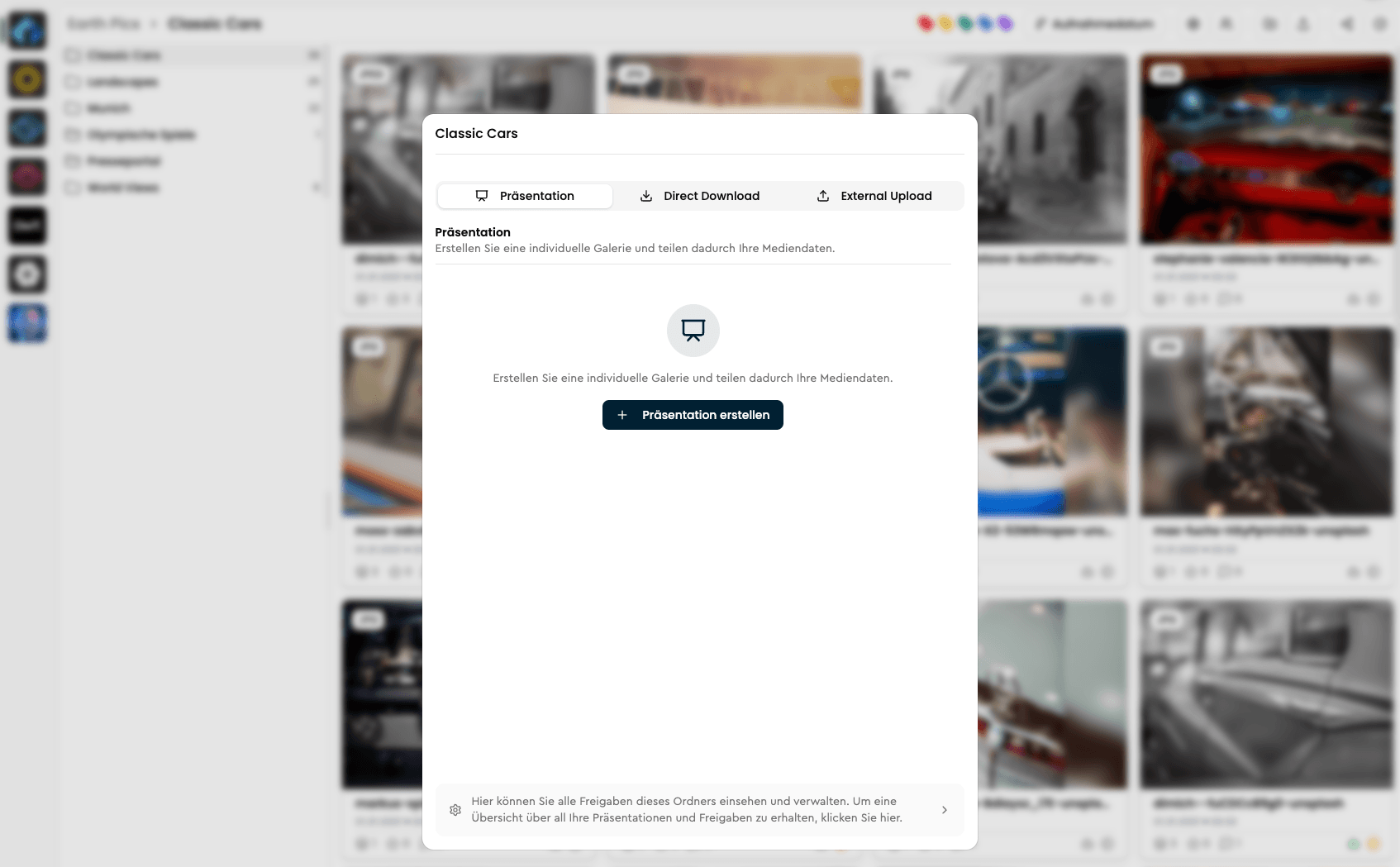
Abstimmungsmodus auswählen
Nun öffnet sich unser Modul, um Präsentationen zu erstellen. Es stehen unterschiedliche Layouts und Einstellungen zur Verfügung. Unter dem Menüpunkt "Layout auswählen" findest du die komplette Übersicht an Präsentationsarten, die VAULO anbietet. Wähle den Punkt "Abstimmungsmodus".
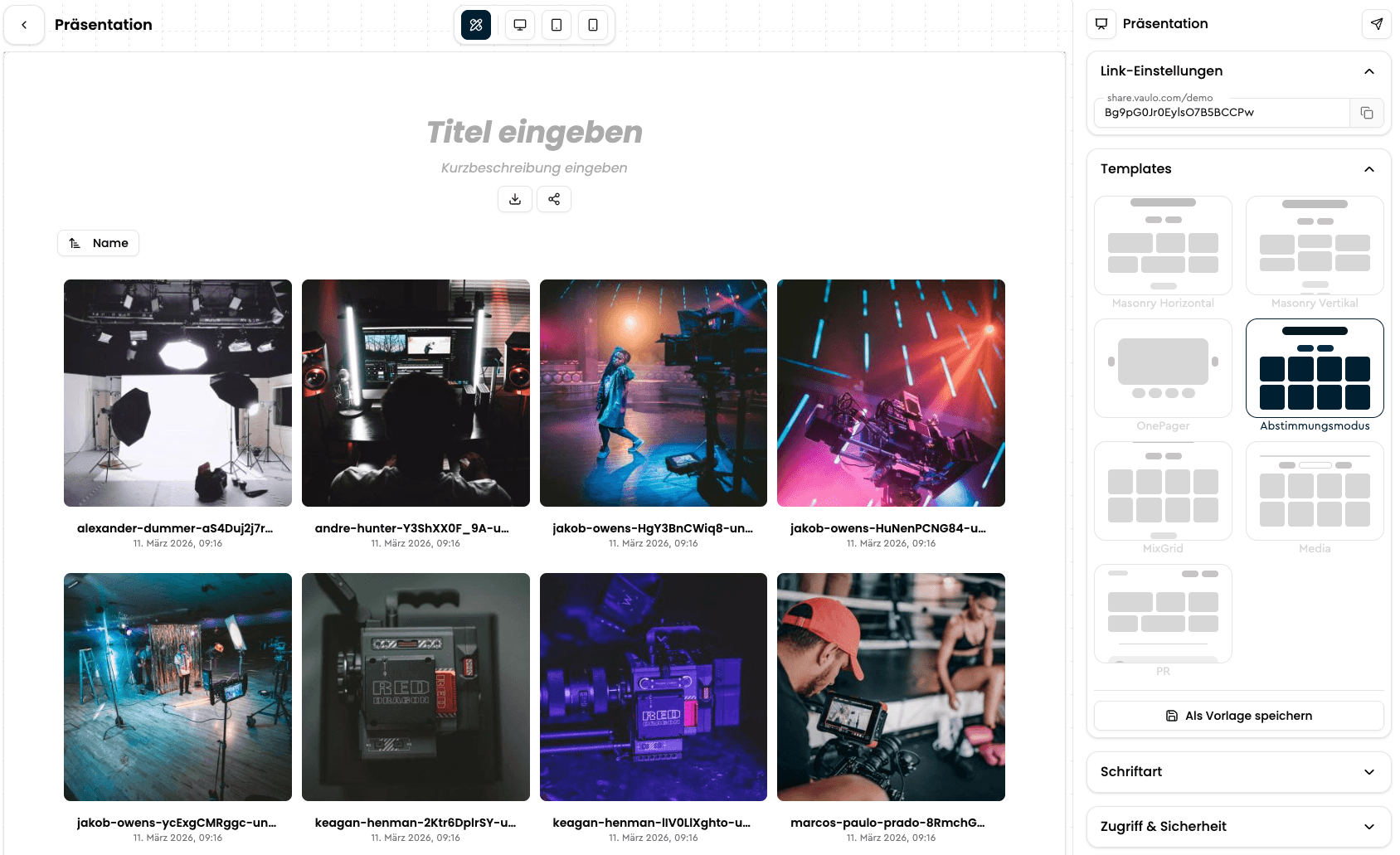
Link individualisieren und teilen
Im weiteren Verlauf kannst du noch den Link individualisieren oder Einstellungen wie beispielsweise den Passwortschutz aktivieren. Gib den nun erstellten Präsentationslink an die Person weiter, mit der du deine Mediendaten besprechen möchtest. Diese Person hat nun die Möglichkeit, das entsprechende Bild zu kommentieren, zu skizzieren, mit Labels zu markieren oder mit Sternen zu bewerten.
Videos zeitgenau kommentieren und Versionen ansehen
Empfänger öffnen eine Datei mit einem Klick. Bei Videos wird ein neuer Kommentar automatisch an die Stelle geheftet, an der das Video gerade steht – die Zeitangabe neben „Senden“ zeigt sie an. Wer einen allgemeinen Kommentar zum ganzen Video schreiben möchte, klickt vorher auf die Zeitangabe, um sie abzuwählen. Unter dem Video erscheint für jeden Kommentar eine Markierung; ein Klick auf die Markierung oder den Kommentar springt an die besprochene Stelle.
Hat eine Datei mehrere Versionen, wählen Empfänger oben rechts die Version aus. Angezeigt werden dann das Bild oder Video dieser Version und die Kommentare, die dazu geschrieben wurden.
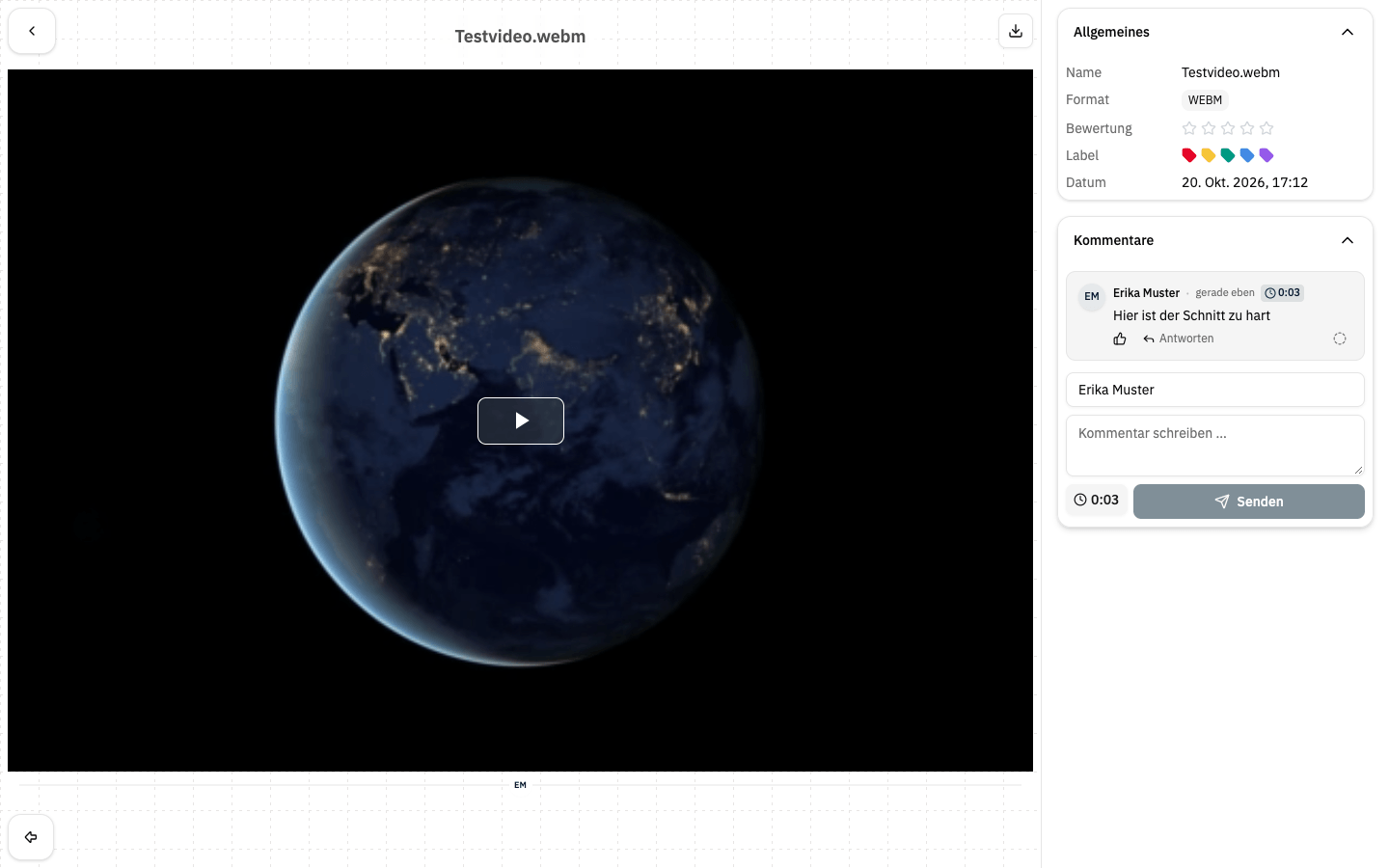
Sowohl Kommentare als auch die Zeichnung sind, genauso wie das gesetzte Label oder die Sternebewertung, im Backend sofort für dich sichtbar.
Eine bestehende Präsentation stellst du im Präsentationseditor unter „Design“ → „Template“ mit der Vorlage „Abstimmungsmodus“ um, oder du setzt unter „Zugriff & Sicherheit“ den Haken bei „Absprachemodus aktivieren“. Auch eigene Vorlagen können den Absprachemodus mitbringen, wenn er beim Speichern der Vorlage aktiviert war.