

Vorlage für Präsentationen erstellen
Erstelle wiederverwendbare Vorlagen für Präsentationen in VAULO und spare Zeit bei der Erstellung neuer Freigaben.
In diesem Guide lernst du, wie du im Presentation Studio wiederverwendbare Vorlagen für Präsentationen speicherst und später erneut nutzt.
Wie du Dateien oder Ordner grundsätzlich als Präsentation teilst, erfährst du in den Anleitungen Dateien teilen und Ordner teilen.
Vorlage im Presentation Studio speichern
Präsentation vorbereiten
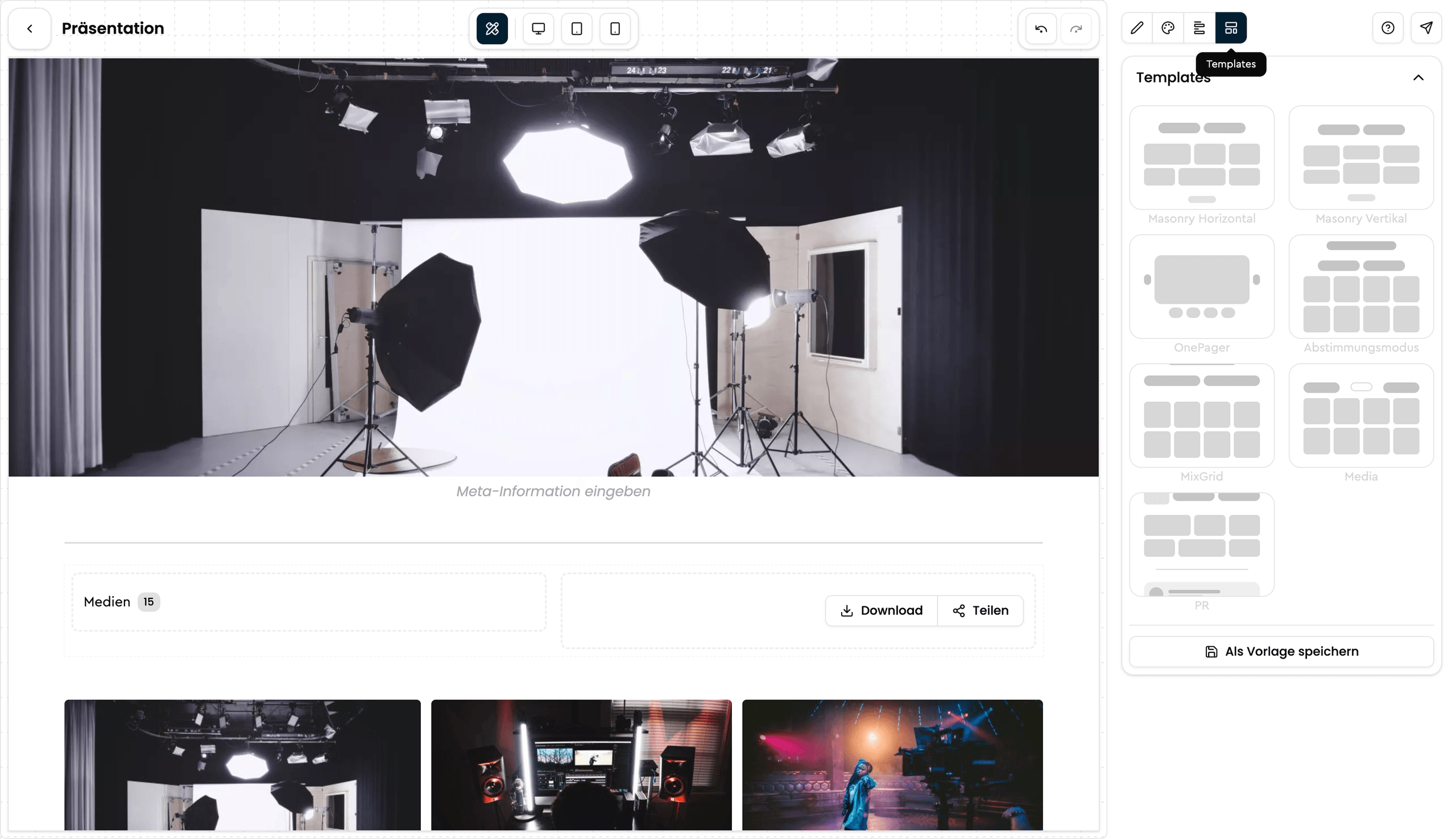
Öffne die Präsentation, die du als Vorlage verwenden möchtest, im Presentation Studio. Du kannst dafür eine neue Präsentation anlegen oder eine bestehende Präsentation weiterentwickeln. Lege anschließend Inhalt, Aufbau und Darstellung so fest, wie sie später als Ausgangspunkt für weitere Präsentationen dienen sollen.
Als Vorlage speichern
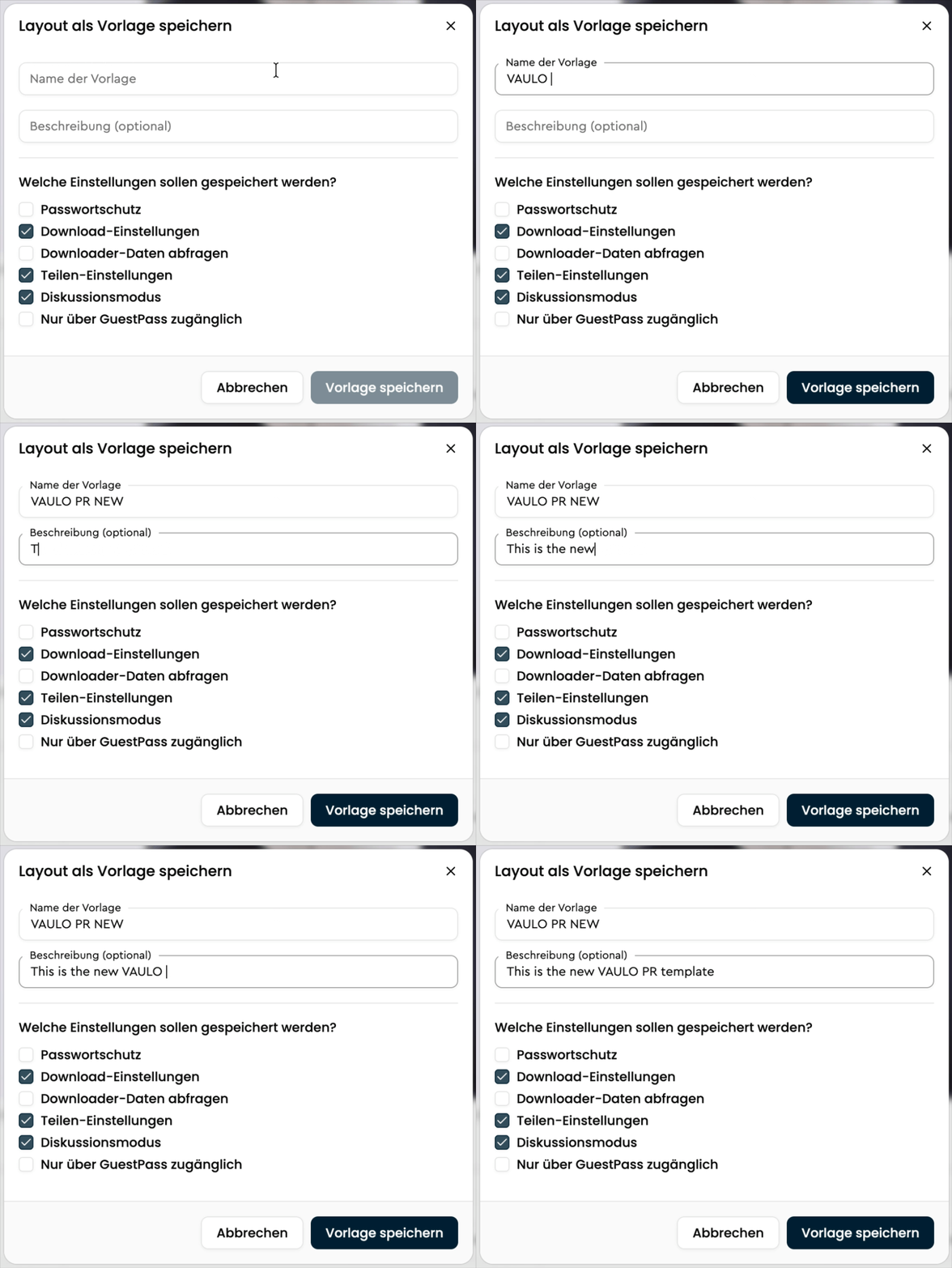
Wechsle im Presentation Studio in der rechten Sidebar zu Templates über den -Button und klicke am unteren Ende des Bereichs auf Als Vorlage speichern. Nun öffnet sich ein Dialog in dem du deiner Vorlage einen Namen und eine Beschreibung geben kannst.
Gespeicherte Einstellungen auswählen
Im Dialog entscheidest du zusätzlich, welche Einstellungen Teil der Vorlage sein sollen. Dazu gehören je nach Bedarf zum Beispiel Passwortschutz, Download-Einstellungen, Downloader-Daten abfragen, Teilen-Einstellungen, Diskussionsmodus oder Nur über VisitorHub zugänglich. Klicke anschließend auf Vorlage speichern, um die aktuelle Konfiguration inklusive der gewählten Blöcke und Inhalte als Vorlage abzulegen.
Vorlage verwenden
Wenn du später eine neue Präsentation erstellst, erscheint deine gespeicherte Vorlage in der Auswahl der verfügbaren Templates. Dort kannst du sie direkt als Ausgangspunkt wählen und bei Bedarf weiter anpassen. Neue Vorlagen erscheinen am Ende der Liste; ob und an welcher Stelle eine Vorlage angeboten wird, lässt sich im Presentation Studio Add-on unter Vorlagen einstellen.
Präsentation: Pressemitteilung
Erfahre, wie du in VAULO eine Präsentation als digitale Pressemitteilung vorbereitest und anschließend über FeedPages verteilst.
Abstimmungsmodus nutzen: Dateien gemeinsam besprechen und freigeben
Erfahre, wie du den Absprachemodus in VAULO aktivierst, um Fotos und Videos mit externen Agenturen oder Partnern zu teilen. Diese Anleitung zeigt dir Schritt für Schritt, wie du einen Ordner freigibst, eine Präsentation im Abstimmungsmodus erstellst und den Link mit Kommentar-, Skizzier- und Bewertungsfunktionen weitergibst. Voraussetzung: Du hast Zugriff auf einen Ordner in deinem VAULO Digital Asset Management System.