

Rechtstexte in Freigaben (Direkt-Download & Externer Upload)
So hinterlegst du im Legal Hub Standards für Impressum und weitere Rechtstexte und passt sie pro Direkt-Download-Link oder Link für externen Upload an – inklusive optionaler Download-Voraussetzung per Checkbox.
Öffentliche Freigaben brauchen oft ein Impressum und weitere Rechtstexte. Mit dem Legal Hub legst du organisationsweite Standards fest und kannst sie beim Erstellen eines Direkt-Download-Links oder eines Links für den externen Upload pro Freigabe anpassen.
Was passiert für Empfänger?
- Impressum erscheint auf der öffentlichen Seite immer (gesetzlich erforderlich).
- Weitere Texte (z. B. Datenschutz, Nutzungsbedingungen oder eigene Legal-Hub-Arten) erscheinen als optionale Links im Header der Freigabe. Sind mehr als zwei optionale Texte aktiv, werden sie unter Rechtliches zusammengefasst.
- Download-Voraussetzung (nur Direkt-Download): Der Empfänger muss den gewählten Text per Checkbox akzeptieren, bevor der Download freigeschaltet wird.
1. Organisations-Standards im Legal Hub setzen
- Öffne den Legal Hub (Waffel-Menü) und lege unter Rechtliche Inhalte Impressum, Datenschutz und weitere Texte an und veröffentliche sie.
- Wechsle in die Einstellungen des Legal Hub (bzw. Add-on-Einstellungen) zum Bereich Standard in Freigaben.
- Konfiguriere getrennt für Direkt-Download und Externer Upload:
- Impressum – Standarddokument (immer angezeigt)
- Weitere Texte (Standard) – werden bei neuen Freigaben vorausgefüllt, bleiben pro Link überschreibbar
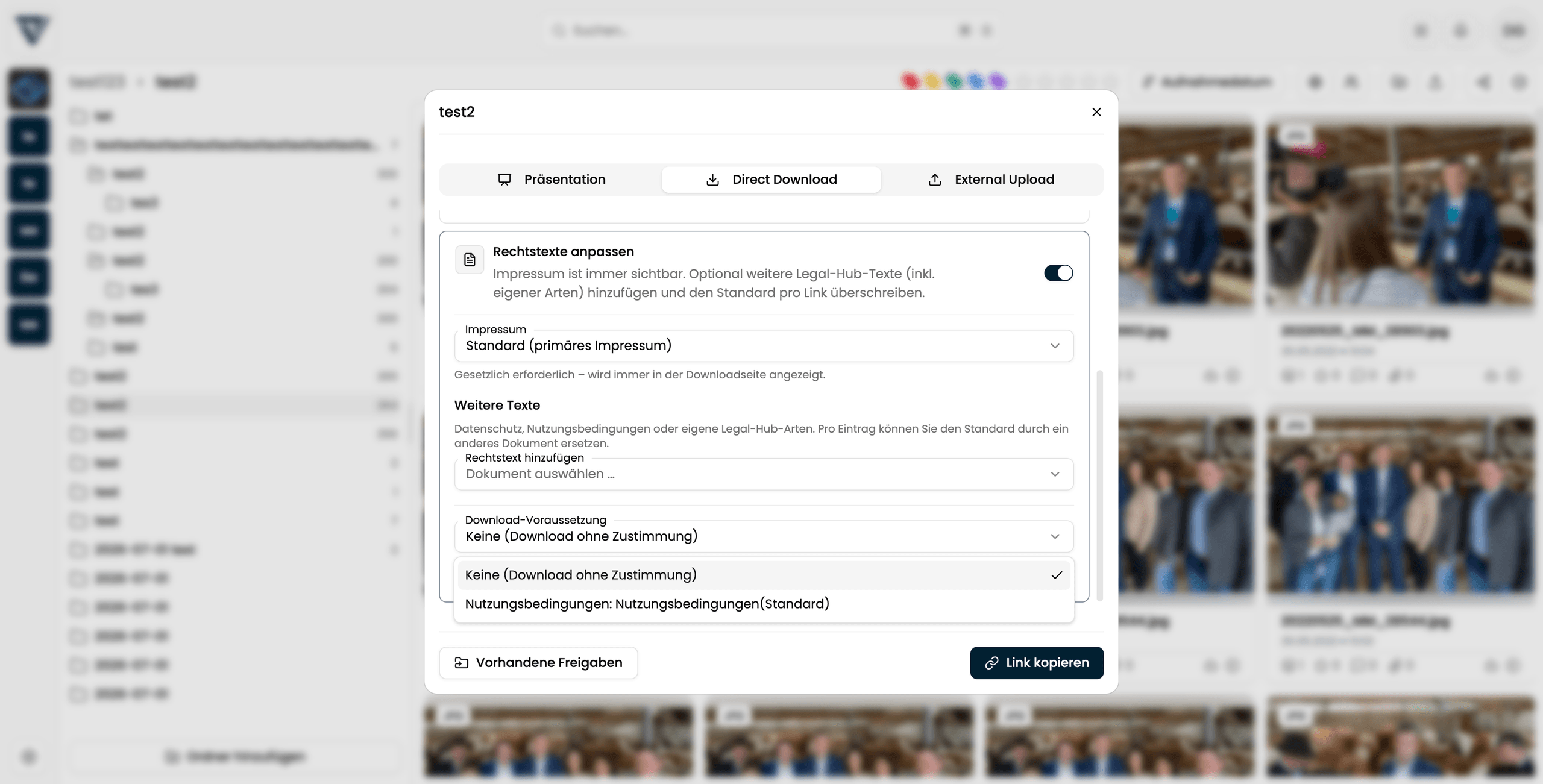
- Download-Voraussetzung (nur Direkt-Download) – z. B. „Keine“ oder Nutzungsbedingungen
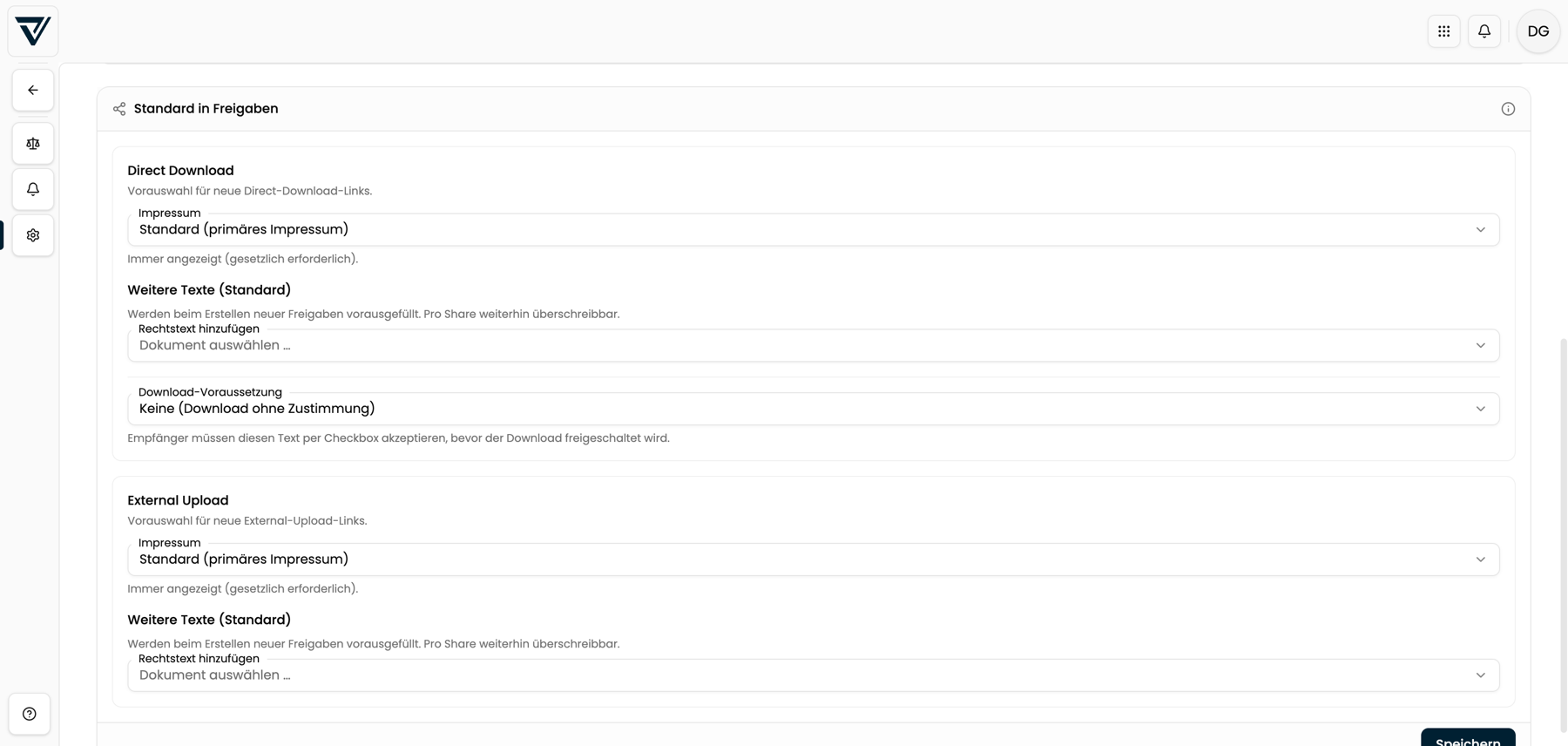
Die Standards gelten für neue Freigaben. Bestehende Links behalten die Werte, die beim Erstellen gespeichert wurden.
2. Pro Freigabe überschreiben (Direkt-Download)
- Öffne einen Ordner und klicke oben auf Ordner teilen (neben „Alle Dateien auswählen“), oder teile Dateien über das Teilen-Menü.
- Wähle den Reiter Direkt-Download.
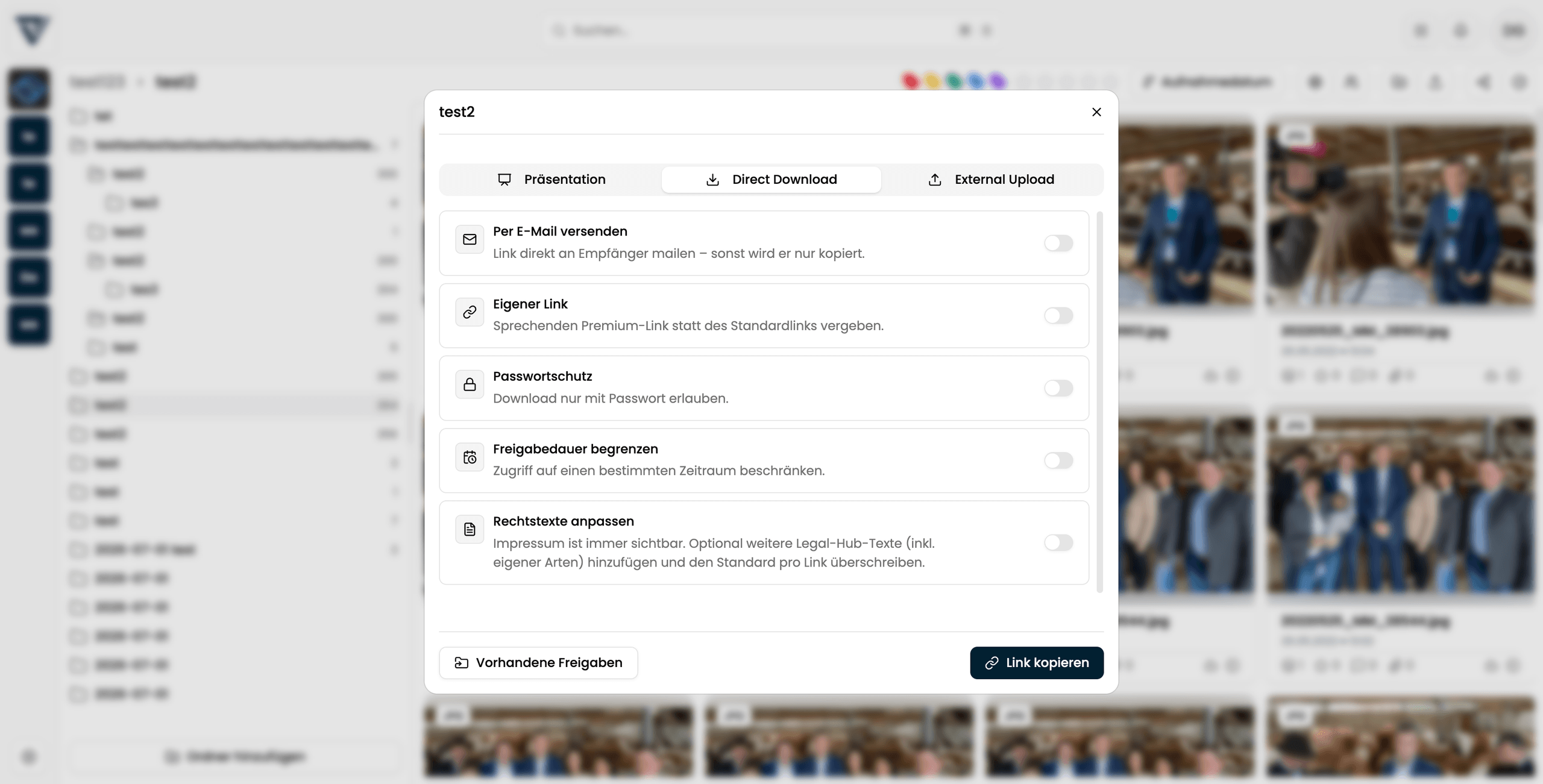
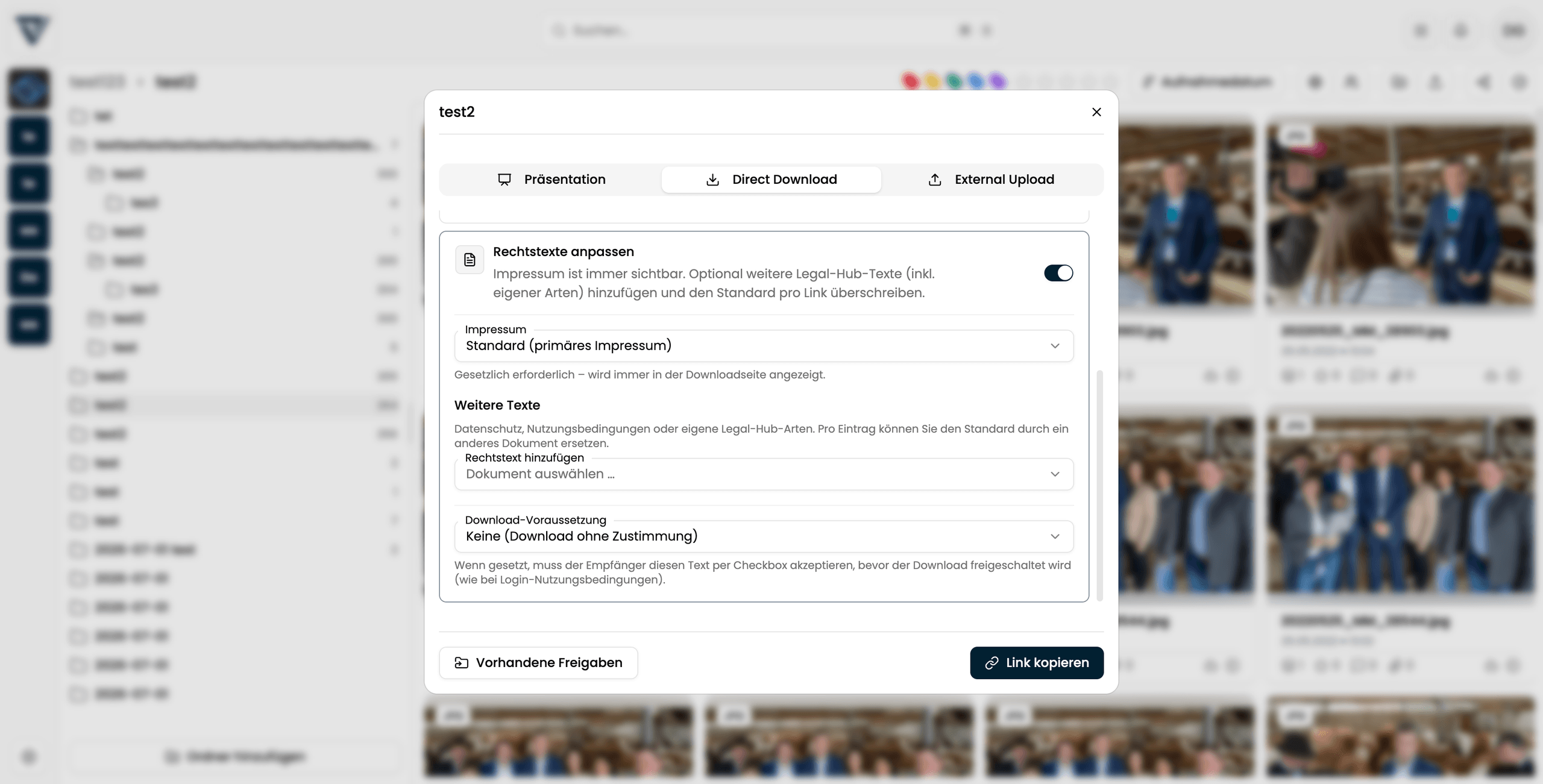
- Aktiviere Rechtstexte anpassen. Die Organisation-Standards werden vorausgefüllt.
- Passe bei Bedarf an:
- Impressum – anderes Dokument statt des primären Standards
- Weitere Texte – zusätzliche Legal-Hub-Dokumente hinzufügen
- Download-Voraussetzung – Checkbox-Zustimmung vor dem Download verlangen
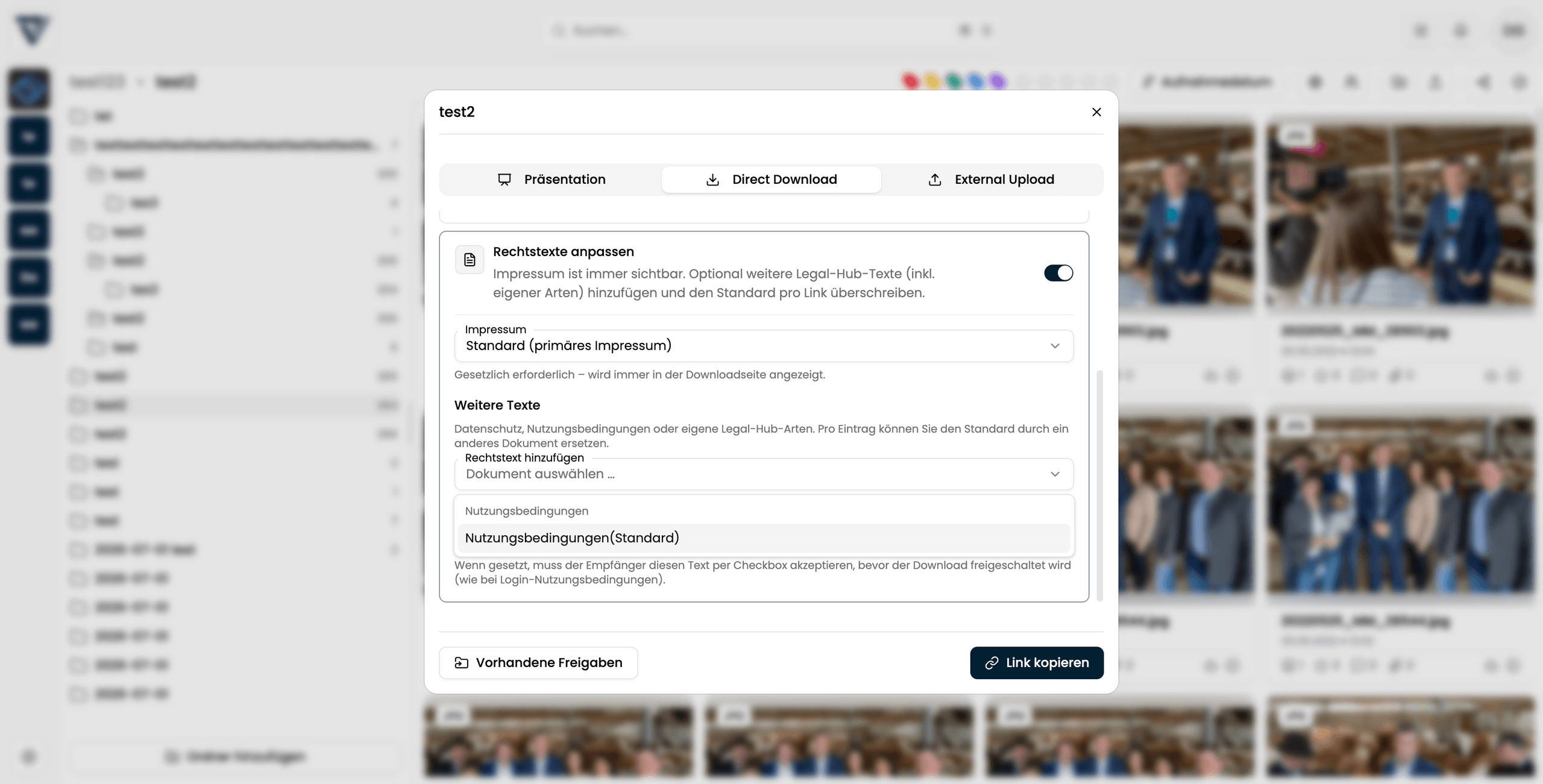
- Sende den Link per E-Mail oder kopiere ihn.
3. Externer Upload
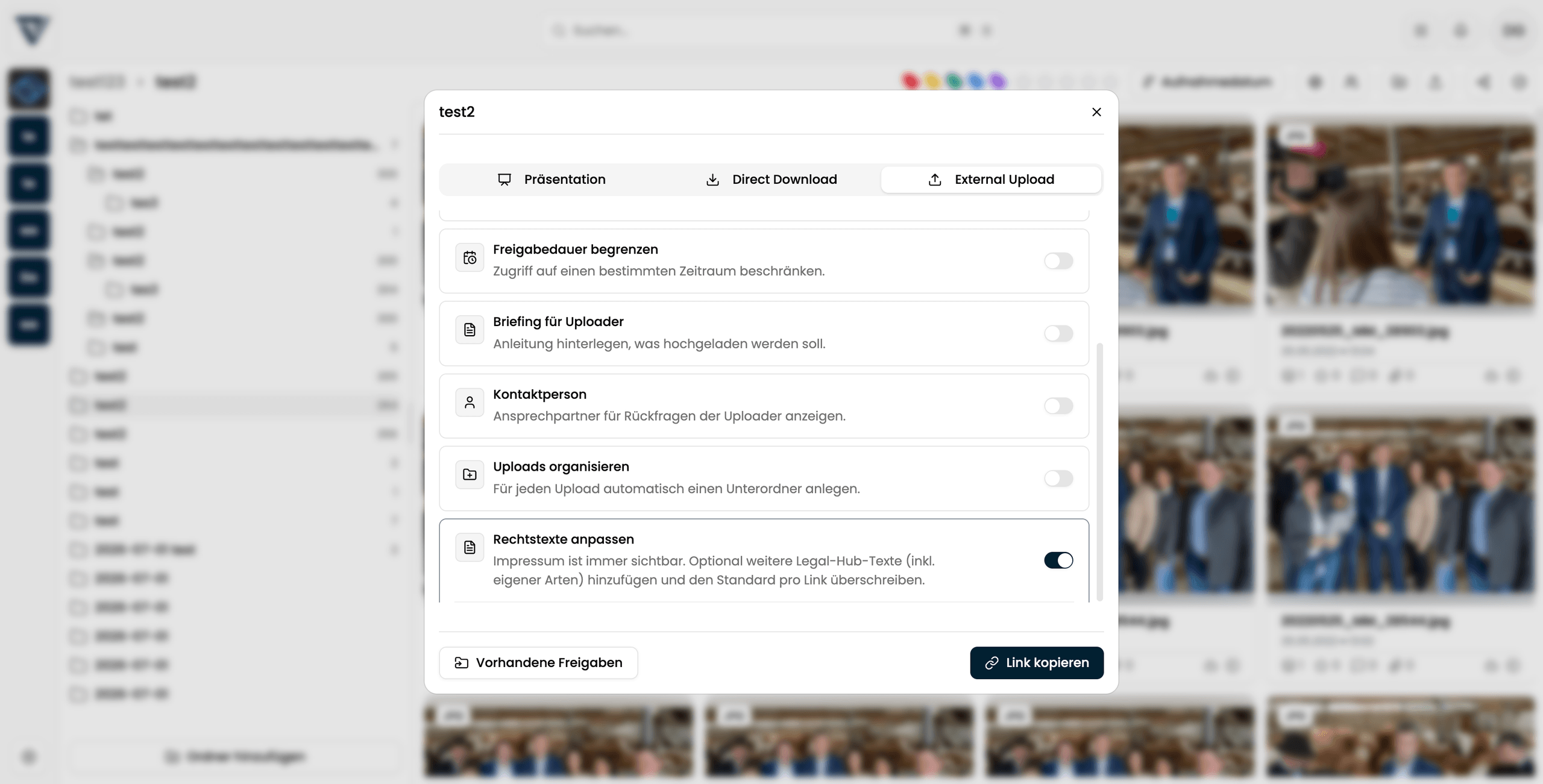
Beim Reiter Externer Upload gilt dasselbe Muster: Rechtstexte anpassen aktivieren, Impressum und weitere Texte setzen. Eine Download-Voraussetzung gibt es hier nicht – die Texte erscheinen auf der Upload-Seite für die Zulieferer.
Tipps
- Lege im Legal Hub primäre Varianten pro Typ an (z. B. primäres Impressum) – diese stehen als „Standard“ in den Dropdowns bereit.
- Eigene Arten (z. B. „Lizenzhinweis“) legst du in den Legal-Hub-Einstellungen an und kannst sie danach als „weitere Texte“ verwenden.
- Wenn du keine organisationsweiten Zusatztexte brauchst, lasse die Standards leer und aktiviere Rechtstexte anpassen nur bei Bedarf pro Link.
Weiterführend:
DirectDownload: Dateien per Link oder E-Mail teilen
Erfahre, wie du in VAULO einen DirectDownload-Link erstellst und konfigurierst – inklusive Passwortschutz, Freigabedauer, individueller Nachricht und Download-Tracking. Diese Anleitung zeigt dir, wie du den Link per E-Mail versendest oder direkt kopierst. Voraussetzung: Zugriff auf die Teilen-Funktion im VAULO Digital Asset Management System.
Fotos in Social-Media-Formaten herunterladen
Erfahre, wie du in VAULO Fotos direkt im passenden Social-Media-Format herunterlädst und dabei wertvolle Zeit sparst. Diese Anleitung zeigt dir Schritt für Schritt, wie du im Download-Dialog das gewünschte Dateiformat und Social-Media-Format auswählst, den Bildausschnitt anpasst und die Datei in der richtigen Auflösung exportierst. Voraussetzung: Zugriff auf Fotos in deinem VAULO Digital Asset Management System.