

Vorlagen
Nutze fertige Vorlagen und speichere eigene Designs als wiederverwendbare Vorlage.
Über den Button Vorlagen oben rechts im Studio öffnest du den Vorlagen-Dialog. Er zeigt die Standardvorlagen mit einer kurzen Beschreibung, wofür sie gedacht sind, und darunter die eigenen Vorlagen deiner Organisation. Ein Klick auf eine Vorlage ersetzt die aktuelle Struktur – nach einer Rückfrage, denn dein bisheriges Layout geht dabei verloren. Mit Als Vorlage speichern legst du das aktuelle Layout als wiederverwendbare Vorlage ab.
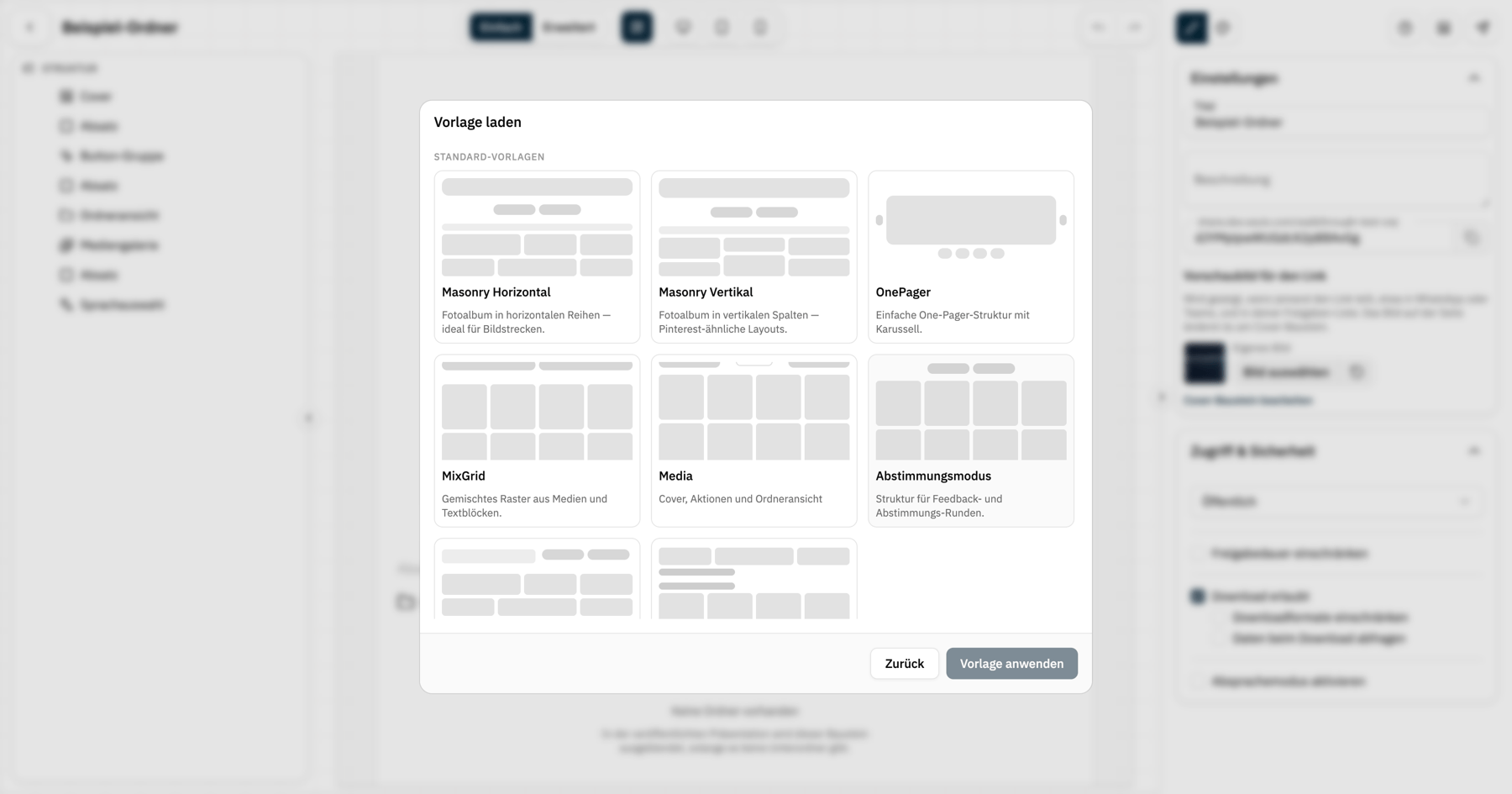
Die Anzahl der speicherbaren Vorlagen hängt von deinem Paket ab. Durch das Hinzubuchen des Presentation Studios kannst du unbegrenzt Vorlagen speichern.
Vorlagen beim Erstellen anbieten und sortieren
Im Presentation Studio Add-on legst du im Bereich Vorlagen fest, welche Vorlagen deine Organisation beim Erstellen einer Präsentation sieht und in welcher Reihenfolge. Das gilt für die Standard-Vorlagen, deine eigenen Vorlagen und die Leere Präsentation. Die Einstellung wirkt im Teilen-Dialog (Reiter Präsentation) und in der Vorlagen-Auswahl im Studio.
- Ausblenden: Jede Kachel hat den Schalter Beim Erstellen anbieten. Ist er aus, wird die Vorlage nicht mehr angeboten. Auf der Vorlagen-Seite bleibt sie mit dem Hinweis Ausgeblendet sichtbar, sodass du sie jederzeit wieder einschalten kannst.
- Sortieren: Zieh eine Kachel am Griff oben links an die gewünschte Stelle. Sortiert wird jeweils innerhalb eines Abschnitts: Standard-Vorlagen untereinander, eigene Vorlagen und die Leere Präsentation untereinander.
- Per Tastatur: Setz den Fokus auf den Griff, drück die Leertaste, verschieb die Kachel mit den Pfeiltasten und leg sie mit der Leertaste ab. Mit Escape brichst du ab.
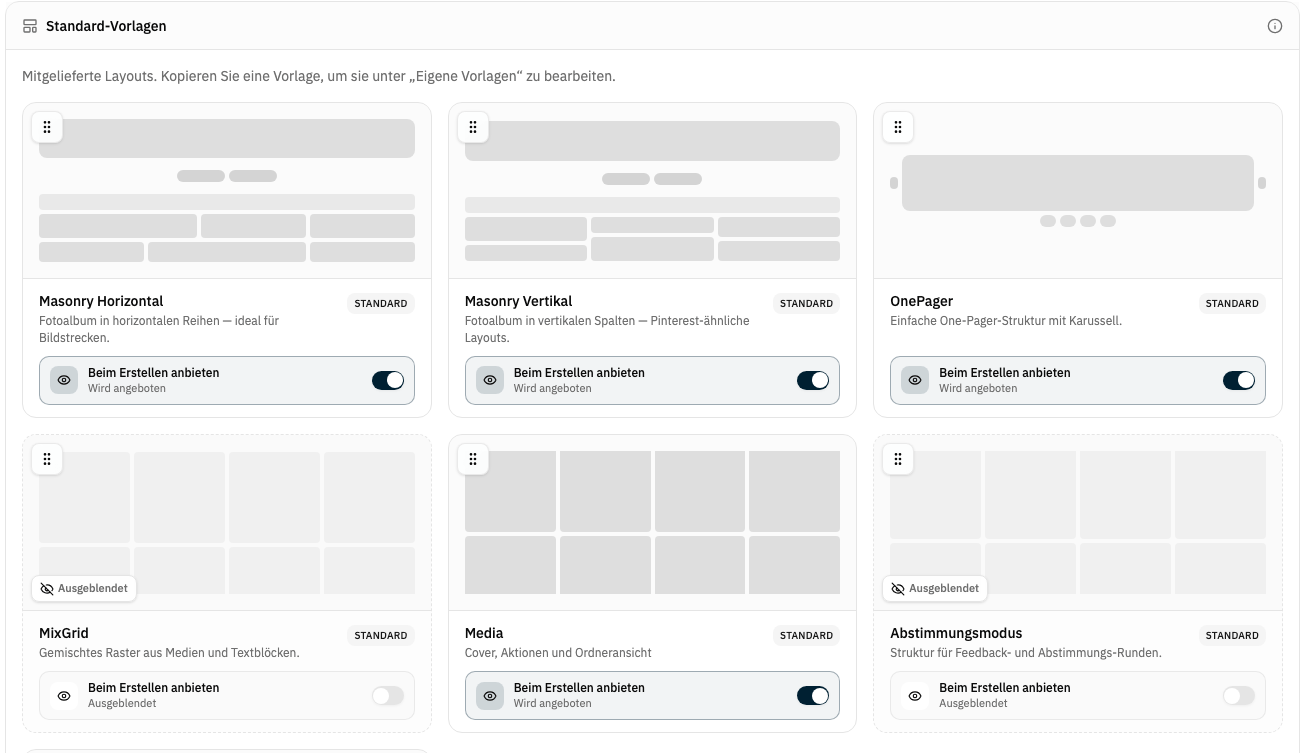
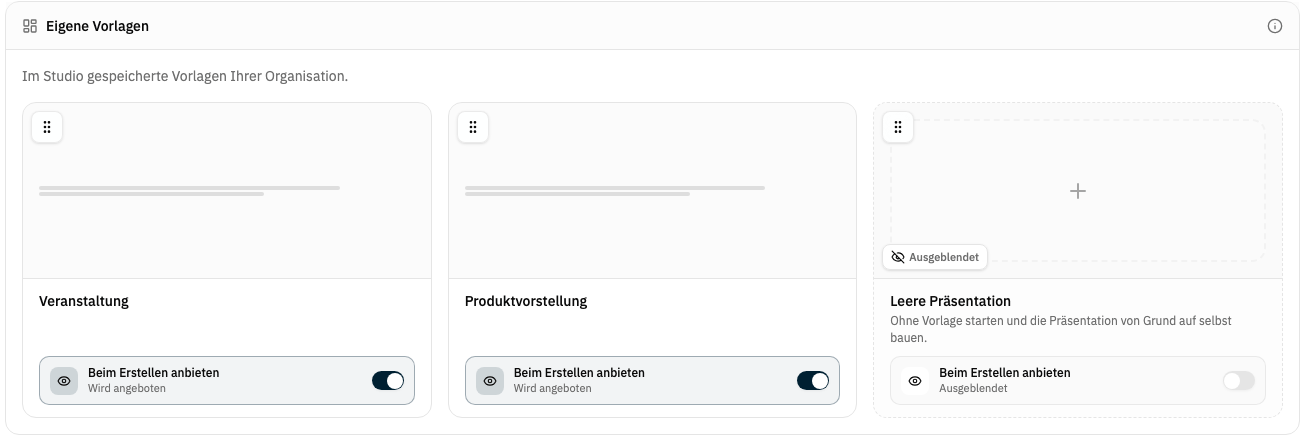
Neue eigene Vorlagen werden automatisch angeboten und erscheinen am Ende ihres Abschnitts. Die Einstellung gilt für die ganze Organisation und ist unabhängig vom Schalter VisitorHub-Freigaben.
Möchtest du nur deine eigenen Vorlagen anbieten, schalte alle Standard-Vorlagen und die Leere Präsentation aus. Sind alle Vorlagen ausgeblendet, bietet der Teilen-Dialog trotzdem die Leere Präsentation an, damit weiterhin Präsentationen erstellt werden können.