

Event-Ordner: Fotos und Dateien direkt am Event
Gib jedem Event automatisch einen eigenen Ordner – mit festem Ablageort und Namensmuster, Unterordnern pro Session und Upload direkt aus dem Event.
Fotos und Dateien einer Veranstaltung landen sonst dort, wo die hochladende Person gerade ist – und jemand sortiert sie hinterher von Hand. Mit Event-Ordnern bekommt jedes Event seinen eigenen Ordner an einem festen Ort und mit einheitlichem Namen, zum Beispiel 26-07-04-Sommerfest. Dein Team lädt direkt aus dem Event hinein, auf Wunsch sogar in einen eigenen Unterordner pro Session.
Events ist ein kostenpflichtiges Add-on. Im Platinum-Paket der Freelancer Tarife bereits enthalten. In Business-Paketen optional für jedes Paket verfügbar.
Support kontaktierenSo funktioniert es (Überblick)
1. In den Einstellungen festlegen, wo Event-Ordner entstehen und wie sie heißen
2. Event anlegen – der Ordner wird automatisch erstellt
3. Sessions anlegen oder aus CSV/ICS importieren – optional mit eigenem Unterordner
4. Fotos und Dateien direkt aus dem Event, der Mitarbeiter-Ansicht oder der Session hochladen
Standard für alle Events festlegen
Öffne Events über das Waffel-Menü und wechsle in der linken Leiste zu Einstellungen. Im Bereich Event-Ordner legst du fest:
| Einstellung | Bedeutung |
|---|---|
Für neue Events einen Ordner anlegen | Neue Events schlagen beim Erstellen automatisch einen Ordner vor. |
Ablageort (Space) und Anlegen in | In welchem Space und unter welchem Ordner die Event-Ordner entstehen. Direkt im Space legt sie auf oberster Ebene an. Die Ordnerliste lässt sich durchsuchen. |
Ordnername | Das Namensmuster mit Platzhaltern (siehe unten). Darunter siehst du sofort, wie ein Ordner heißen würde. |
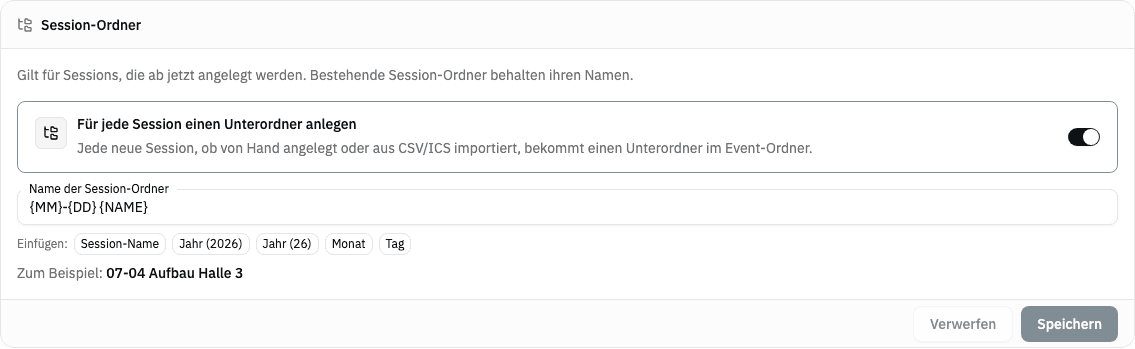
Für jede Session einen Unterordner anlegen | Neue Events schlagen vor, für jede Session einen Unterordner im Event-Ordner anzulegen (siehe unten). Ab Werk eingeschaltet. |
Name der Session-Ordner | Das Namensmuster für die Session-Ordner, ab Werk {MM}-{DD} {NAME} – das Jahr steckt ja schon im Event-Ordner. |
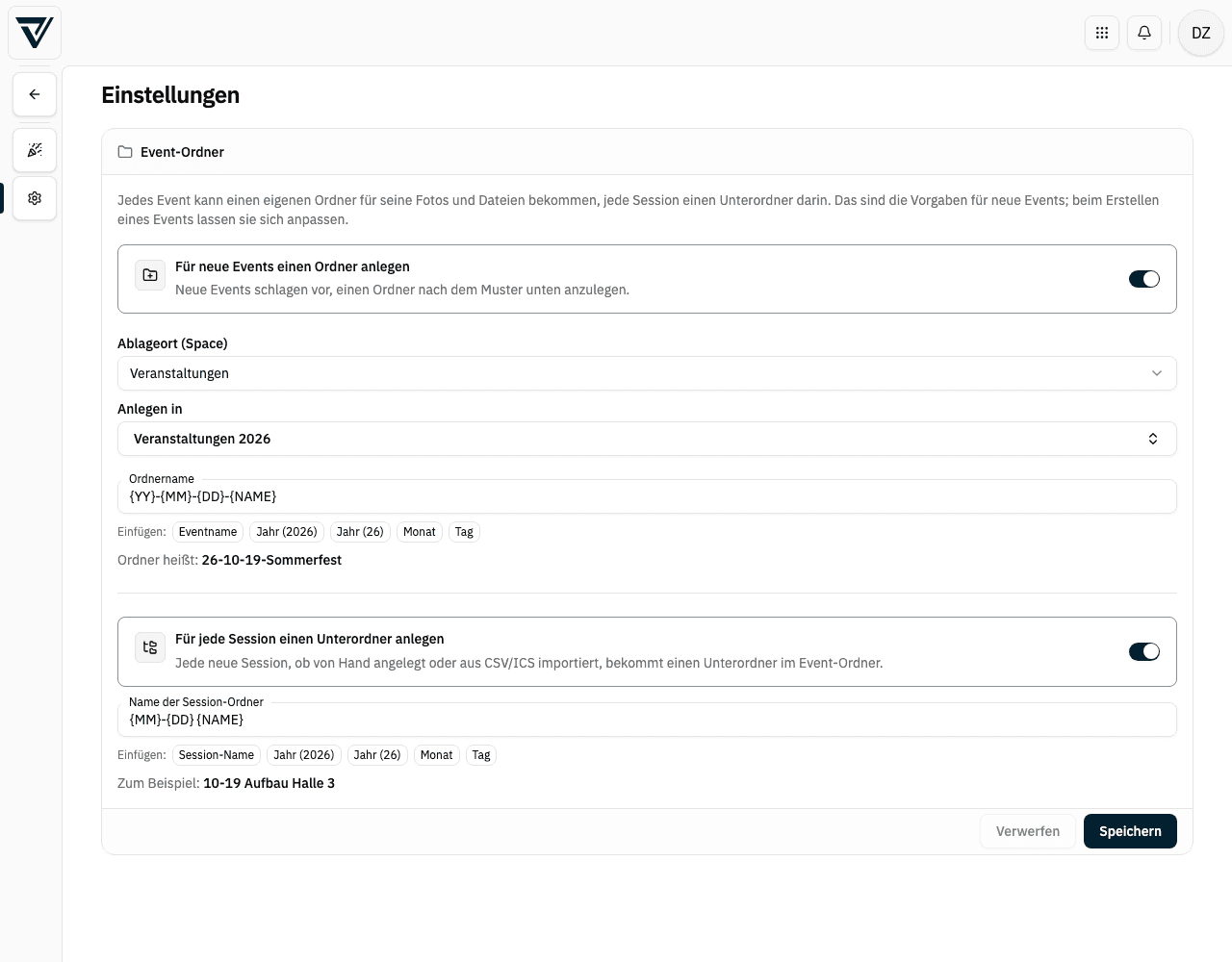
Den Standard ändern kann, wer das Organisationsprofil bearbeiten darf. Der Ablageort vergibt keine eigenen Rechte: Ordner werden immer mit den Rechten der Person angelegt, die das Event erstellt.
Platzhalter für den Ordnernamen
Klicke unter dem Feld auf einen Platzhalter, um ihn an der Cursor-Position einzufügen:
| Platzhalter | Wird ersetzt durch | Beispiel |
|---|---|---|
{NAME} | Name des Events (bzw. der Session) | Sommerfest 2026 |
{YYYY} | Jahr, vierstellig | 2026 |
{YY} | Jahr, zweistellig | 26 |
{MM} | Monat | 07 |
{DD} | Tag | 04 |
Das Datum ist immer der Start des Events bzw. der Session. Aus {YY}-{MM}-{DD}-{NAME} wird so 26-07-04-Sommerfest 2026. Normaler Text bleibt, wie er ist – nur Platzhalter in geschweiften Klammern werden ersetzt.
Event mit Ordner anlegen
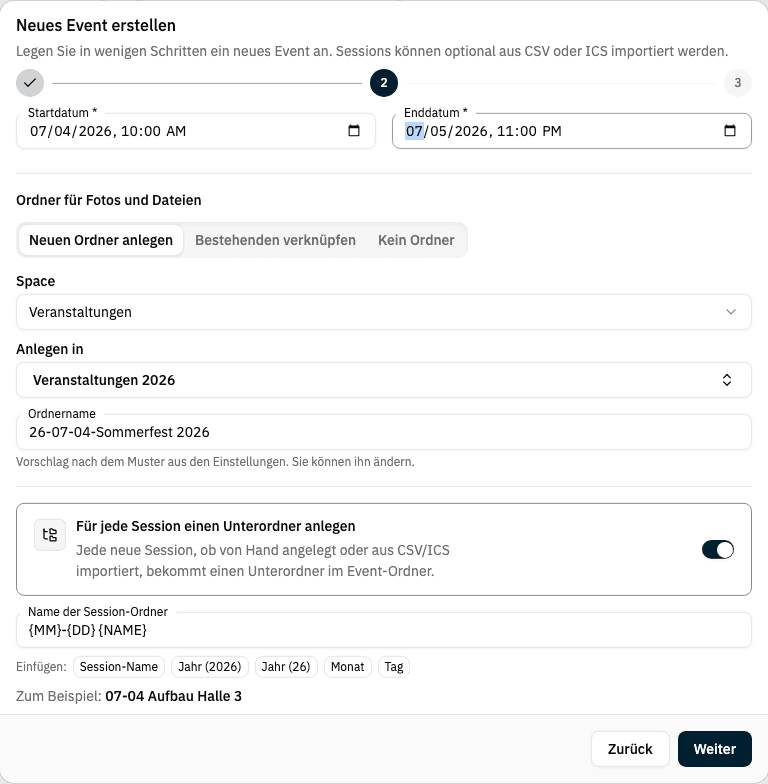
Im Dialog Neues Event erstellen findest du im zweiten Schritt (nach Start- und Enddatum) den Bereich Ordner für Fotos und Dateien. Er ist mit deinem Standard vorbelegt, du kannst ihn aber für dieses eine Event anpassen:
Neuen Ordner anlegen– das FeldOrdnernameist mit einem Namen nach deinem Muster vorbelegt, z. B.26-07-04-Sommerfest 2026. Du kannst ihn einfach überschreiben und auch den Ablageort ändern.Bestehenden verknüpfen– einen Ordner auswählen, den es schon gibt.Kein Ordner– das Event bekommt (vorerst) keinen Ordner.
Darunter legst du im Bereich Session-Ordner fest, ob die Sessions dieses Events eigene Unterordner bekommen und wie sie heißen. Vorgeschlagen wird dein Standard; du kannst das Muster für dieses Event ändern oder den Schalter ausschalten. Die Vorschau „Zum Beispiel: …“ zeigt den Namen für eine Beispiel-Session am Starttag des Events.
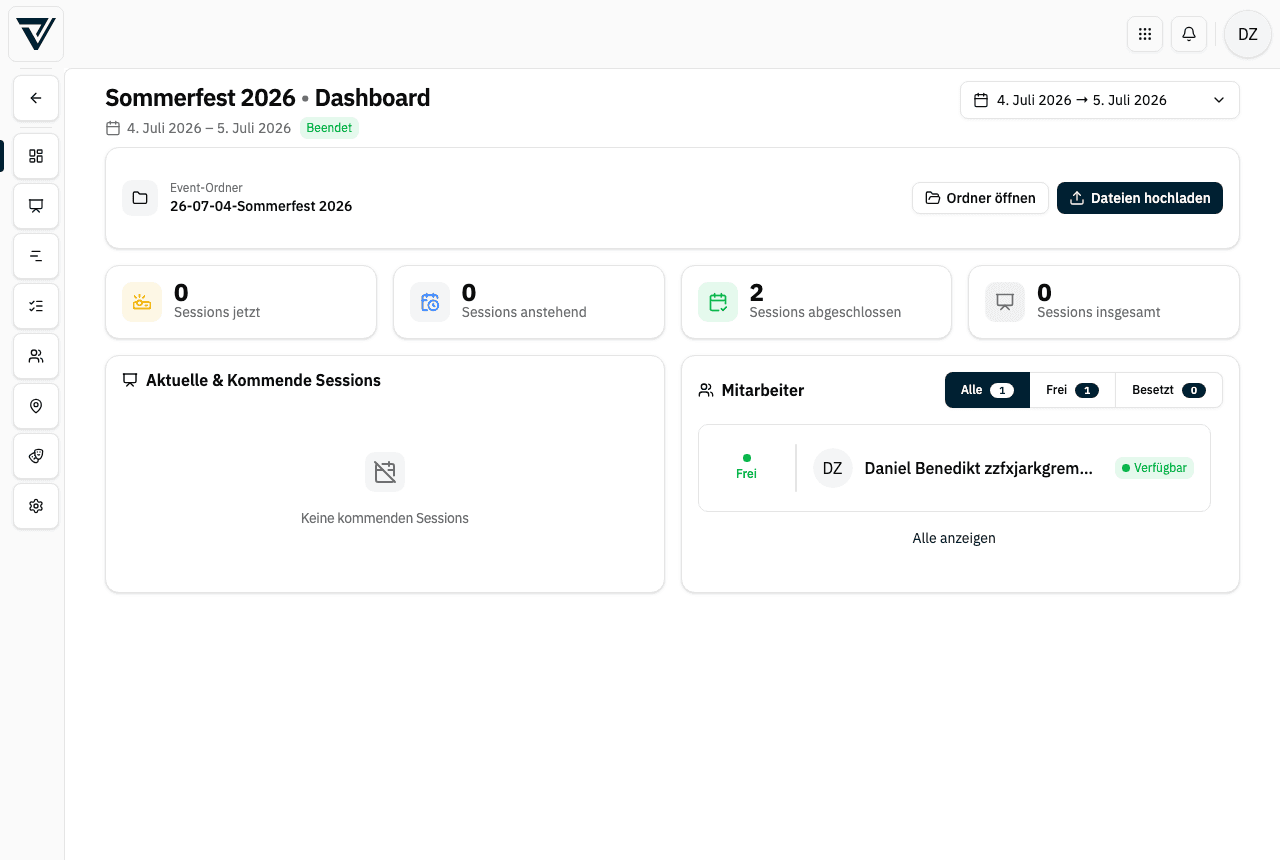
Nach dem Erstellen zeigt das Dashboard des Events den Event-Ordner mit Ordner öffnen und Dateien hochladen.
Unterordner für Sessions – auch beim CSV-Import
Hat das Event einen Ordner und sind Session-Ordner für dieses Event eingeschaltet, bekommt jede neue Session einen Unterordner im Event-Ordner. Er heißt nach dem Session-Muster des Events, gefüllt mit Name und Startdatum der Session:
Veranstaltungen 2026/
  26-07-04-Sommerfest 2026/        ← Event-Ordner
    07-04 Aufbau/                  ← Session vom 4. Juli
    07-05 Konzert/                 ← Session vom 5. Juli
Das gilt für Sessions, die du von Hand anlegst, genauso wie für Sessions, die du beim Erstellen eines Events oder später aus einer CSV- oder ICS-Datei importierst.
Jedes Event merkt sich sein eigenes Muster. Änderst du den Standard in den Einstellungen, gilt das nur für Events, die danach erstellt werden.
Unterordner entstehen nur für neue Sessions. Bestehende Sessions bekommen nachträglich keinen Ordner, und bestehende Session-Ordner behalten ihren Namen, wenn du das Muster änderst.
Ordner später einrichten oder ändern
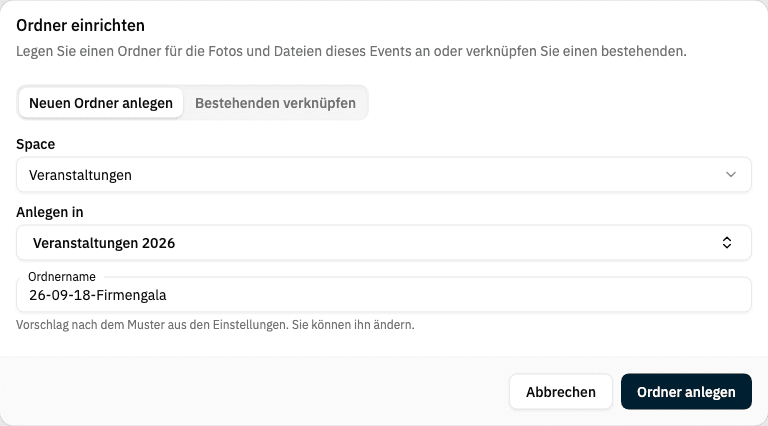
Hat ein Event noch keinen Ordner, klicke auf seinem Dashboard auf Ordner einrichten. Im Dialog legst du einen neuen Ordner nach deinem Standard an oder verknüpfst einen bestehenden.
In den Einstellungen des Events findest du den Bereich Ordner:
Anderen Ordner wählen– einen anderen Ordner anlegen oder verknüpfenVerknüpfung lösen– das Event zeigt den Ordner nicht mehr an. Der Ordner und seine Dateien bleiben erhalten.
Darunter, im Bereich Session-Ordner, schaltest du die Unterordner für dieses Event ein oder aus und änderst ihr Namensmuster. Das gilt für Sessions, die ab dann angelegt werden. Hat das Event noch keinen Ordner, wird die Einstellung wirksam, sobald es einen bekommt.

Ein Event-Ordner ist nur verknüpft. Benennst du das Event um, behält der Ordner seinen Namen; löschst du das Event, bleibt der Ordner bestehen. Wurde der Ordner gelöscht, zeigt das Event „Ordner nicht mehr verfügbar“ – dann kannst du einen neuen verknüpfen.
Dateien hochladen
Dateien hochladen öffnet den gewohnten Upload-Dialog; oben siehst du, in welchen Ordner die Dateien gehen. Du findest den Button
- auf dem Dashboard des Events,
- in der Mitarbeiter-Ansicht über „Meine Sessions“ – am Rechner und auf dem Smartphone,
- in der Session-Ansicht für den Session-Ordner.
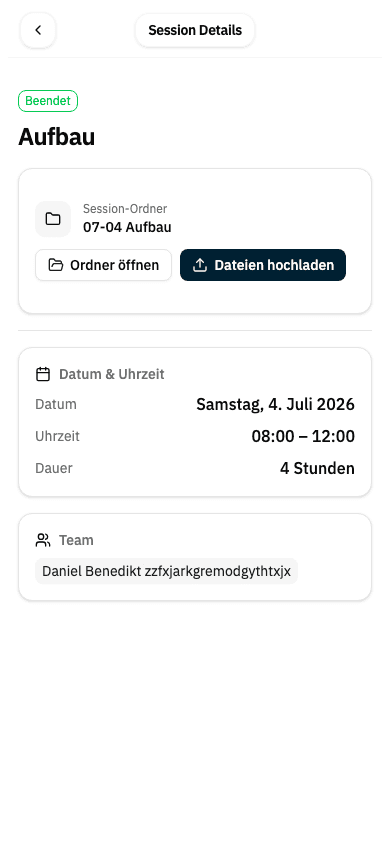
Die Mitarbeit an einem Event gibt keine Rechte auf den Ordner. Den Button Dateien hochladen sieht nur, wer im Ordner Dateien anlegen darf. Damit dein Team hochladen kann, gib ihm im Ordner (oder im übergeordneten Ordner) die entsprechende Rolle.