

Workflow konfigurieren
Lege Sprache, Kontext, Überschrift, Beschreibung und Keywords für deinen VisionAI-Workflow fest.
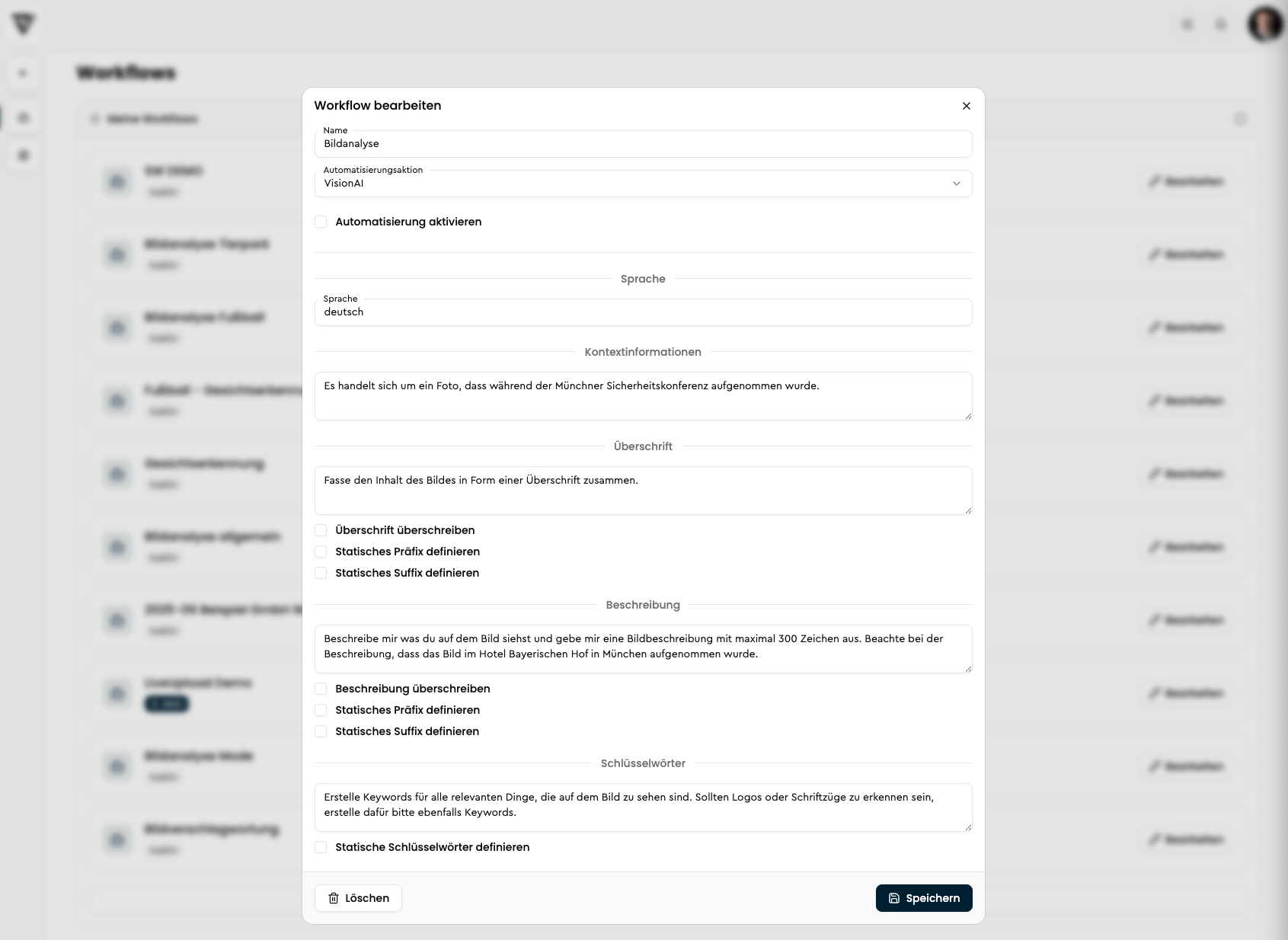
Lege zunächst die Sprache fest, in der die Ergebnisse ausgegeben werden sollen.
Gib Kontextinformationen zu den Dateien ein, die analysiert werden sollen.
Kontextangaben helfen VisionAI dabei, Zusammenhänge zu erschließen, die nicht unmittelbar
aus dem Bild hervorgehen. Beispiel: Es handelt sich um ein Foto, dass während der Münchner Sicherheitskonferenz aufgenommen wurde.
Definiere im Feld Überschrift, wie VisionAI den Bildinhalt zusammenfassen soll.
Beispiel: Fasse den Inhalt des Bildes in Form einer Überschrift zusammen. Optional kannst
du einen festen Text am Anfang oder Ende der Überschrift ergänzen.
Beschreibe im Feld Beschreibung, welche Art von Bildbeschreibung du wünschst.
Beispiel: Beschreibe mir was du auf dem Bild siehst und gebe mir eine Bildbeschreibung mit maximal 300 Zeichen aus. Beachte bei der Beschreibung, dass das Bild im Hotel Bayerischen Hof in München aufgenommen wurde. Auch hier kannst du einen festen Text am Anfang oder Ende ergänzen.
Lege im Feld Keywords fest, nach welchen Kriterien Schlagwörter generiert werden
sollen. Beispiel: Erstelle Keywords für alle relevanten Dinge, die auf dem Bild zu sehen sind. Sollten Logos oder Schriftzüge zu erkennen sein, erstelle dafür bitte ebenfalls Keywords. Zusätzlich kannst du feste Keywords hinterlegen, die stets hinzugefügt werden.
Klicke auf Workflow speichern.
Bereits beschriftete Dateien werden durch VisionAI nicht automatisch überschrieben. Möchtest du
bestehende Angaben ersetzen, aktiviere die Optionen Überschrift überschreiben und
Beschreibung überschreiben.