

Eigene Schriftart in Präsentationen verwenden
Lerne, wie du deine Organisations-Schriftart im Presentation Studio auswählst und so deine Präsentationen an deine Corporate Identity anpasst.
Mit dem Presentation Studio kannst du eine eigene Schriftart für deine Präsentation festlegen — entweder eine der über 1.945 verfügbaren Schriftarten oder deine hinterlegte Organisations-Schriftart.
Voraussetzung: Organisations-Schriftart hinterlegen
Damit deine eigene Schriftart im Presentation Studio zur Auswahl steht, muss sie zunächst in den Organisations-Einstellungen hochgeladen werden. Wie das geht, erfährst du in der Anleitung Eigene Schriftart für die Organisation einrichten.
Ist die Schriftart dort bereits hinterlegt, kannst du direkt mit den nächsten Schritten weitermachen.
Schriftart in einer Präsentation festlegen
Öffne die gewünschte Präsentation im Presentation Studio. Wie du das Studio öffnest, erfährst du unter Presentation Studio öffnen.
Klicke in der rechten Sidebar auf den -Button, um den Reiter Design zu öffnen.
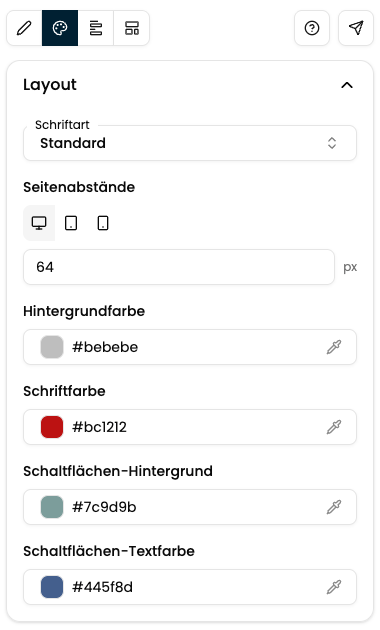
Klicke auf das Dropdown-Feld Schriftart (zeigt standardmäßig Standard an).
Es öffnet sich der Dialog Schriftart wählen.
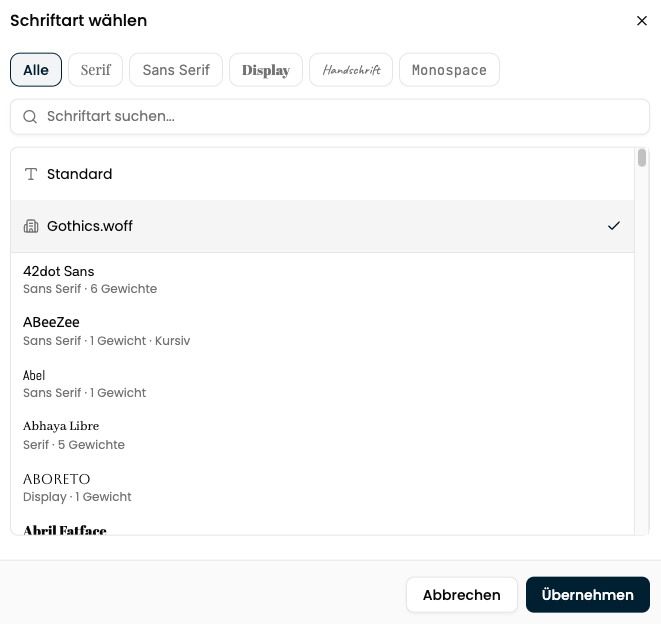
Oben siehst du Standard (aktuelle Auswahl) sowie direkt darunter deine Organisations-Schriftart — erkennbar am -Symbol und dem Dateinamen (z. B. Gothics.woff).
Die Organisations-Schriftart erscheint nur, wenn sie zuvor in den Theme-Einstellungen hochgeladen wurde.
Wähle deine gewünschte Schriftart aus. Du kannst:
- Über die Filter-Tabs (Alle, Serif, Sans Serif, Display, Handschrift, Monospace) die Liste einschränken
- Direkt über das Suchfeld nach einem Schriftartnamen suchen
Jede Schriftart zeigt Kategorie, Anzahl der verfügbaren Schriftschnitte und ob Kursiv unterstützt wird.
Klicke auf Übernehmen, um die Auswahl zu bestätigen.
Die Schriftart wird sofort auf die gesamte Präsentation angewendet.
Schriftart zurücksetzen
Um zur Standardschrift zurückzukehren, klicke das Dropdown erneut an, wähle Standard aus der Liste und bestätige mit Übernehmen.
Alternativ kannst du den -Button neben dem Dropdown-Feld nutzen, um die Auswahl direkt zurückzusetzen.