

Gruppen
So erstellst, verwaltest und löschst du Empfängergruppen im VAULO Contacts Add-On.
Gruppen erstellen & verwalten
Um die Kontakte zu ordnen und individuelle Empfängergruppen zu erstellen, klicke auf Gruppen verwalten und im Anschluss auf Gruppe hinzufügen. Es öffnet sich nun ein Modal, in dem du eine Gruppe erstellen kannst. Gib den gewünschten Gruppennamen ein. In unserem Beispiel ist dies Sales Contacts.
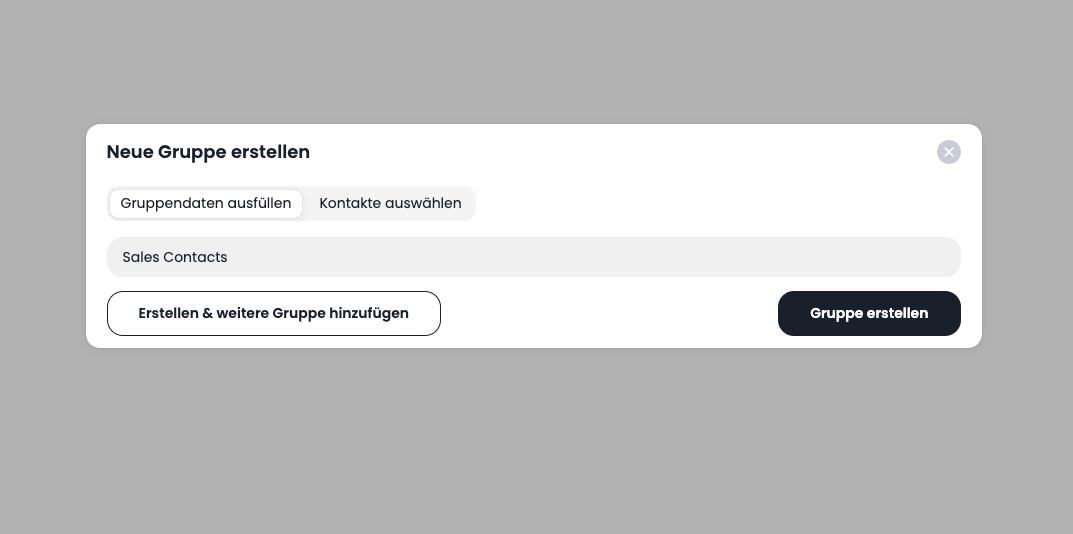
Im Anschluss hast du die Möglichkeit, die Gruppe zu erstellen und direkt eine weitere Gruppe hinzuzufügen. Klicke dazu auf den Button Erstellen & weitere Gruppe hinzufügen. Soll es zunächst bei dieser einen Gruppe bleiben, klicke auf den Button Gruppe erstellen. Du hast nun deine erste Gruppe erstellt. Diese ist nun in der Tabelle zu sehen. Alternativ kannst du auch direkt auf den Reiter Kontakte auswählen klicken und die Kontakte markieren, die du dieser Gruppe hinzufügen möchtest.
In der Übersicht deiner Gruppen siehst du in der Spalte Anzahl Kontakte, wie viele Kontakte der Gruppe zugeordnet sind.
Kontakte zu Gruppen hinzufügen
Um Kontakte einer Gruppe hinzufügen zu können, gehe auf den Reiter Gruppen verwalten und klicke anschließend auf den Stift in der Spalte Aktionen. Wechsle im Modal, welches sich nun öffnet, auf Kontakte verwalten. Dort kannst du nun die Kontakte markieren, die du der Gruppe hinzufügen möchtest. Beende diesen Vorgang am Ende mit einem Klick auf den Button Gruppe aktualisieren.
Gruppen löschen
Um eine Gruppe zu löschen, gehe auf den Reiter Gruppen verwalten und klicke anschließend auf den Stift in der Spalte Aktionen hinter der Gruppe, die du löschen möchtest. Klicke im Modal, welches sich nun öffnet, auf das Papierkorb-Symbol und im weiteren Verlauf auf Gruppe löschen.
Die Kontakte, die du dieser Gruppe zugeordnet hast, bleiben trotz Löschung der Gruppe erhalten.