

FTPpush starten
So startest du eine FTPpush-Übertragung direkt aus einer Freigabe.
FTPpush wird direkt aus einer Freigabe heraus gestartet.
Markiere die Dateien oder den Ordner, den du übertragen möchtest, und öffne den Teilen-Dialog über den -Button oder per Rechtsklick → Teilen.
Wechsle im Dialog zum Reiter FTPpush.
Wähle einen oder mehrere Empfänger aus – du hast drei Möglichkeiten:
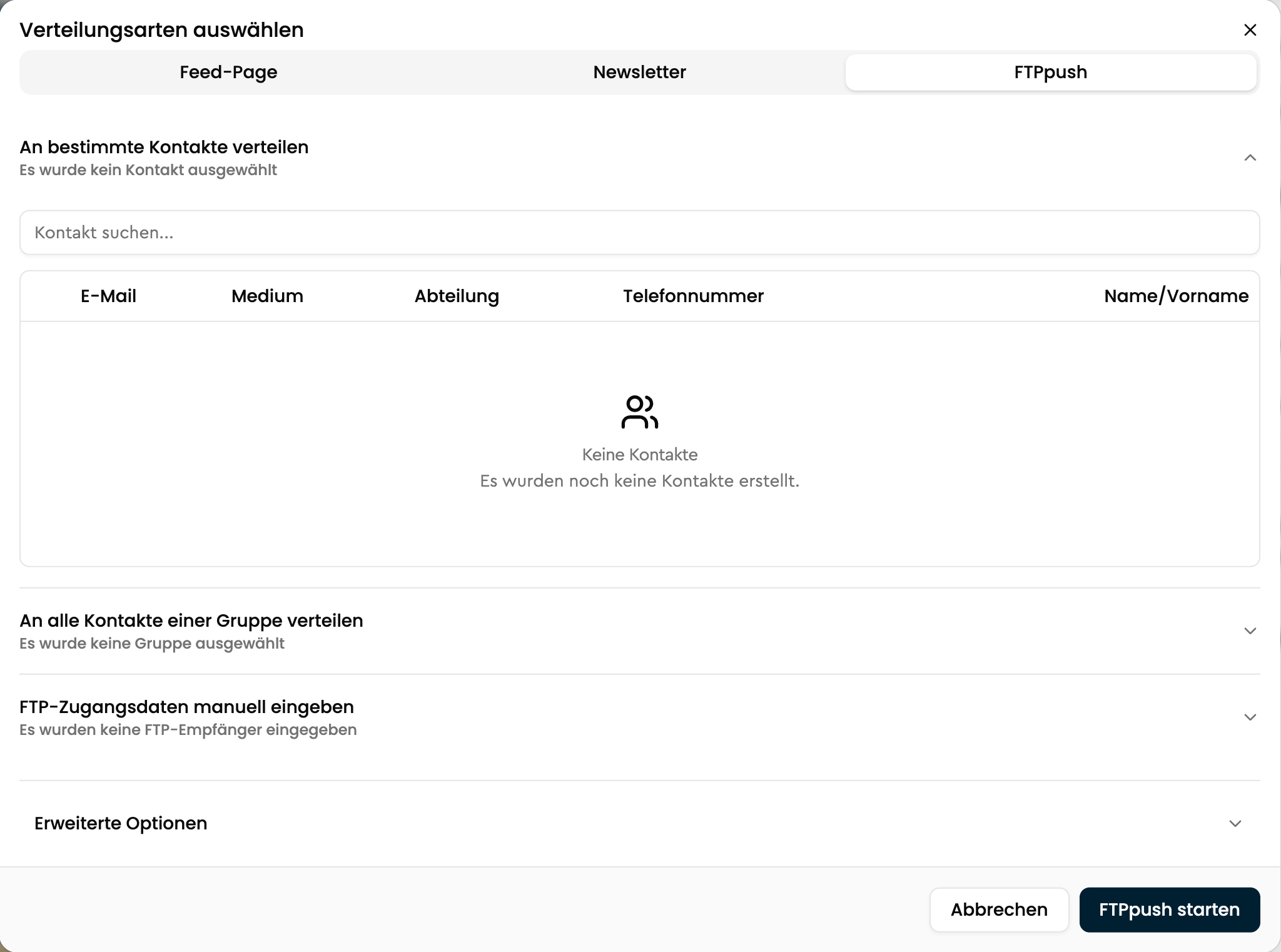
An bestimmte Kontakte verteilen Suche nach Kontakten, bei denen bereits FTP-Zugangsdaten hinterlegt sind. Wähle einen oder mehrere Kontakte aus der Liste aus.
An alle Kontakte einer Gruppe verteilen Wähle eine Kontaktgruppe aus. VAULO überträgt die Dateien an alle Gruppenmitglieder mit hinterlegten FTP-Zugangsdaten.
FTP-Zugangsdaten manuell eingeben Gib die Zugangsdaten direkt ein. Über das +-Symbol fügst du weitere Empfänger hinzu.
| Feld | Beschreibung |
|---|---|
| Host | FTP-Serveradresse (ftp:// oder ftps://) |
| Port | Standardmäßig 21 |
| Benutzername | Optional – leer lassen für anonymen Zugriff |
| Passwort | Optional |
Unter Erweiterte Einstellungen stehen weitere Optionen zur Verfügung:
| Einstellung | Beschreibung |
|---|---|
| Ungesicherte Verbindung zulassen | Deaktiviert die SSL/TLS-Verschlüsselung – nur verwenden, wenn der Server kein FTPS unterstützt |
| Ordner hierarchisch zusammenfassen | Alle Dateien werden ohne Unterordner direkt ins Zielverzeichnis übertragen |
| Standardbasisverzeichnis | Absoluter Pfad auf dem FTP-Server, in den Dateien standardmäßig abgelegt werden |
Öffne optional die Erweiterten Optionen, um Einstellungen für alle gewählten Empfänger zu überschreiben:
- Zielordner: Wird an das Basisverzeichnis jedes Empfängers angehängt.
- Ordner immer zusammenfassen: Überschreibt die Einstellung auf Empfängerebene.
Klick auf FTPpush starten. Der Button ist erst aktiv, wenn mindestens ein Empfänger gewählt und ein gültiger Zielordner angegeben ist. VAULO überträgt die Dateien im Hintergrund – du kannst den Fortschritt in der FTPpush-Übersicht verfolgen.