

Benutzer verwalten
VisitorHub-Benutzer anlegen, bearbeiten, per CSV importieren, sperren und Rollen zuweisen.
Im Reiter Benutzer siehst du alle Personen, die sich an diesem Portal anmelden dürfen – manuell angelegt, per CSV importiert oder über die Selbstregistrierung freigegeben.
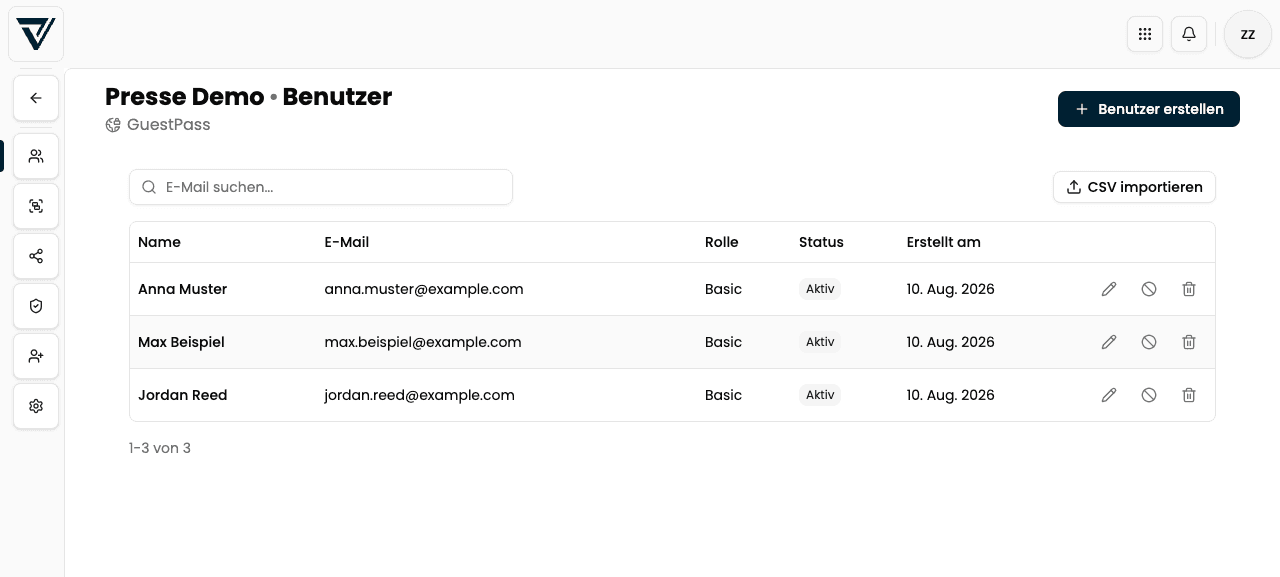
Die Tabelle
| Spalte | Bedeutung |
|---|---|
| Name | Anzeigename der Person |
| Login-Adresse (eindeutig im Portal) | |
| Rolle | Basic, Premium oder Admin |
| Status | Aktiv oder Gesperrt |
| Erstellt am | Zeitpunkt der Anlage |
Über das Suchfeld E-Mail suchen… filterst du die Liste. Pro Zeile stehen Aktionen zum Bearbeiten, Sperren/Entsperren und Löschen.
Benutzer manuell anlegen
Klicke auf Benutzer erstellen.
Trage Name und E-Mail ein (Pflichtfelder).
Optional markierst du eine oder mehrere Gruppen, denen die Person sofort angehören soll.
Bestätige mit Erstellen.
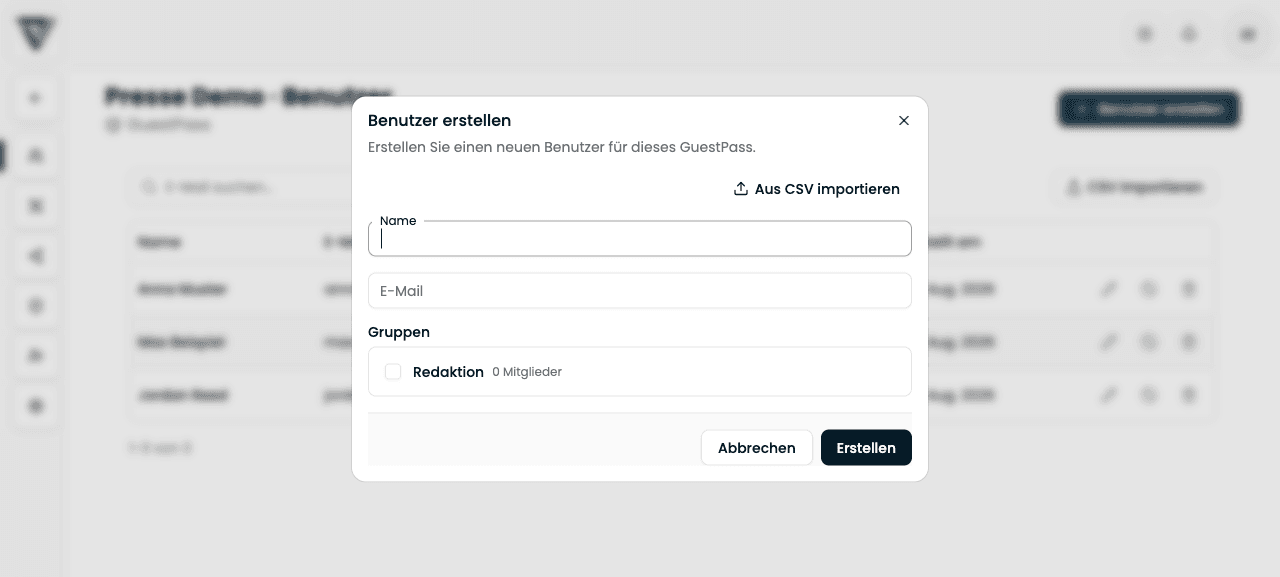
Vom Dialog aus erreichst du auch den CSV-Import über Aus CSV importieren.
Benutzer bearbeiten
Über das Stift-Symbol öffnest du Benutzer bearbeiten:
| Feld | Bedeutung |
|---|---|
| Name | Anzeigename ändern |
| Rolle | Basic oder Premium (siehe unten). Admin erscheint nur, wenn die Person die Rolle bereits hat – du kannst sie herabstufen, aber keine neue Admin-Rolle hier vergeben |
| Gruppen | Checkboxen für die Zugehörigkeit zu Gruppen dieses Portals |
Speichern schreibt Name, Rolle und Gruppenmitgliedschaften.
Benutzer per CSV importieren
Für größere Empfängerlisten:
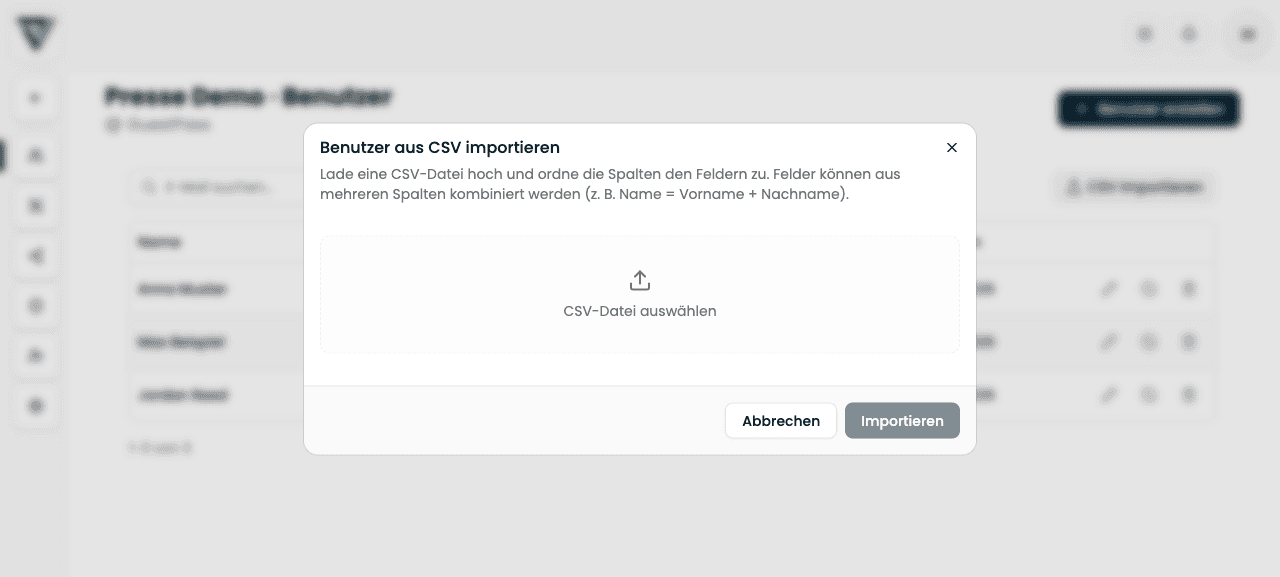
Klicke auf CSV importieren (oder im Erstellen-Dialog auf Aus CSV importieren).
Wähle eine CSV-Datei aus.
Mappe die Spalten auf E-Mail, Name und optional Rolle.
Prüfe die Vorschau. Zeilen ohne gültige E-Mail oder ohne Name werden übersprungen.
Optional weist du allen importierten Personen Gruppen zu.
Starte den Import.
Rollen: Basic, Premium und Admin
| Rolle | Rechte |
|---|---|
| Basic | Normaler Viewer-Zugriff auf freigegebene Inhalte |
| Premium | Zusätzlich: aus freigegebenen Präsentationen eigene Share-Links erzeugen (wenn die Präsentation das erlaubt) |
| Admin | Verwaltung dieses VisitorHub (nicht über den normalen Bearbeiten-Dialog neu zuweisbar) |
Die Rolle steuerst du am Benutzer und über die Mitglieder-Rolle einer Gruppe (Gruppen-Premium überschreibt die individuelle Rolle für Mitglieder dieser Gruppe).
Sperren und löschen
Sperren
Im Dialog Benutzer sperren:
- Die Person kann sich nicht mehr anmelden
- Optional: Grund (optional) – wird mit der Sperre gespeichert
- Die Person bleibt in der Liste mit Status Gesperrt und lässt sich wieder entsperren
Löschen
Löschen entfernt den Benutzer dauerhaft aus diesem Portal (mit Bestätigung). Die Aktion lässt sich nicht rückgängig machen.
Gesperrte Benutzer können sich nicht mehr am VisitorHub-Portal anmelden, bleiben aber erhalten und lassen sich jederzeit wieder entsperren.
Sichtbarkeit der Inhalte
Ob eine angemeldete Person etwas sieht, hängt nicht nur von der Registrierung ab: Eine Freigabe muss zusätzlich an den Benutzer oder an eine seiner Gruppen verteilt sein. Ohne Verteilung erscheint der Portal-Inhalt leer – siehe Freigabe verteilen.