

VisitorHub: Freigaben mit Login schützen
Schütze Präsentationen, Medienportale und andere Freigaben mit einem eigenen Login-Portal für externe Betrachter.
Standardmäßig kann jede Person mit dem Link auf eine Freigabe zugreifen. Mit VisitorHub schützt du Präsentationen, Medienportale und andere Freigaben stattdessen hinter einem Login: Nur Personen, die sich mit einem VisitorHub-Konto anmelden, sehen die Inhalte.
VisitorHub ist ein kostenpflichtiges Add-on. Im Platinum-Paket der Freelancer Tarife bereits enthalten. In Business-Paketen optional für jedes Paket verfügbar.
Support kontaktierenEin VisitorHub ist ein eigenständiges, leichtgewichtiges Login-Portal – zum Beispiel eines pro Kunde, Partner oder Presse-Event. Die Personen, die sich dort anmelden, sehen nie deine eigentliche VAULO-Organisation, sondern ausschließlich die Inhalte, die explizit für sie oder ihre Gruppe freigegeben wurden.
Wann sich VisitorHub lohnt
VisitorHub eignet sich immer dann, wenn eine Freigabe nicht öffentlich oder nur mit einem einzelnen, geteilten Passwort zugänglich sein soll, sondern nachvollziehbar an bestimmte Personen oder Gruppen gebunden sein muss – zum Beispiel bei:
- Presse- oder Medienportalen, die nur akkreditierten Journalist:innen offenstehen sollen
- Präsentationen für einzelne Kunden oder Partner, die nicht für alle mit dem Link sichtbar sein dürfen
- Wiederkehrenden externen Empfängern, die dauerhaft Zugriff auf wechselnde Inhalte benötigen, ohne jedes Mal einen neuen Link zu bekommen
So funktioniert VisitorHub (Überblick)
1. VisitorHub-Portal anlegen
2. Benutzer und optional Gruppen pflegen
3. Anmeldemethoden und Registrierungsmodus festlegen
4. Freigaben (z. B. Präsentationen) an Benutzer/Gruppen verteilen
5. Externe melden sich am Link an und sehen nur ihre Inhalte
Jedes Portal verwaltest du über diese Bereiche:
| Bereich | Wofür |
|---|---|
| Benutzer | Personen anlegen, importieren, sperren, löschen |
| Gruppen | Bundles für Verteilung + automatische Zuordnung per E-Mail |
| Geteilte Inhalte | Übersicht der Freigaben, die über dieses Portal laufen |
| Authentifizierung | Magic-Link, Einmal-Code, Passwort, Sprache, SMTP |
| Registrierungsanfragen | Nur bei manueller Freigabe: freigeben, ablehnen, abgelehnte anzeigen |
| Einstellungen | Registrierungsmodus, E-Mail-Vorlagen (mit Platzhaltern), Anmeldetexte, Löschen |
Schnelleinstieg
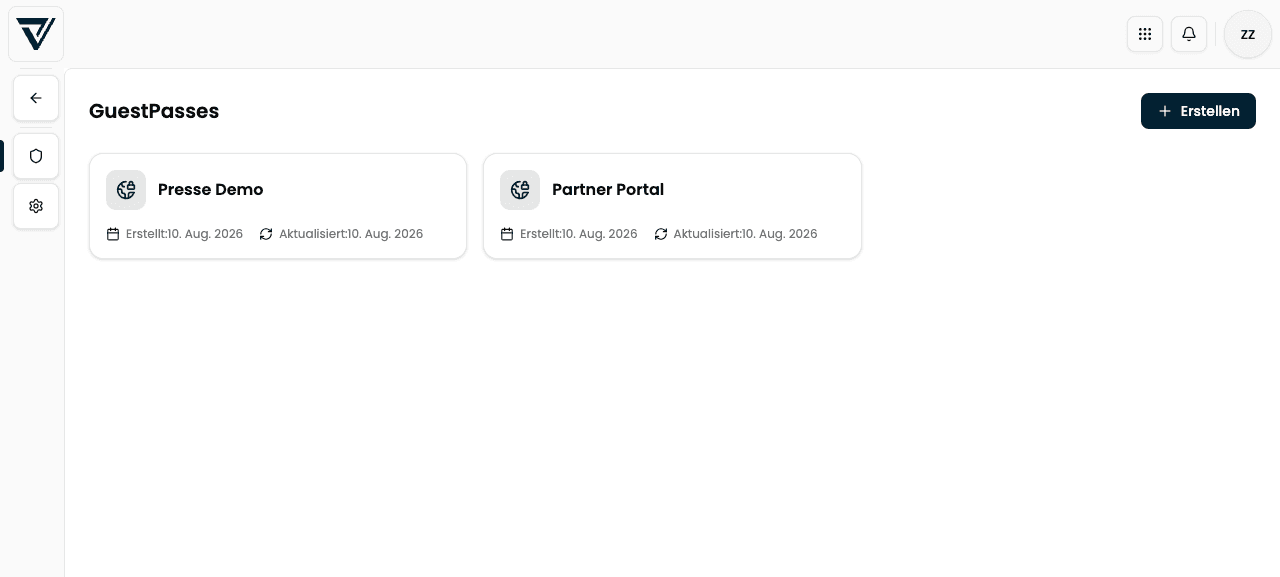
Portal anlegen. Öffne VisitorHub und klicke auf Erstellen. Gib dem Portal einen sprechenden Namen (z. B. „Presse 2026“ oder den Namen des Partners).
Zugang konfigurieren. Unter Authentifizierung schaltest du die gewünschten Anmeldemethoden ein. Unter Einstellungen legst du fest, ob sich Unbekannte selbst registrieren dürfen.
Personen hinzufügen. Lege Benutzer manuell an, importiere sie per CSV oder lasse sie sich (je nach Modus) selbst registrieren. Organisiere sie bei Bedarf in Gruppen.
Inhalte verteilen. Beim Teilen einer Präsentation oder über den Verteilen-Dialog wählst du den Reiter VisitorHub und weist Benutzer oder Gruppen zu.
Link teilen. Die Empfänger öffnen den Freigabe-Link, melden sich an und sehen die freigegebenen Inhalte – optional unter Meine Freigaben alle für sie freigeschalteten Shares.
Sobald eine Freigabe an konkrete VisitorHub-Benutzer oder -Gruppen verteilt wurde, lässt sich der Zugriffslevel nicht mehr direkt auf Öffentlich oder Passwortgeschützt zurücksetzen. Entferne zuerst die Verteilung, um die Freigabe wieder zu öffnen.
Anmeldung anbieten, ohne die Freigabe zu sperren
Nicht jede Freigabe soll nur für angemeldete Betrachter erreichbar sein. Bleibt der Zugriffslevel Öffentlich oder Passwortgeschützt, kannst du unter Zugriff & Sicherheit mit Anmeldung anbieten trotzdem ein VisitorHub wählen. Die Freigabe bleibt für alle erreichbar; Betrachter mit VisitorHub-Konto können sich zusätzlich über die Navigationsleiste oder einen Login-Block anmelden, etwa für persönliche Inhalte oder eigene Gast-Freigaben. Wählst du Keine Anmeldung, bleiben Login-Block und Login-Aktion für Betrachter ausgeblendet.
Ohne Einstieg keine Anmeldung. Bei einer öffentlichen oder passwortgeschützten Freigabe mit Anmeldung anbieten öffnet VAULO die Anmeldeseite nicht von selbst. Die Seite braucht deshalb mindestens einen Anmelde-Einstieg: eine Navigationsleiste (sie zeigt die Aktion „Anmelden“) oder einen Login-Block. Fehlen beide, können Betrachter ihr VisitorHub-Konto auf dieser Freigabe nicht nutzen. Nur beim Zugriffslevel VisitorHub erscheint die Anmeldeseite automatisch vor dem Inhalt.
Das Löschen eines VisitorHub-Portals entfernt auch alle seine Benutzer und Gruppen unwiderruflich.
Blöcke für VisitorHub im Presentation Studio
Wie eine VisitorHub-geschützte Freigabe aussieht, gestaltest du im Presentation Studio. In der Bausteine-Palette (Modus Erweitert) findest du dafür eine eigene Gruppe VisitorHub mit Blöcken, die nur im Zusammenspiel mit einem VisitorHub-Portal sinnvoll sind:
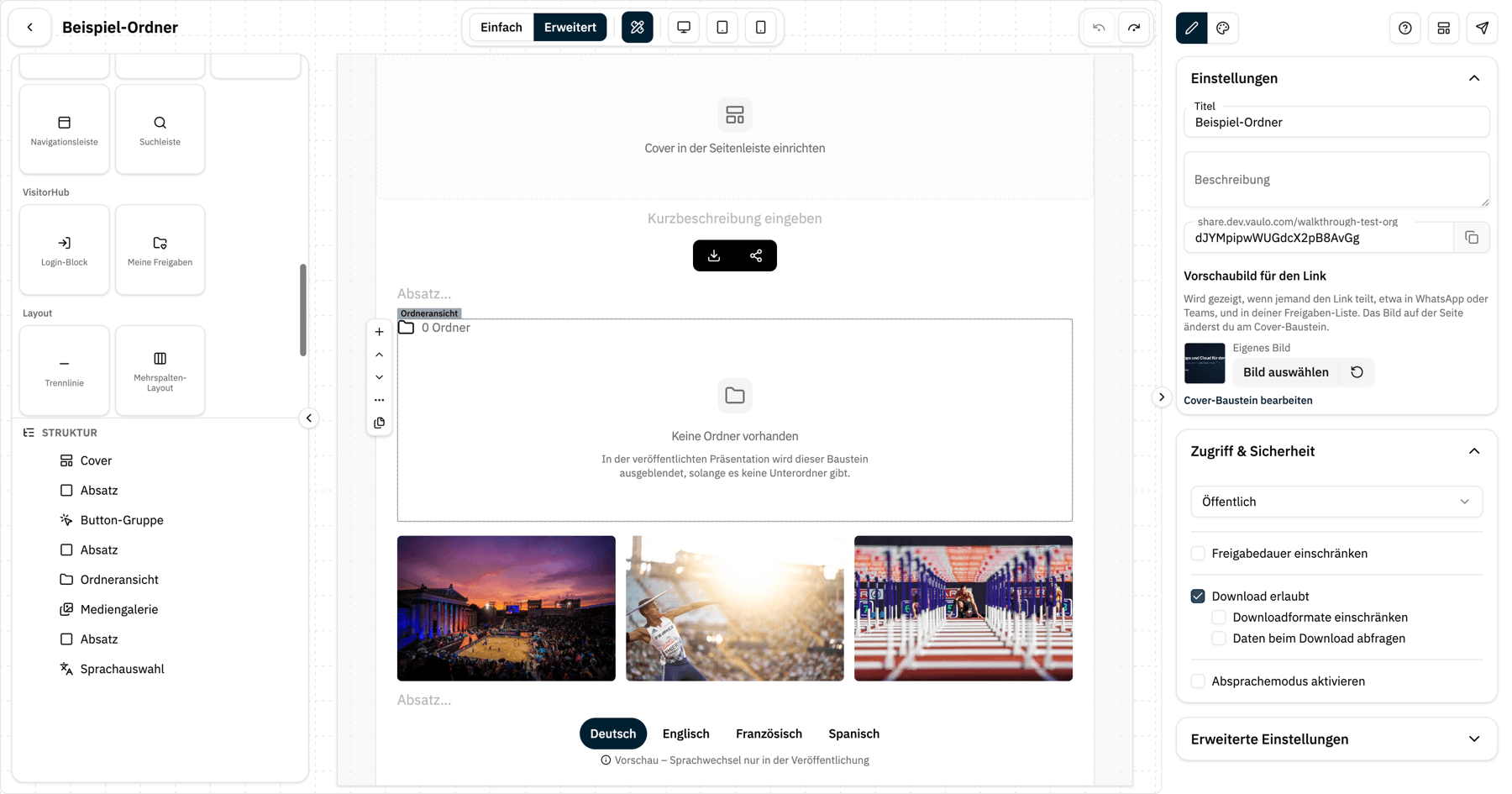
Welcher Block wofür
| Block | Was er auf der veröffentlichten Freigabe tut | Wann du ihn brauchst |
|---|---|---|
| Navigationsleiste | Obere Leiste mit Marke, Links und Shortcuts. Ist ein VisitorHub gewählt, zeigt sie die Aktion Anmelden; angemeldete Betrachter bekommen stattdessen das Konto-Menü mit Meine Freigaben, Konto verwalten und Abmelden. Ein Menüpunkt oder eine Aktion mit dem Ziel Meine Freigaben zeigt angemeldeten Betrachtern ihre Freigaben direkt unter dem Kopfbereich der Präsentation. | Auf jeder Freigabe mit Anmeldung anbieten, sofern kein Login-Block auf der Seite liegt. Auch auf VisitorHub-geschützten Freigaben sinnvoll, damit Betrachter sich abmelden und zu ihren anderen Freigaben wechseln können. |
| Login-Block | Anmeldeformular mitten in der Seite, mit eigener Überschrift und Untertitel, als Karte oder inline. Angemeldete Betrachter sehen statt des Formulars einen kurzen Hinweis. Ohne gewähltes VisitorHub bleibt er unsichtbar. | Wenn die Anmeldung ein sichtbarer Teil der Seite sein soll, etwa als Einstieg einer Landingpage, oder wenn du keine Navigationsleiste einsetzen willst. |
| Meine Freigaben | Listet dem angemeldeten Betrachter alle Freigaben, die an ihn oder seine Gruppen verteilt wurden, als Raster oder Liste. Nicht angemeldete Betrachter sehen nur den Hinweis, sich anzumelden; ohne Freigaben verschwindet der Block, es sei denn, du schaltest im Baustein-Menü Auch ohne Freigaben anzeigen ein. Schaltest du Auch ohne Anmeldung anzeigen aus, erscheint der Block für nicht angemeldete Betrachter gar nicht. | Wenn Betrachter ihre Freigaben direkt auf dieser Seite finden sollen, zum Beispiel auf einer Portal-Startseite. Ohne den Block erreichen sie ihre Freigaben über das Konto-Menü der Navigationsleiste oder einen Menüpunkt Meine Freigaben. |
Eine Freigabe mit Anmeldung anbieten braucht also Navigationsleiste oder Login-Block, damit sich überhaupt jemand anmelden kann; Meine Freigaben ergänzt das um die Übersicht auf der Seite selbst.
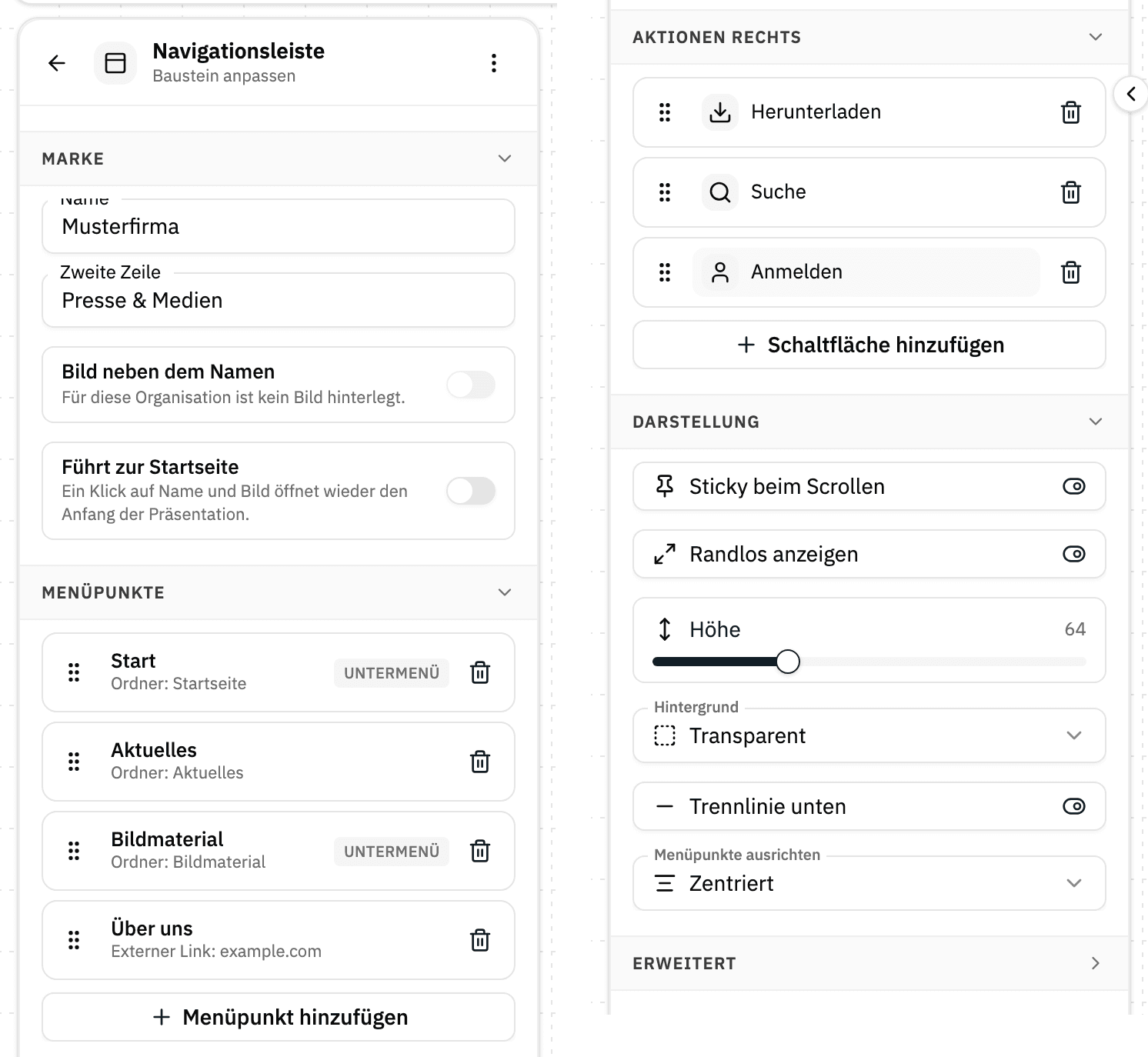
Die Inhalte der Navigationsleiste – Marke, Menüpunkte und Aktionen rechts – pflegst du in der Seitenleiste: Baustein anklicken, Änderung eintragen, fertig. Ein Speichern gibt es nicht.
Eine Übersicht aller verfügbaren Blöcke findest du unter Blöcke.
Die Seite Meine Freigaben
Angemeldete Betrachter erreichen ihre Freigaben auf zwei Wegen:
- Konto-Menü: Ein Klick auf den eigenen Namen in der Navigationsleiste und dann auf Meine Freigaben öffnet die bildschirmfüllende Seite – den persönlichen Bereich des Betrachters, ohne die Präsentation drumherum.
- Menüpunkt oder Aktion in der Leiste: Hat die Navigationsleiste einen Eintrag mit dem Ziel Meine Freigaben, bleibt der Kopfbereich der Präsentation stehen und nur der Inhalt darunter wird durch die Liste ersetzt, unter einer eigenen Adresse (
…/p/my-shares). Details unter Meine Freigaben unter der Leiste.
Beide zeigen dieselben Listen. Die Seite öffnet mit Für mich freigegeben – allen Galerien, auf die dieser Betrachter zugreifen darf. Die Freigabe, auf der er gerade steht, taucht darin nicht noch einmal auf. Hat er noch nichts bekommen, steht dort „Dir wurde noch nichts freigegeben."
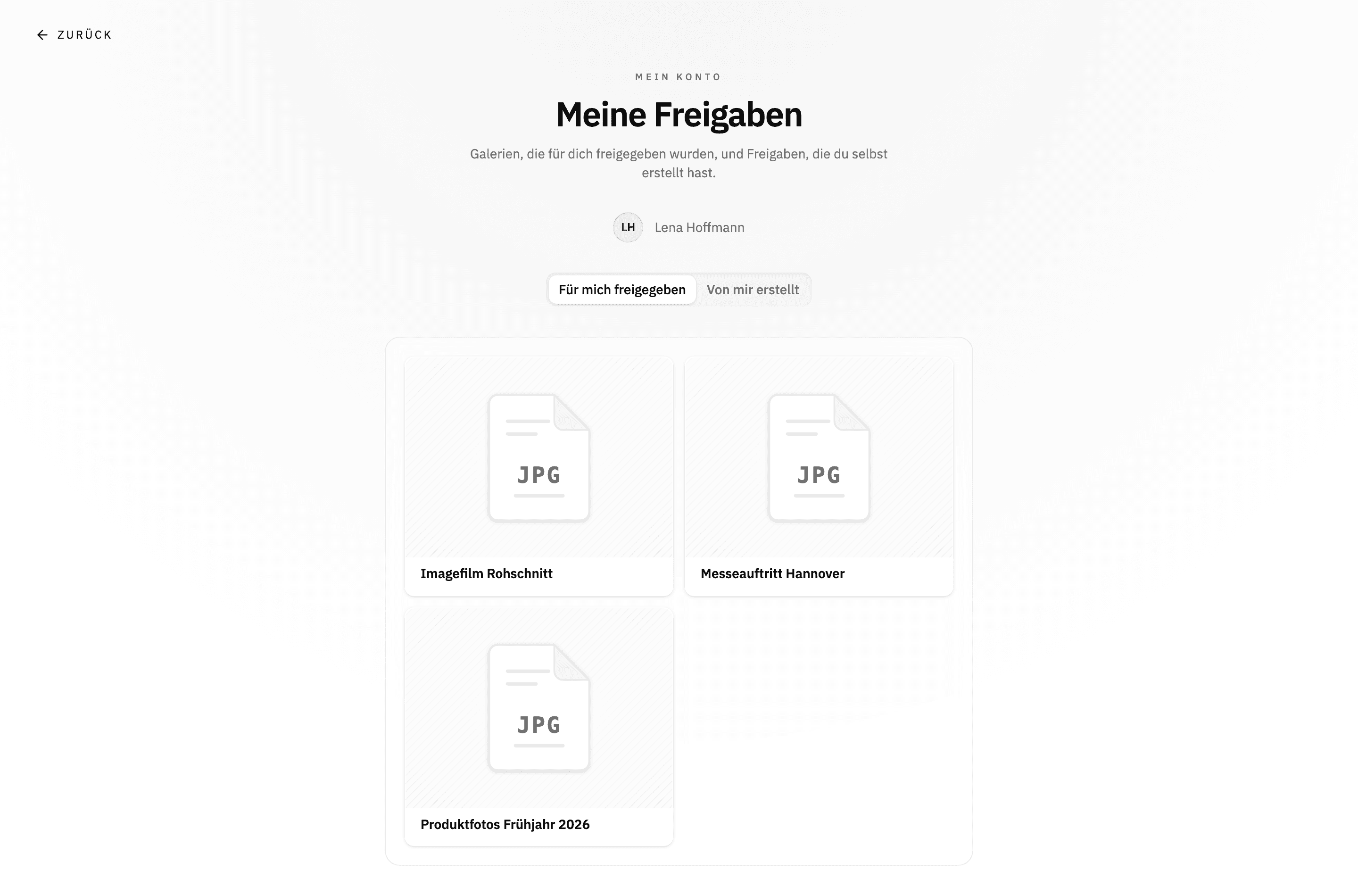
Darf der Betrachter selbst teilen – Rolle Premium (oder eine Gruppe mit Mitglieder-Rolle Premium) und eine Präsentation, die das erlaubt –, kommt darüber ein Umschalter auf Von mir erstellt dazu. Dort liegen die Gast-Präsentationen, die er selbst geteilt hat, mit den Aktionen Bearbeiten, Öffnen, Link kopieren und Löschen. Betrachter ohne diese Berechtigung sehen nur die für sie freigegebenen Galerien und gar keinen Umschalter.
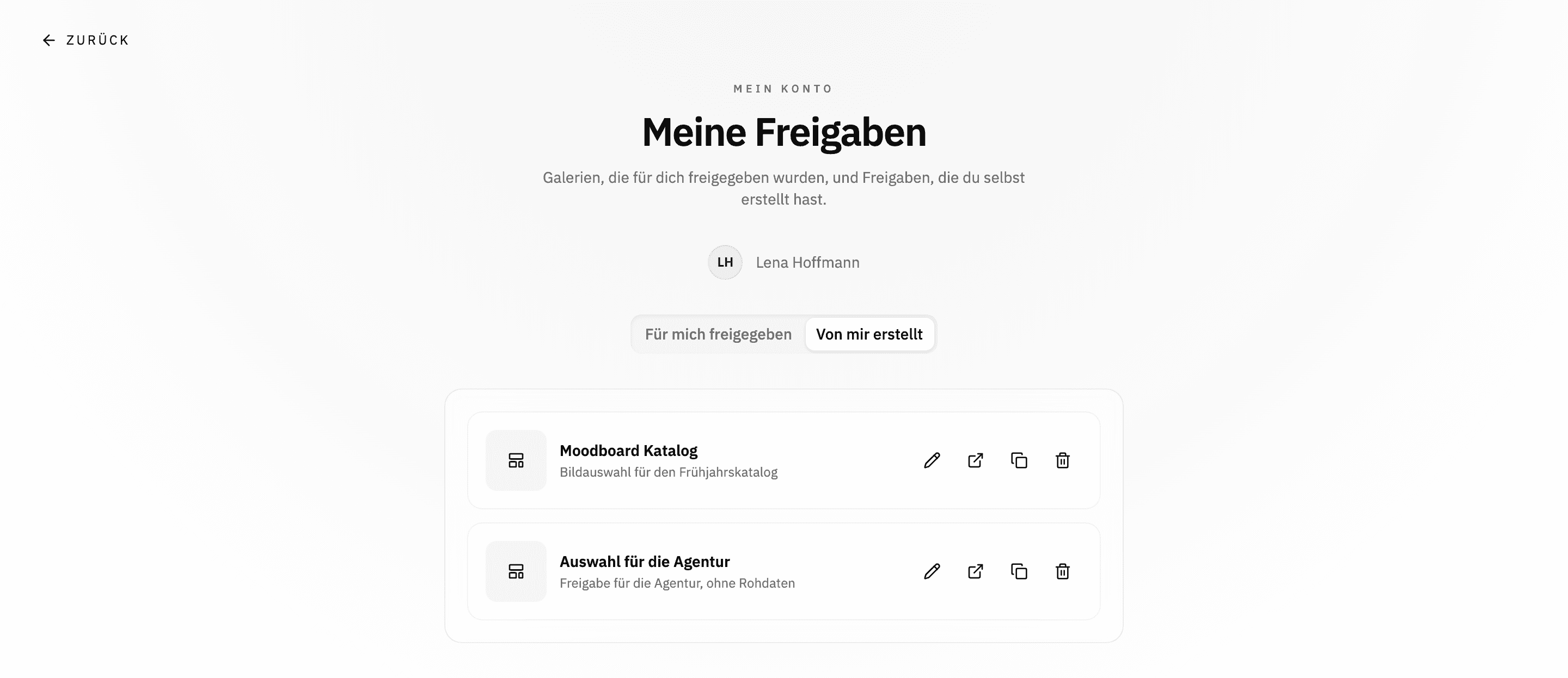
Welche Liste geöffnet ist, steht in der Adresse der Seite: Von mir erstellt hängt ?view=created an. So kannst du jemandem einen Link schicken, der direkt seine eigenen Freigaben zeigt; ohne den Zusatz startet jeder Aufruf bei Für mich freigegeben.
Themen im Detail
VisitorHub öffnen
So erreichst du die Portal-Verwaltung im Waffle-Menü.
Portal erstellen
Neues Login-Portal anlegen und benennen.
Benutzer
Anlegen, CSV-Import, sperren und Rollen.
Gruppen
Gruppen, Mitglieder und E-Mail-Regeln.
Authentifizierung
Magic-Link, Code, Passwort, Sprache und SMTP-Felder.
Einstellungen
Registrierung, E-Mail-Vorlagen mit Platzhaltern, Anmeldetexte.
Registrierungsanfragen
Anfragen freigeben, ablehnen und abgelehnte anzeigen.
Freigabe verteilen
Präsentationen und Shares an VisitorHub-Empfänger binden.
Anmeldung für Gäste
Was externe Betrachter beim Öffnen des Links sehen und tun.