

Anwenden
Wende den VisionAI-Workflow auf Dateien an und rufe die Ergebnisse in der Detailansicht ab.
Lade die gewünschte Datei in deinen VAULO Account hoch.
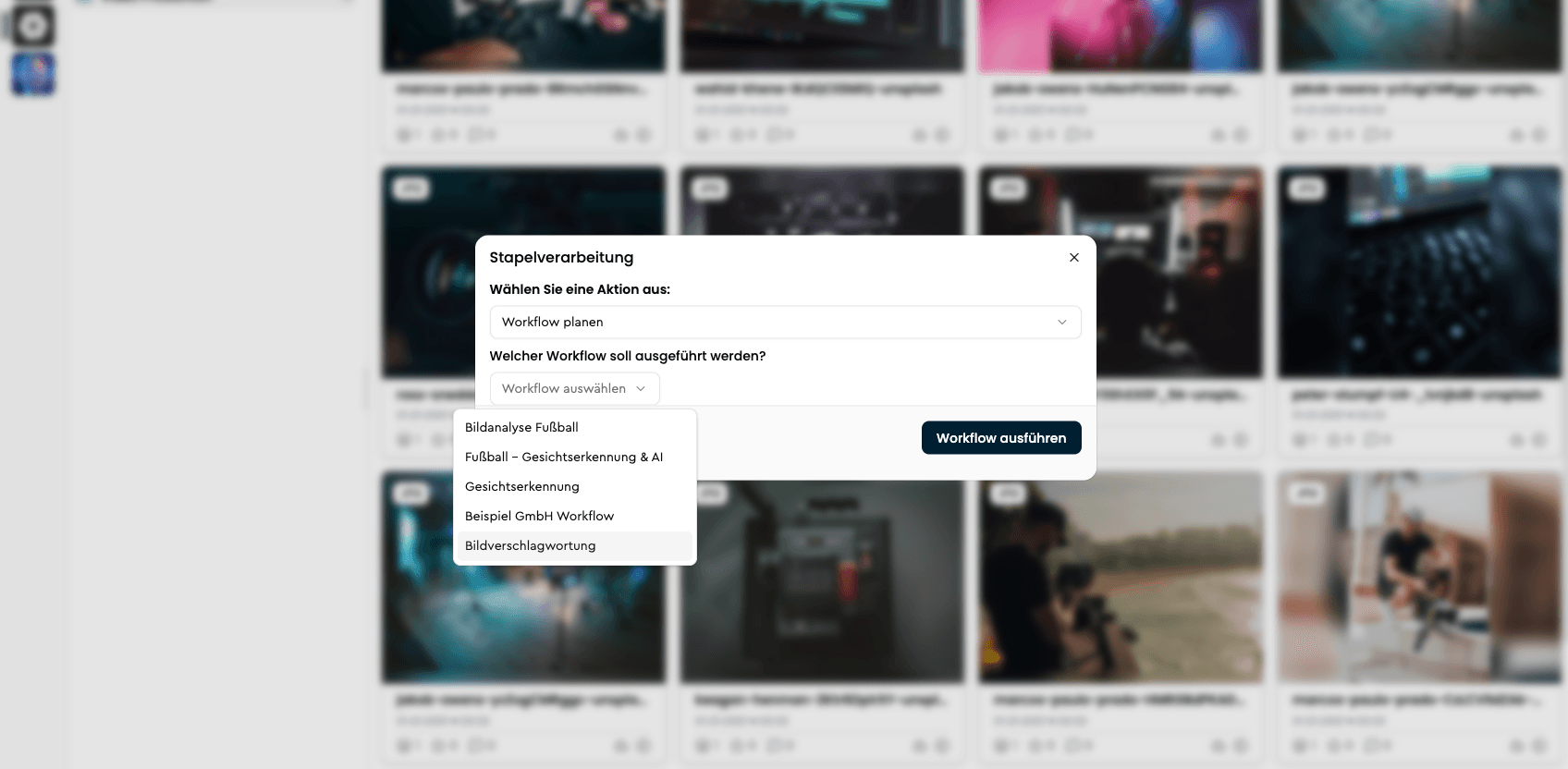
Klicke mit der rechten Maustaste auf die Datei und wähle Stapelverarbeiten.
Wähle unter Wähle eine Aktion aus den Eintrag Workflow planen.
Wähle im Dropdown den zuvor erstellten Workflow aus, z. B. Bildanalyse.
In der Informationsleiste der Datei erscheint ein Roboter-Symbol, das sich blau färbt – dies zeigt an, dass der Workflow aktiv verarbeitet wird.
Sobald das Symbol grün wird, ist die Analyse abgeschlossen.
Öffne die Datei in der Detailansicht, um das Ergebnis einzusehen.
Die generierte Beschreibung findest du im Feld Bildbeschreibung, Keywords und Überschrift
in den jeweiligen Feldern Keywords und Überschrift.
Workflow konfigurieren
Lege Sprache, Kontext, Überschrift, Beschreibung und Keywords für deinen VisionAI-Workflow fest.
Übersicht
Dieser Artikel erklärt, wie du mit VisionFace im Digital Asset Management System VAULO ein eigenes Gesichtserkennungsmodell trainierst, das ausschließlich deiner Organisation zugänglich ist. Es wird beschrieben, wie du Personen auf Dateien antrainierst und wie VAULO sie anschließend automatisch erkennt und mit den hinterlegten Namen versieht. Voraussetzung ist, dass VisionFace für deine Organisation aktiviert ist.