

Einstellungen
Aussehen der Anmeldeseite, Registrierungsmodus, Nutzungsbedingungen, E-Mail-Vorlagen mit Platzhaltern, Anmeldetexte und Löschen eines VisitorHub-Portals.
Im Reiter Einstellungen steuerst du, was mit unbekannten E-Mail-Adressen passiert, welche Mails rausgehen und welche Texte Gäste auf den Anmeldebildschirmen sehen.
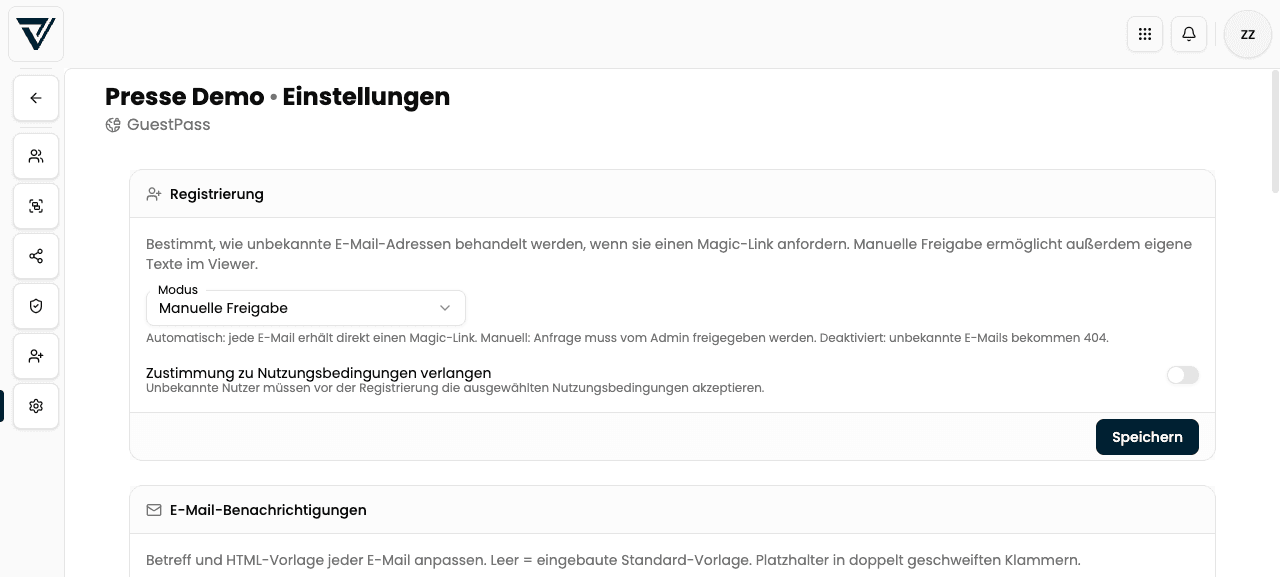
Registrierung
Der Modus bestimmt, wie unbekannte E-Mail-Adressen behandelt werden, wenn jemand einen Magic-Link oder Zugang anfordert:
| Modus | Verhalten |
|---|---|
| Automatisch freigeben | Jede unbekannte E-Mail erhält direkt Zugang (z. B. Magic-Link) |
| Manuelle Freigabe | Es entsteht eine Registrierungsanfrage, die du freigeben oder ablehnen musst; erst danach hat die Person Zugang |
| Deaktiviert | Unbekannte Adressen werden abgewiesen (kein Selbst-Signup); Zugang nur für manuell angelegte / importierte Benutzer |
Bei Manuelle Freigabe erscheint zusätzlich der Reiter Registrierungsanfragen in der Portal-Navigation.
Zustimmung zu Nutzungsbedingungen
Optional schaltest du Zustimmung zu Nutzungsbedingungen verlangen ein und wählst einen veröffentlichten Inhalt aus dem Legal Hub (Kategorie Nutzungsbedingungen). Unbekannte Nutzer müssen vor der Registrierung zustimmen. Ohne ausgewählte Bedingung lässt sich die Option nicht speichern.
E-Mail-Benachrichtigungen
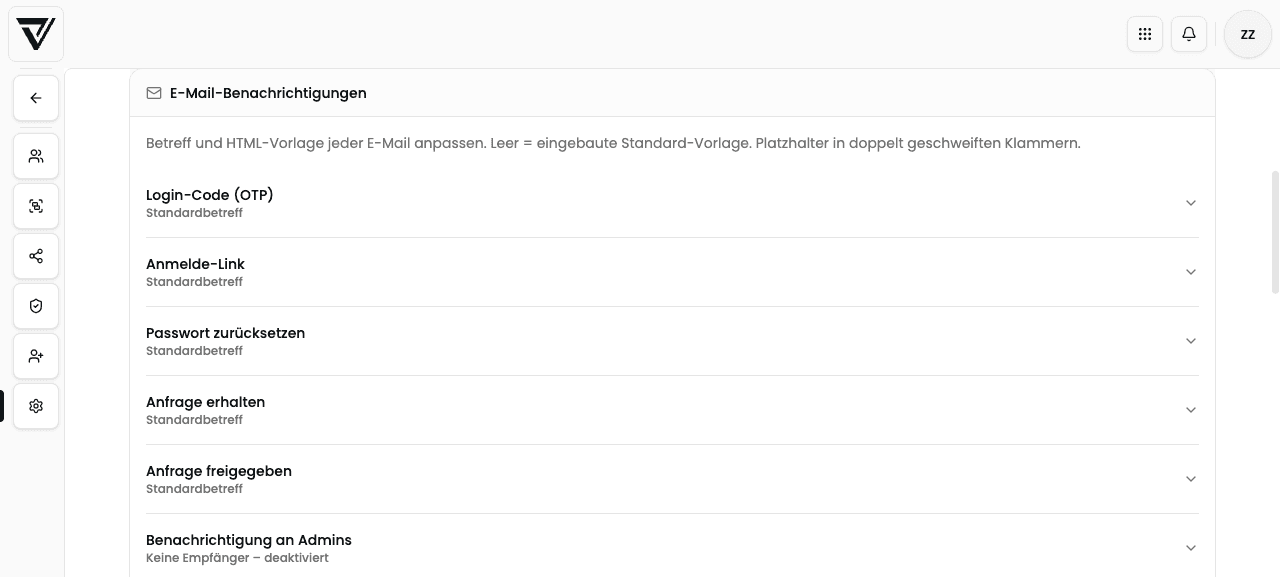
Für jede Mail-Art kannst du Betreff und HTML-Vorlage anpassen. Leer = eingebaute Standard-Vorlage. Platzhalter stehen in doppelt geschweiften Klammern.
Vorlagen im Überblick
| Vorlage | Wann sie gesendet wird |
|---|---|
| Login-Code (OTP) | Einmal-Code per E-Mail |
| Anmelde-Link | Magic-Link zum Anmelden |
| Passwort zurücksetzen | „Passwort vergessen“ |
| Anfrage erhalten | Gast hat eine Registrierungsanfrage gestellt (manuelle Freigabe) |
| Anfrage freigegeben | Admin hat die Anfrage freigegeben (enthält den Magic-Link) |
| Benachrichtigung an Admins | Neue Anfrage – nur wenn Empfänger hinterlegt sind |
Benachrichtigung an Admins
Unter Benachrichtigungs-Empfänger trägst du E-Mail-Adressen ein, die bei neuen Registrierungsanfragen informiert werden.
- Keine Empfänger → die Admin-Benachrichtigung ist deaktiviert (angezeigt als „Keine Empfänger – deaktiviert“)
- Zusätzlich kannst du Betreff und HTML-Vorlage für diese Mail anpassen
Platzhalter-Referenz
Nicht jede Vorlage kennt alle Platzhalter. Typische Werte:
| Platzhalter | Verwendung |
|---|---|
{{email}} | E-Mail der Person |
{{idpName}} | Name des VisitorHub-Portals |
{{otp}} | 6-stelliger Einmal-Code |
{{magicLink}} | URL des Anmelde-/Freigabe-Links |
{{expiresIn}} / {{expiresInMinutes}} | Gültigkeitsdauer |
{{resetUrl}} | Link zum Passwort-Reset |
{{supportEmail}} | Support-Adresse (falls in der Standardvorlage vorgesehen) |
{{requestDate}} | Zeitpunkt der Anfrage (Admin-Mail) |
Unbekannte oder für die Vorlage unpassende Platzhalter bleiben in der Regel unersetzt – prüfe Vorlagen nach dem Speichern mit einem Testversand.
Anmeldeseite
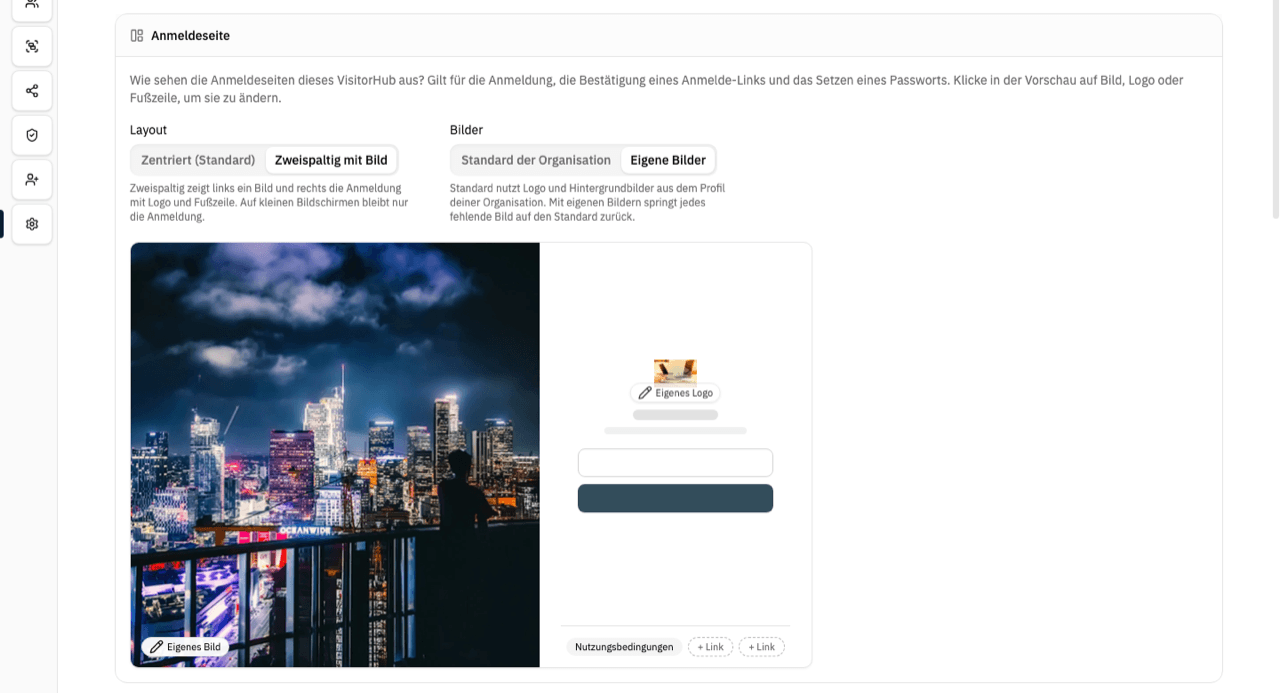
Im Block Anmeldeseite legst du fest, wie die Anmeldeseiten dieses Portals aussehen. Die Einstellung gilt für die Anmeldung selbst, die Bestätigung eines Anmelde-Links und das Setzen eines Passworts. Jede Änderung wird sofort gespeichert.
Layout
| Layout | Aussehen |
|---|---|
| Zentriert (Standard) | Anmeldung mittig auf dezentem Hintergrund, Logo über dem Formular – so wie bisher |
| Zweispaltig mit Bild | Links ein großes Bild, rechts die Anmeldung mit Logo, darunter eine Fußzeile mit rechtlichen Links |
Auf kleinen Bildschirmen (Smartphone) zeigt auch das zweispaltige Layout nur die Anmeldung; das Bild wird ausgeblendet.
Bilder
| Option | Verhalten |
|---|---|
| Standard der Organisation | Logo und Hintergrundbilder aus dem Profil deiner Organisation |
| Eigene Bilder | Ein eigenes Logo und ein eigenes Bild nur für dieses Portal |
Unter den beiden Umschaltern zeigt VAULO eine Vorschau der Anmeldeseite. Klicke darin auf die Bildfläche links oder auf das Logo, um ein eigenes Bild hochzuladen oder wieder zu entfernen:
- Logo – PNG oder SVG mit transparentem Hintergrund. Es steht über dem Formular.
- Bild oder Video neben der Anmeldung – Querformat, mindestens 1600 × 1200 Pixel, ohne Text: Es füllt die linke Spalte und wird je nach Bildschirm beschnitten. Statt eines Bildes kannst du auch ein kurzes Video hochladen (MP4 oder MOV): VAULO macht daraus eine stumme Schleife aus den ersten 30 Sekunden und zeigt sie ohne Ton hinter der Anmeldung. Auf dem Smartphone und bei aktivierter „Bewegung reduzieren“-Einstellung des Betriebssystems sehen Gäste ein Standbild daraus.
Nach dem Hochladen wird das Bild kurz verarbeitet und erscheint dann in der Vorschau; ein Video braucht etwas länger, bis das Standbild erscheint. Über Entfernen im selben Fenster nimmst du es wieder heraus. Fehlt eines der beiden Bilder, nutzt das Portal an dieser Stelle automatisch das Bild der Organisation. Jedes Portal hat seine eigenen Bilder.
Hat deine Organisation keine eigenen Hintergrundbilder hinterlegt, zeigt das zweispaltige Layout ein neutrales Standardbild.
Größe des Logos
Wenn du in der Vorschau auf das Logo klickst, steht oben im Fenster Größe des Logos mit den Stufen Klein, Mittel und Groß. Die Auswahl wird sofort gespeichert, und die Vorschau passt sich direkt an.
- Mittel ist die bisherige Größe und die Voreinstellung – bestehende Portale sehen also unverändert aus.
- Groß passt zu breiten Schriftzügen.
- Klein passt zu hohen oder quadratischen Zeichen.
Die Größe gilt in beiden Layouts (zentriert und zweispaltig) und für das Logo, das gerade angezeigt wird – das eigene Logo des Portals oder das der Organisation.
Das Logo wird nie breiter als das Anmeldeformular. Sehr breite Logos erreichen deshalb bei Groß nicht die volle Höhe.
Links in der Fußzeile
Im zweispaltigen Layout zeigt die Fußzeile unter dem Formular bis zu drei Links. Klicke in der Vorschau auf eine der drei Positionen unter dem Formular (+ Link) und wähle ein veröffentlichtes Dokument aus dem Legal Hub oder Kein Link.
- Bleiben alle drei Positionen leer, zeigt die Fußzeile automatisch Impressum und Datenschutz deiner Organisation.
- Ein Klick auf einen Link öffnet das Dokument direkt auf der Anmeldeseite; der Anmeldevorgang geht nicht verloren.
- Im zentrierten Layout gibt es keine Fußzeile. Deine Auswahl bleibt gespeichert und greift, sobald du auf zweispaltig umstellst.
Anmeldebildschirm-Texte
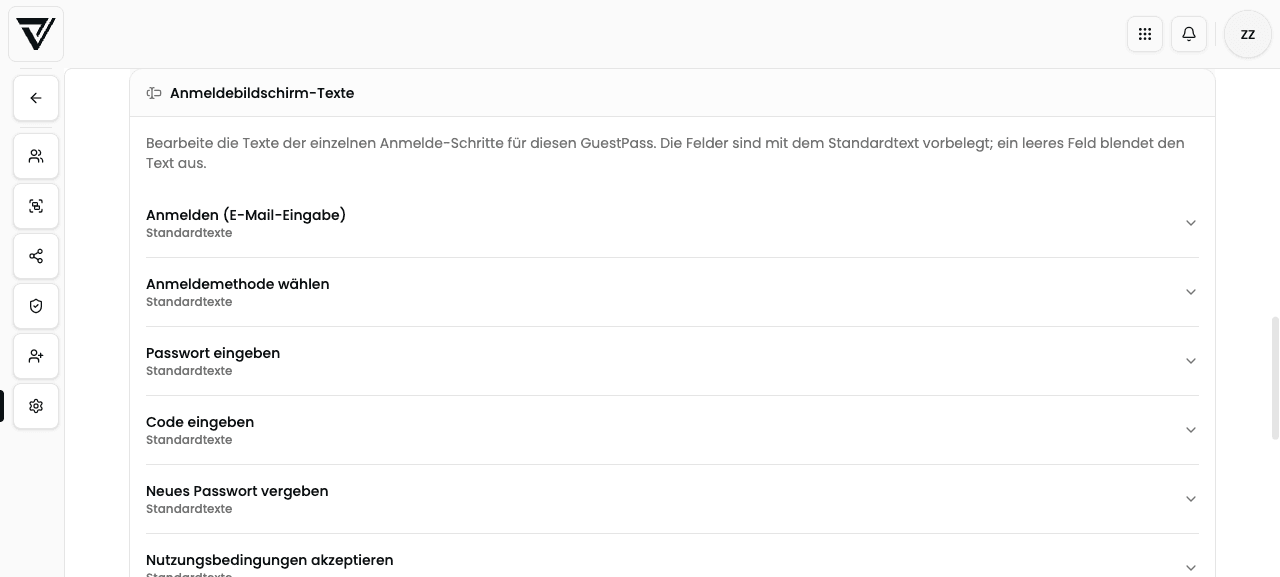
Hier überschreibst du Überschrift, Hilfetext und ggf. Haupttext der einzelnen Schritte. Felder sind mit dem Standardtext vorbelegt:
| Schritt | Wann er erscheint |
|---|---|
| Anmelden (E-Mail-Eingabe) | Start des Logins |
| Anmeldemethode wählen | Mehrere Methoden sind aktiv |
| Passwort eingeben | Methode Passwort |
| Code eingeben | Methode Einmal-Code |
| Neues Passwort vergeben | Passwort setzen / zurücksetzen |
| Nutzungsbedingungen akzeptieren | Zustimmung verlangt und noch offen |
| Anfrage senden? | Manuelle Freigabe, unbekannte E-Mail |
| Anfrage gesendet | Nach Absenden der Anfrage |
| Anmelde-Link gesendet | Nach Anfordern eines Magic-Links |
| Fehler | Fehlermeldung im Flow |
- Ein leeres Feld blendet den Text aus (Überschrift oder Hilfetext).
- Angepasste Schritte sind als Angepasst markiert, unveränderte als Standardtexte.
- Speichern gilt für den gesamten Block der Anmeldetexte.
Gefahrenzone: Portal löschen
Ganz unten findest du die Gefahrenzone.
VisitorHub löschen entfernt das Portal unwiderruflich – inklusive aller Benutzer und Gruppen. Freigaben, die nur über dieses Portal erreichbar waren, sind für die Gäste nicht mehr nutzbar.
Siehe auch
- Authentifizierung – Methoden, Sprache und SMTP
- Registrierungsanfragen – Freigeben und Ablehnen
- Anmeldung für Gäste – was Empfänger erleben