

Downloads: Daten beim Download abfragen
Download Tracking einrichten, Abfragefelder festlegen und pro Freigabe entscheiden, ob Downloader vor dem Herunterladen ihre Daten angeben.
Mit dem Add-on Downloads siehst du, wer welche Dateien über deine Freigaben heruntergeladen hat. Mit Download Tracking kannst du Downloader außerdem bitten, vor dem Herunterladen Angaben zu machen, z. B. Name, Firma oder Verwendungszweck. Diese Angaben heißen Downloader-Daten.
Ob die Daten abgefragt werden, legst du pro Freigabe fest. In den Add-on-Einstellungen bestimmst du nur, welche Felder abgefragt werden und ob neue Freigaben die Abfrage von Anfang an eingeschaltet haben.
Download Tracking einrichten
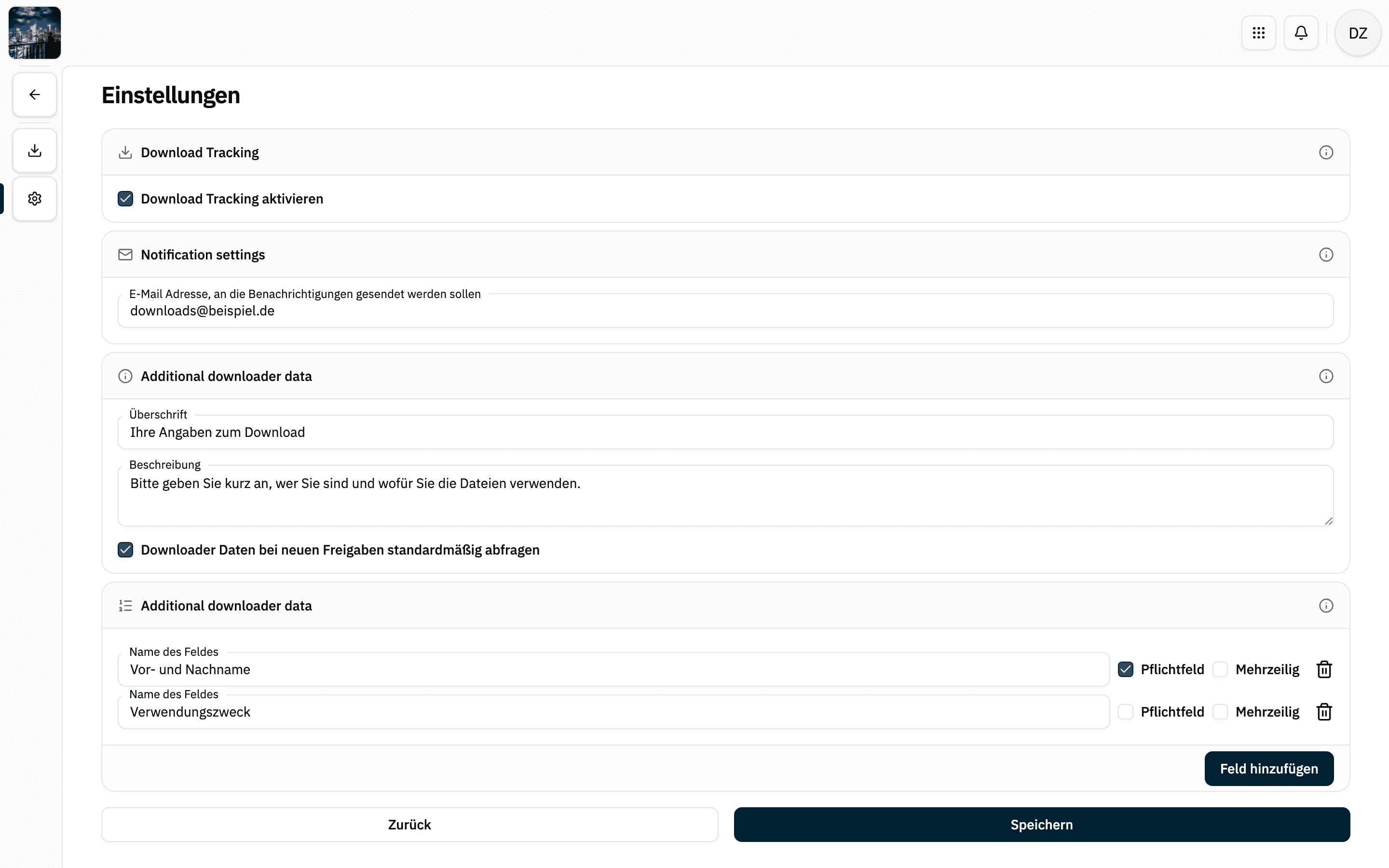
Klicke oben rechts auf das Raster-Symbol (Meine Add-Ons) und wähle Downloads. Öffne dann in der linken Leiste über das Zahnrad-Symbol die Einstellungen.
Aktiviere Download Tracking aktivieren. Erst dann erscheinen die weiteren Bereiche.
Unter Notification settings kannst du eine E-Mail-Adresse eintragen, an die Benachrichtigungen über Downloads gehen.
Im ersten Bereich Additional downloader data legst du eine Überschrift und eine Beschreibung fest. Beides sehen Downloader über den Eingabefeldern. Erkläre dort kurz, wofür du die Angaben brauchst. Im selben Bereich findest du die Option Downloader Daten bei neuen Freigaben standardmäßig abfragen (siehe unten).
Im zweiten Bereich Additional downloader data legst du mit Feld hinzufügen bis zu fünf Abfragefelder an. Gib jedem Feld einen Namen, z. B. „Vor- und Nachname“. Mit Pflichtfeld muss das Feld ausgefüllt werden, bevor der Download startet; Mehrzeilig erlaubt längere Antworten. Über das Papierkorb-Symbol entfernst du ein Feld.
Klicke auf Speichern.
Standard für neue Freigaben
Die Option Downloader Daten bei neuen Freigaben standardmäßig abfragen legt nur fest, ob die Abfrage schon eingeschaltet ist, wenn du eine Freigabe neu erstellst (Präsentation oder Direkt-Download).
- Bestehende Freigaben ändern sich dadurch nicht.
- Du kannst die Abfrage in jeder Freigabe jederzeit ein- oder ausschalten.
- Beim Versenden per filepush und beim Anwenden einer Präsentationsvorlage gilt der Standard nicht (siehe unten).
Willst du die Daten nur bei bestimmten Freigaben abfragen, lass den Haken weg und aktiviere die Abfrage gezielt in diesen Freigaben.
Abfrage pro Freigabe ein- oder ausschalten
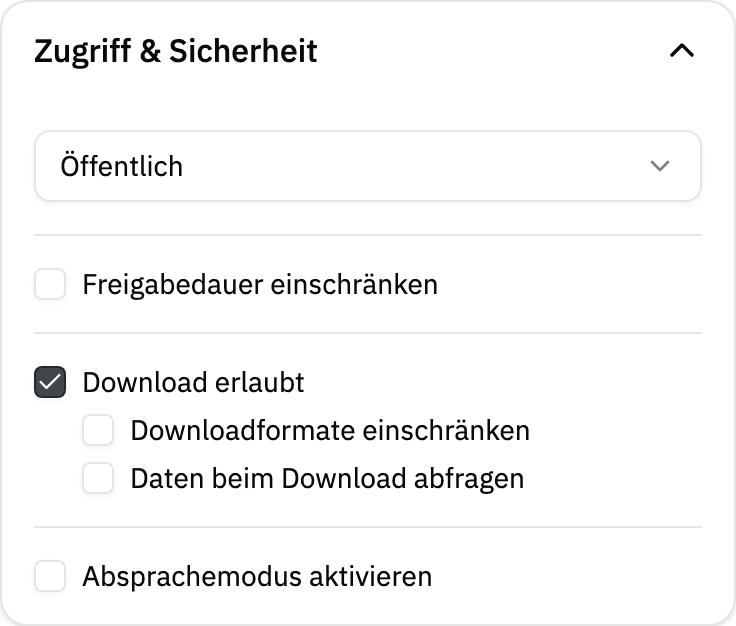
Öffne die Freigabe (Präsentation) im Editor. Rechts findest du den Bereich Zugriff & Sicherheit.
Aktiviere Download erlaubt. Darunter erscheint Daten beim Download abfragen.
Setze oder entferne den Haken bei Daten beim Download abfragen. Die Änderung wird sofort gespeichert.
Ist die Abfrage eingeschaltet, sehen Downloader beim Klick auf den Download zuerst deine Überschrift, die Beschreibung und die Abfragefelder. Pflichtfelder sind mit * markiert. Erst nach Weiter geht es mit dem Download weiter. Hast du keine Abfragefelder angelegt, sehen Downloader nur Überschrift und Beschreibung, z. B. deine Nutzungsbedingungen, und bestätigen mit Akzeptieren.
Die Abfrage wirkt nur, solange Download Tracking aktivieren in den Add-on-Einstellungen eingeschaltet ist. Schaltest du Download Tracking aus, fragt keine Freigabe mehr Daten ab, auch wenn der Haken in der Freigabe gesetzt ist.
Weitere Stellen mit derselben Einstellung
- Direkt-Download: Beim Erstellen einer Direkt-Download-Freigabe gibt es die Option Downloader-Daten abfragen. Sie erscheint nur, wenn Download Tracking aktiviert ist, und ist mit deinem Standard vorbelegt.
- filepush: Beim Versenden per filepush kannst du Downloader Daten abfragen auswählen. Die Option ist dort zunächst immer aus.
- Präsentationsvorlagen: Beim Speichern einer Vorlage kannst du Daten beim Download abfragen mit in die Vorlage übernehmen. Wendest du eine Vorlage auf eine Freigabe an, übernimmt die Freigabe den Wert der Vorlage. Wurde die Option nicht mitgespeichert, wird die Abfrage dabei ausgeschaltet.
Downloads ansehen
Alle Downloads deiner Freigaben findest du im Add-on Downloads über das Download-Symbol in der linken Leiste, inklusive der Angaben, die Downloader gemacht haben.
Übersicht
Gib jedem Event automatisch einen eigenen Ordner – mit festem Ablageort und Namensmuster, Unterordnern pro Session und Upload direkt aus dem Event.
Übersicht
Impressum, Datenschutz, Nutzungsbedingungen und eigene Rechtstexte an einem Ort pflegen, veröffentlichen und als primäre Version festlegen.