

Neue Vorlage hinzufügen
Lege Vorlagen mit internem Namen, Betreff und Variablen für deinen Newsletter an.
Du kannst gleich mehrere Vorlagen bei unserem Newsletter Add-On hinterlegen. Um eine Vorlage zu erstellen, klicke auf Vorlage hinzufügen. Es öffnet sich ein Modal, in dem du in der ersten Zeile den internen Namen für die Vorlage vergeben kannst. In der folgenden Zeile kannst du einen Betreff für den Newsletter vergeben. Betreff und Inhalt können statisch sein, Variablen enthalten oder beides kombinieren. Folgende feste Variablen stehen zur Verfügung:
Variablen für Newsletter
{{ SharedLinkTitle }}– Titel der Präsentation{{ SharedLinkDescription }}– Beschreibung der Präsentation{{ SharedLinkUrl }}– Link zur Präsentation{{ SharedLinkCoverImage }}– URL des Coverbilds der Präsentation, leer ohne Coverbild{{ SharedLinkPreviewImage }}– URL des eigenen Vorschaubilds der Präsentation, leer ohne eigenes Vorschaubild{{ SharedLinkCoverUrl }}– URL des Bildes, das die Präsentation beim Teilen zeigt: Vorschaubild, sonst Coverbild, sonst Ordnerbild
Die drei Bild-Variablen liefern eine Adresse, kein fertiges Bild. Setze sie deshalb im Inhalt der Vorlage in ein Bild ein:
<img src="{{ SharedLinkCoverImage }}" alt="{{ SharedLinkTitle }}" />Die Bild-Links bleiben gültig, solange die Präsentation erreichbar ist. Ändert sich das Coverbild später, zeigt auch der Newsletter das neue Bild.
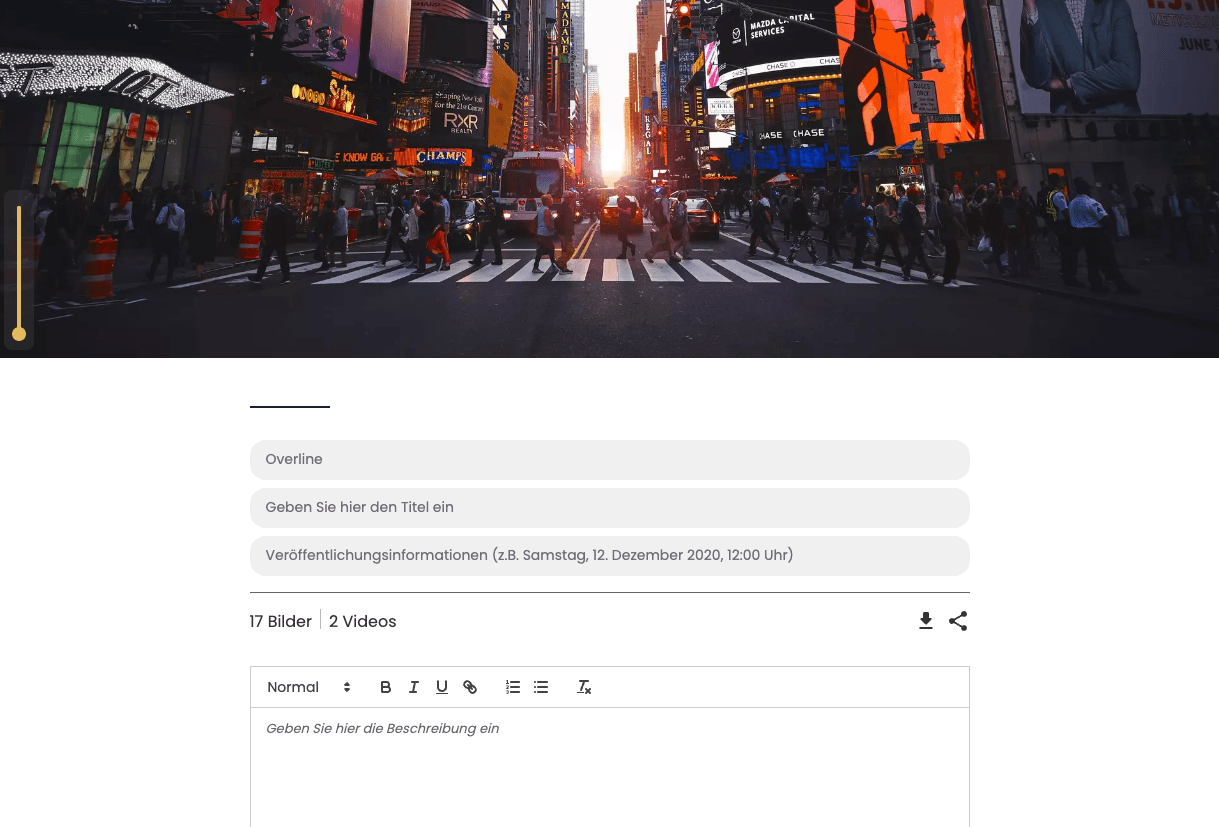
Die Variablen füllen sich automatisch mit den Inhalten der Präsentation, aus der du den Newsletter versendest. Zusätzlich kannst du einzelnen Bausteinen in Presentation Studio eigene Variablen zuweisen, siehe Newsletter-Variable definieren. Nutzt die Vorlage eine Variable, die bei der gewählten Präsentation leer bleibt, weist dich der Versand-Dialog vor dem Versenden darauf hin.
Übersicht
Mit unserem Newsletter Add-On erhältst du gleichzeitig Zugang zu unserem Contacts Add-On. Diese Kombination ermöglicht es dir, deine Pressemitteilung schnell und zielgerichtet per Newsletter an ausgewählte Kontakte oder Empfängergruppen zu versenden. Mache deine tägliche Arbeit noch einfacher und erreiche deine Zielgruppe mit nur wenigen Klicks!
E-Mail Provider einrichten
Hinterlege deinen E-Mail Provider in VAULO, um Newsletter versenden zu können.