

Bausteine & Struktur
Stelle deine Präsentation aus beliebig kombinierbaren Bausteinen zusammen – im Modus Einfach nur Inhalte, im Modus Erweitert die komplette Struktur.
Eine Präsentation besteht aus Blöcken. Das Panel links neben der Vorschau zeigt oben die Bausteine, die du einfügen kannst, und darunter die Struktur, also alle Blöcke deiner Präsentation in ihrer Reihenfolge. Sobald du einen Block anklickst – in der Vorschau oder in der Struktur – wechselt das Panel zu den Einstellungen dieses Blocks. Mit dem Pfeil oben links kommst du zurück zu den Bausteinen.
Einfach und Erweitert
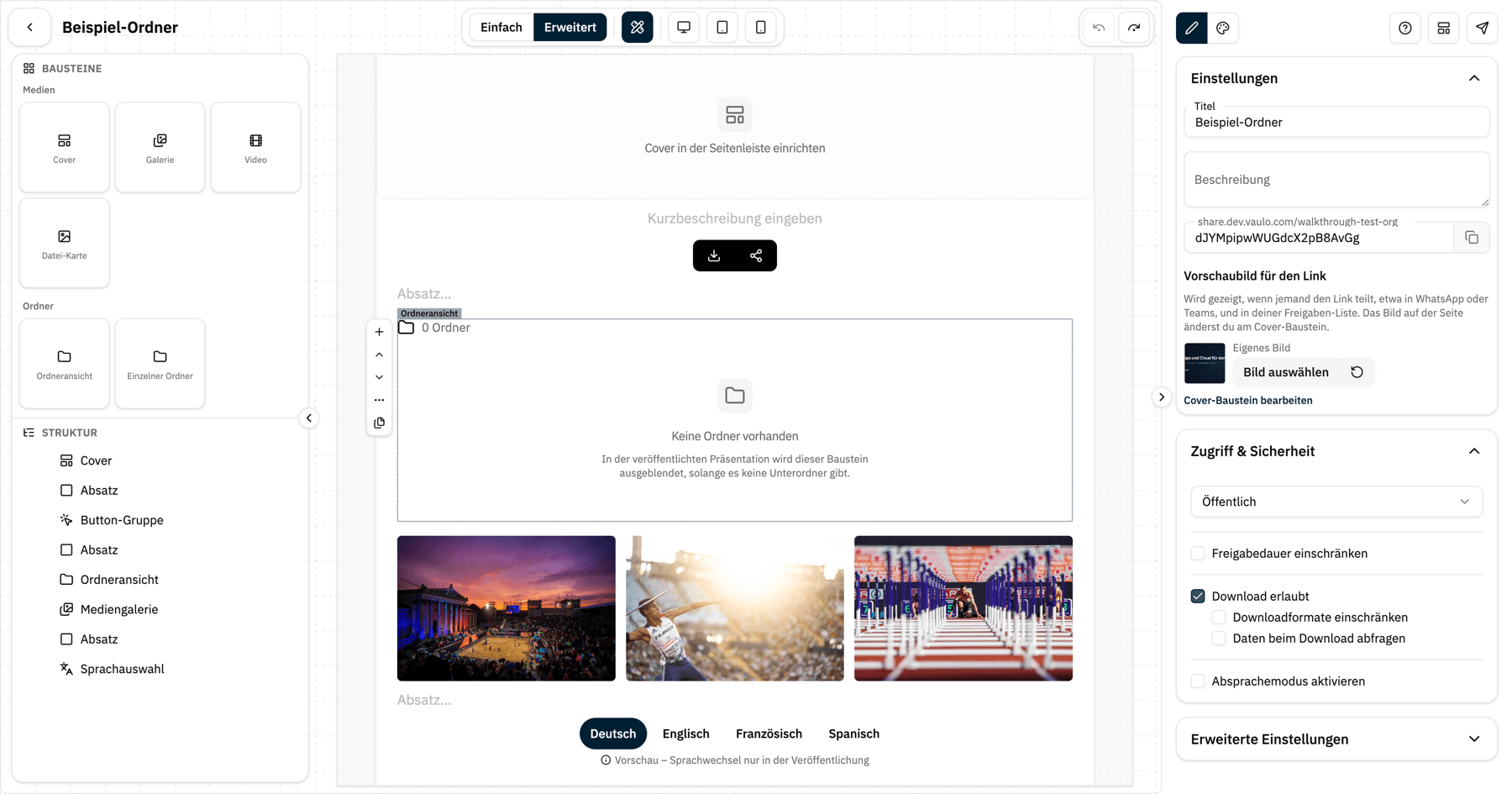
Das Studio startet im Modus Einfach. Darin ist die Struktur der Präsentation festgelegt: Du bearbeitest Texte, das Cover und die Inhaltsoptionen jedes Blocks – etwa welcher Ordner in einer Galerie gezeigt wird oder wie sie sortiert ist –, kannst aber keine Blöcke hinzufügen, verschieben oder löschen. Für die meisten Freigaben reicht das: Vorlage wählen, Texte anpassen, teilen.
Über den Umschalter Einfach / Erweitert oben in der Mitte wechselst du in den Modus Erweitert. Erst dort erscheinen die Bausteine-Palette, die Einfüge-Punkte in der Vorschau, das Kontextmenü und das Band Erweitert in den Block-Einstellungen. Der gewählte Modus wird in deinem Browser gemerkt.

Der Vorlagen-Editor öffnet immer im Modus Erweitert, denn eine Vorlage ist die Struktur.
Baustein einfügen
Wechsle in den Modus Erweitert.
Klicke in der Palette auf einen Baustein – er wird oberhalb des aktuell gewählten Blocks eingefügt. Oder ziehe ihn per Drag & Drop an eine Stelle in der Vorschau oder in der Struktur.
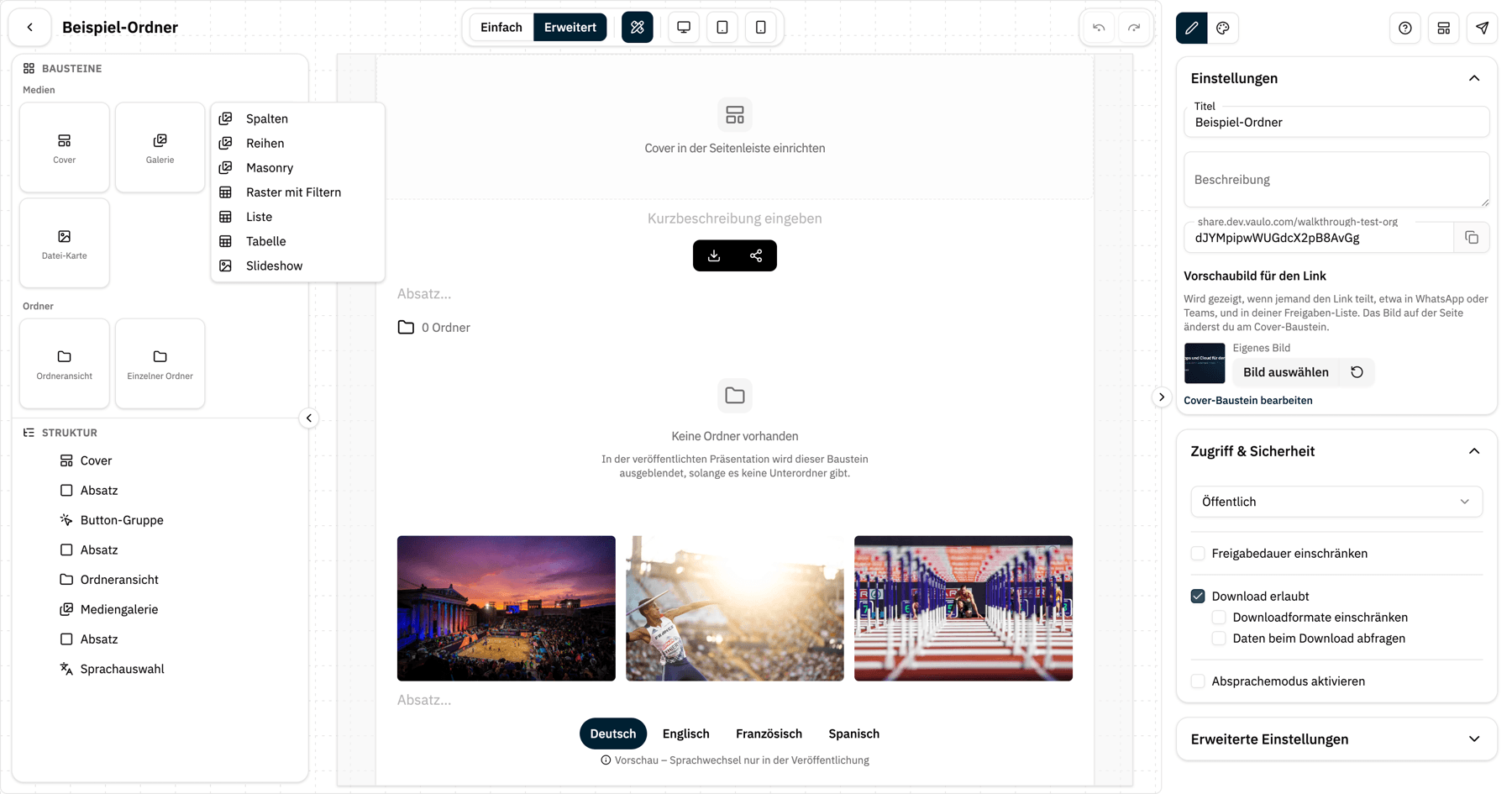
Die Kacheln Galerie und Buttons fassen mehrere Blöcke zusammen. Ein Klick öffnet eine Auswahl: Bei Galerie wählst du zwischen Spalten, Reihen, Masonry, Raster mit Filtern, Liste, Tabelle und Slideshow; bei Buttons zwischen Button-Gruppe, einzelnem Button, Download und Teilen. Beim Ziehen wird die Standardvariante eingefügt.
Eine leere Präsentation bietet dir in der Vorschau direkt Fotogalerie einfügen und Text einfügen an.
Bausteine anordnen
In der Struktur ziehst du Blöcke per Drag & Drop an eine neue Position – auch in die Zellen eines Mehrspalten-Layouts. In der Vorschau erscheint über dem gewählten Block eine kleine Leiste mit Pfeilen zum Verschieben und Weitere Aktionen. Per Rechtsklick auf einen Block kannst du außerdem oberhalb oder unterhalb einen Baustein einfügen, den Block verschieben, duplizieren oder löschen.
Text bearbeiten
Klicke auf eine Überschrift, einen Absatz oder ein Zitat, um den Block auszuwählen. Tippst du dann einfach los, beginnt die Bearbeitung sofort – ein Doppelklick ist nicht nötig. Was du tippst, wird am Ende des Textes angefügt. Klickst du in einen bereits ausgewählten Textblock, steht der Cursor genau an der geklickten Stelle.
Text verlinken
Doppelklicke auf einen Text, zum Beispiel einen Absatz oder eine Überschrift, und markiere die Wörter, die zum Link werden sollen.
Klicke in der Formatierungsleiste über der Markierung auf oder drücke ⌘ K (Mac) bzw. Strg + K (Windows).
Trage die Adresse ein und klicke auf Übernehmen. Der Link ist im Text sofort farbig hinterlegt und wird gespeichert, sobald du den Text verlässt.
Fett, kursiv oder farbig markierte Wörter behalten ihre Formatierung. Um einen Link zu ändern, markiere ein Wort darin und öffne den Dialog erneut: Er zeigt den ganzen Linktext und die bisherige Adresse. Details zu den Feldern findest du unter Link bearbeiten.
Die Formatierungsleiste über dem markierten Text gibt es nur im Modus Erweitert. Im Modus Einfach fügst du Links mit ⌘ K bzw. Strg + K ein.
Block-Einstellungen
Die Einstellungen eines Blocks sind in Abschnitte gegliedert. Zuerst kommen Inhalt und Darstellung – das, was du am häufigsten brauchst. Am Ende steht das zugeklappte Band Erweitert mit Layout (volle Breite oder Inhaltsbreite), Abständen sowie Sichtbarkeit und Bedingungen. Dieses Band gibt es nur im Modus Erweitert.
Über das Menü oben rechts in den Block-Einstellungen kannst du den Block duplizieren, löschen und bei mehrseitigen Präsentationen festlegen, auf welchen Seiten er angezeigt wird.
Bausteine löschen
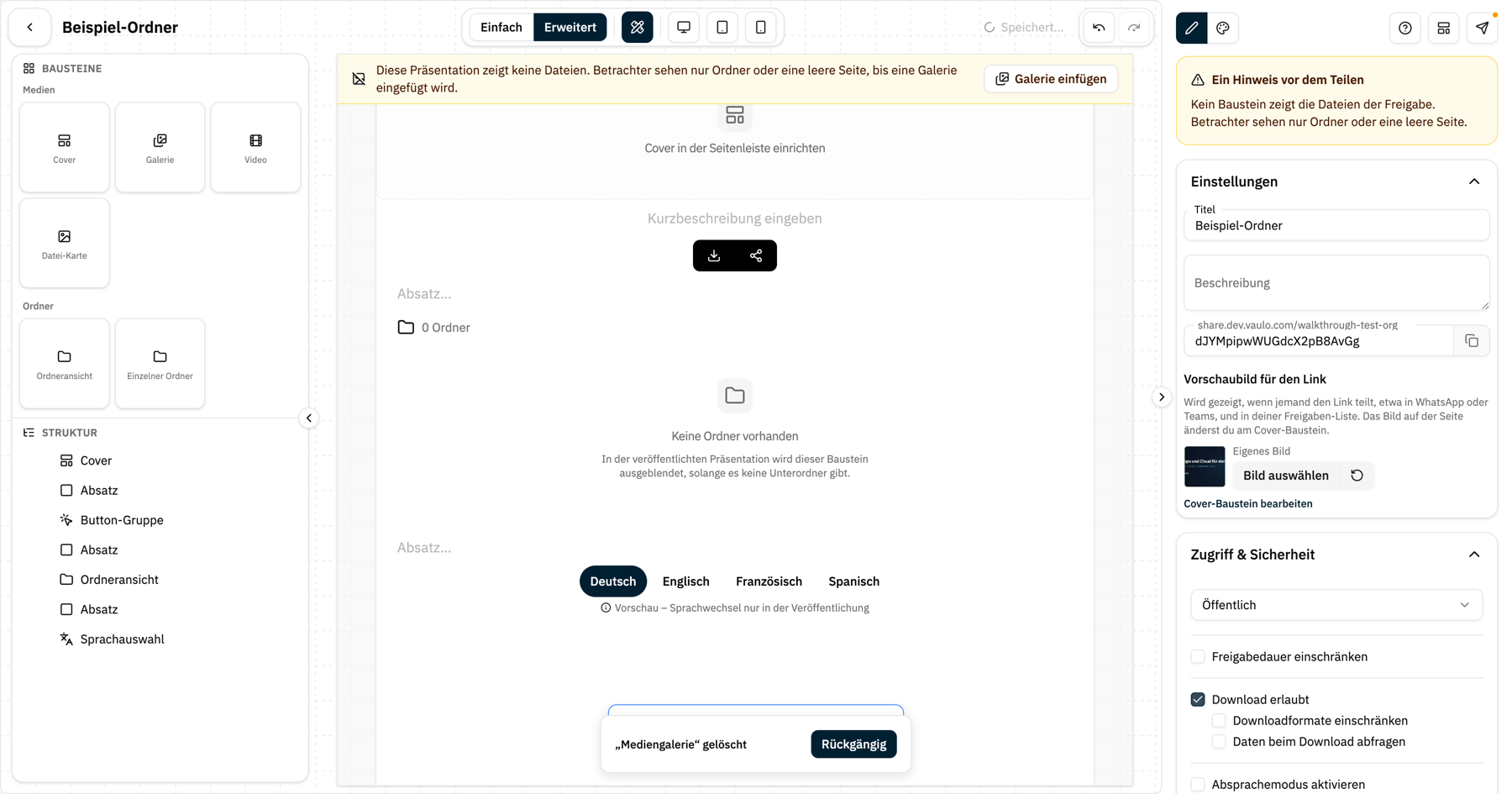
Löschen findest du im Menü Weitere Aktionen der Block-Leiste, im Rechtsklick-Menü, im Menü der Block-Einstellungen oder über die Entf-Taste. Es gibt bewusst keinen Papierkorb, den man aus Versehen trifft. Nach jedem Löschen erscheint kurz eine Meldung mit Rückgängig.
Löschst du den letzten Block, der die Dateien deiner Freigabe anzeigt – also die letzte Galerie, Medienübersicht oder One-Pager Galerie –, fragt das Studio vorher nach. Ohne einen solchen Block sehen Betrachter nur Ordner oder eine leere Seite, auch in allen Unterordnern. Solange keine Galerie vorhanden ist, bleibt oberhalb der Vorschau der Hinweis Diese Präsentation zeigt keine Dateien mit dem Button Galerie einfügen stehen – in beiden Modi.
Eigene Schriftart in Präsentationen verwenden
Lerne, wie du deine Organisations-Schriftart im Presentation Studio auswählst und so deine Präsentationen an deine Corporate Identity anpasst.
Blöcke
Alle Blöcke des Presentation Studios auf einen Blick – was jeder Block kann und welche Einstellungen er bietet.