

Gruppen verwalten
VisitorHub-Gruppen anlegen, Mitglieder zuweisen, E-Mail-Regeln und Zusammenführen.
Im Reiter Gruppen bündelst du Benutzer, damit du Freigaben nicht an jede Person einzeln verteilen musst – z. B. „Redaktion“, „Partner Agentur X“ oder „Journalisten Event Y“.
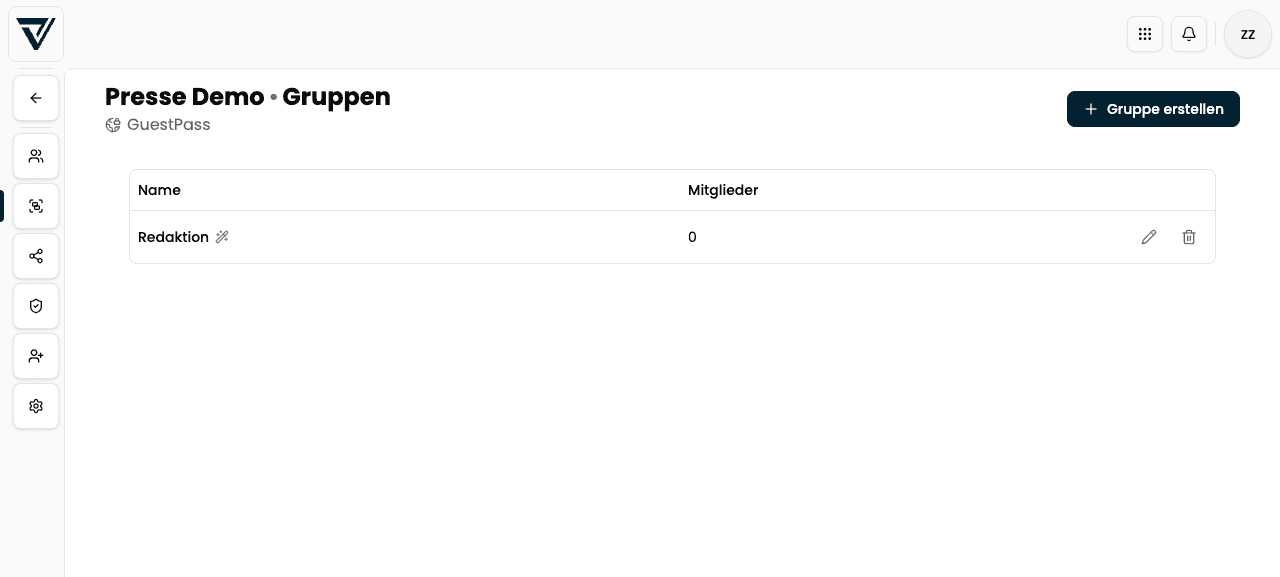
Gruppe erstellen
Klicke auf Gruppe erstellen.
Vergib einen Namen.
Optional wählst du die Mitglieder-Rolle:
- Keine (individuelle Rolle) – jedes Mitglied behält seine eigene Rolle (Basic/Premium)
- Premium – alle Mitglieder dieser Gruppe erhalten automatisch Premium (eigene Share-Links möglich)
Optional: Automatische Zuordnung per E-Mail und Mitglieder per Checkbox (je nach Dialogversion schon beim Erstellen oder erst beim Bearbeiten).
Bestätige mit Erstellen.
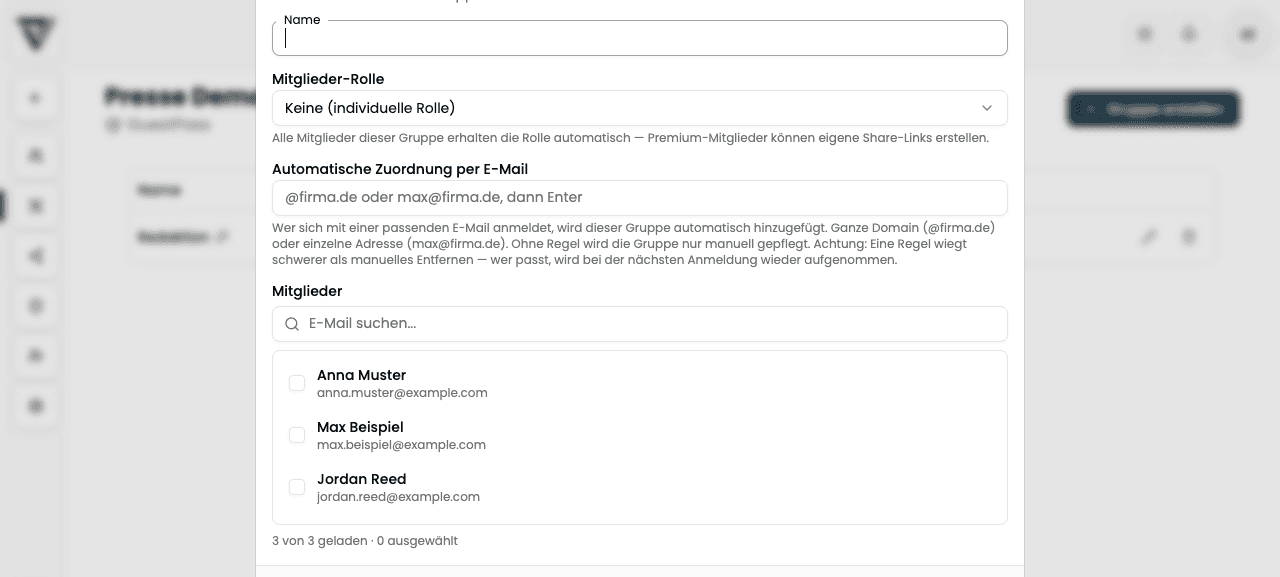
Gruppe bearbeiten
Über das Stift-Symbol öffnest du Gruppe bearbeiten:
- Name ändern
- Mitglieder-Rolle setzen
- Mitglieder per Checkbox auswählen
- Per Muster – Mitglieder per E-Mail-Muster hinzufügen (siehe unten)
- Automatische Zuordnung per E-Mail – Regeln, die bei der Anmeldung greifen
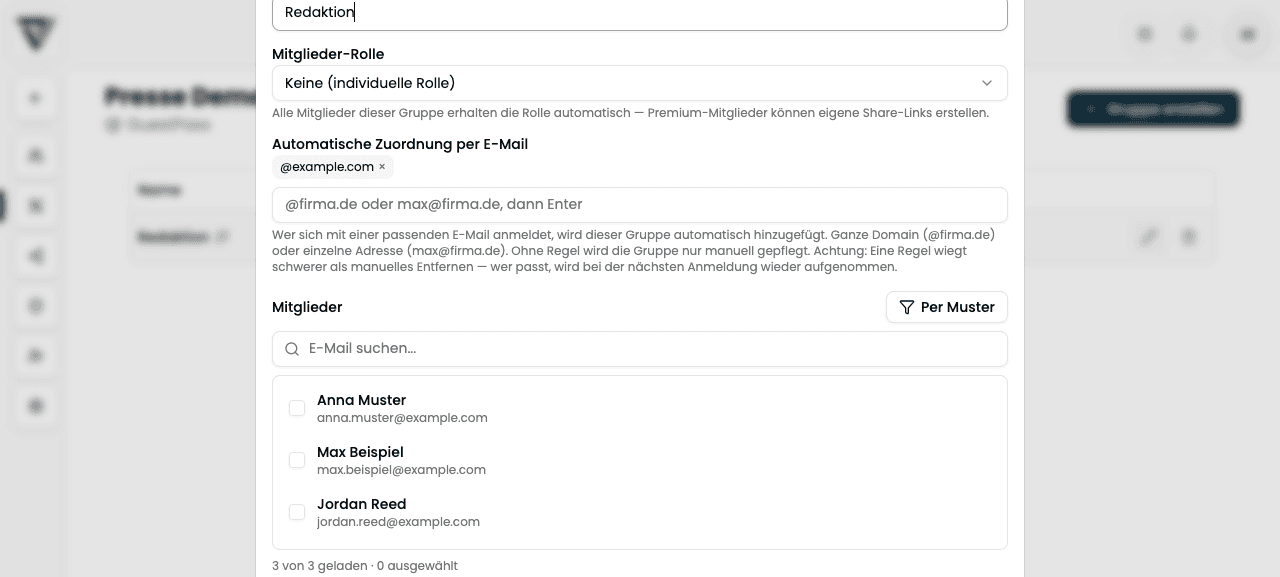
Per Muster: Mitglieder suchen und hinzufügen
Der Button Per Muster (im Bearbeiten-Dialog) öffnet die Suche über alle Benutzer des Portals – nicht nur die aktuell in der Liste geladenen.
| Operator | Beispiel | Wirkung |
|---|---|---|
| Enthält | presse | E-Mail enthält den Text |
| Beginnt mit | redaktion@ | E-Mail beginnt damit |
| Endet mit | @partner.de | E-Mail endet damit |
| Regex | ^max\+.*@firma\.de$ | Regulärer Ausdruck (Groß-/Kleinschreibung egal) |
Nach Suchen siehst du Treffer (neu vs. bereits ausgewählt) und fügst sie mit einem Klick der Gruppenauswahl hinzu. Anschließend speicherst du die Gruppe.
Automatische Zuordnung per E-Mail
Statt jede Person manuell in die Gruppe zu legen, kannst du Regeln hinterlegen (Enter bestätigt eine Regel):
| Regel-Beispiel | Wirkung |
|---|---|
@firma.de | Jede Adresse mit dieser Domain |
max@firma.de | Genau diese eine Adresse |
Wer sich mit einer passenden E-Mail anmeldet, wird der Gruppe automatisch hinzugefügt – bevor geprüft wird, welche Freigaben die Person sehen darf.
Eine E-Mail-Regel wiegt schwerer als manuelles Entfernen: Wer zum Muster passt, wird bei der nächsten Anmeldung wieder aufgenommen.
Kombinierst du Premium als Mitglieder-Rolle mit Domain-Regeln, erhalten alle passenden Adressen Premium-Rechte (inkl. eigener Freigaben, sofern freigeschaltet). Das ist eine bewusste Zugriffskontrolle – prüfe Domain-Regeln sorgfältig, besonders wenn die Selbstregistrierung auf „Automatisch freigeben“ steht.
Gruppen zusammenführen
Sind mindestens zwei Gruppen vorhanden, erscheint Gruppen zusammenführen:
Wähle die Gruppen aus, die zusammengeführt werden sollen (mindestens zwei).
Bestimme die Zielgruppe (Name wird beibehalten) – deren Name bleibt, die Mitglieder der anderen ausgewählten Gruppen wandern dorthin.
Bestätige mit Zusammenführen.
Die anderen Gruppen werden nach dem Zusammenführen aufgelöst; die Mitglieder landen in der Zielgruppe.
Gruppen und Verteilung
Beim Verteilen einer Freigabe wählst du entweder einzelne Benutzer, ganze Gruppen oder beides. Ein Mitglied einer verteilten Gruppe sieht die Freigabe – auch wenn die Person nicht einzeln ausgewählt wurde.