

Navigationsleiste
Eine obere Leiste mit Marke, kuratierten Menüpunkten und Schnellaktionen – alles direkt in der Seitenleiste bearbeitet.
Eine obere Leiste mit Marke und ausgewählten Links. Sie ist eine kuratierte Navigation und unterscheidet sich vom vollständigen Ordnerbaum.
Typische Nutzung:
- Kopfbereich einer Freigabe
- Markenführung mit Logo oder Titel
- Direkte Links zu wichtigen Ordnern, Abschnitten oder Seiten
- VisitorHub-Seiten mit Anmelde- oder Kontoaktion
- Ein fester Menüpunkt, unter dem angemeldete Besucher ihre Freigaben finden
Alles in der Seitenleiste
Klick die Leiste auf der Arbeitsfläche an. Die Seitenleiste zeigt dann genau das, was die Leiste ausmacht – in derselben Reihenfolge, in der es auf dem Bildschirm steht: Marke links, Menüpunkte in der Mitte, Aktionen rechts am rechten Rand. Darunter liegt Darstellung für das Aussehen der Leiste selbst.
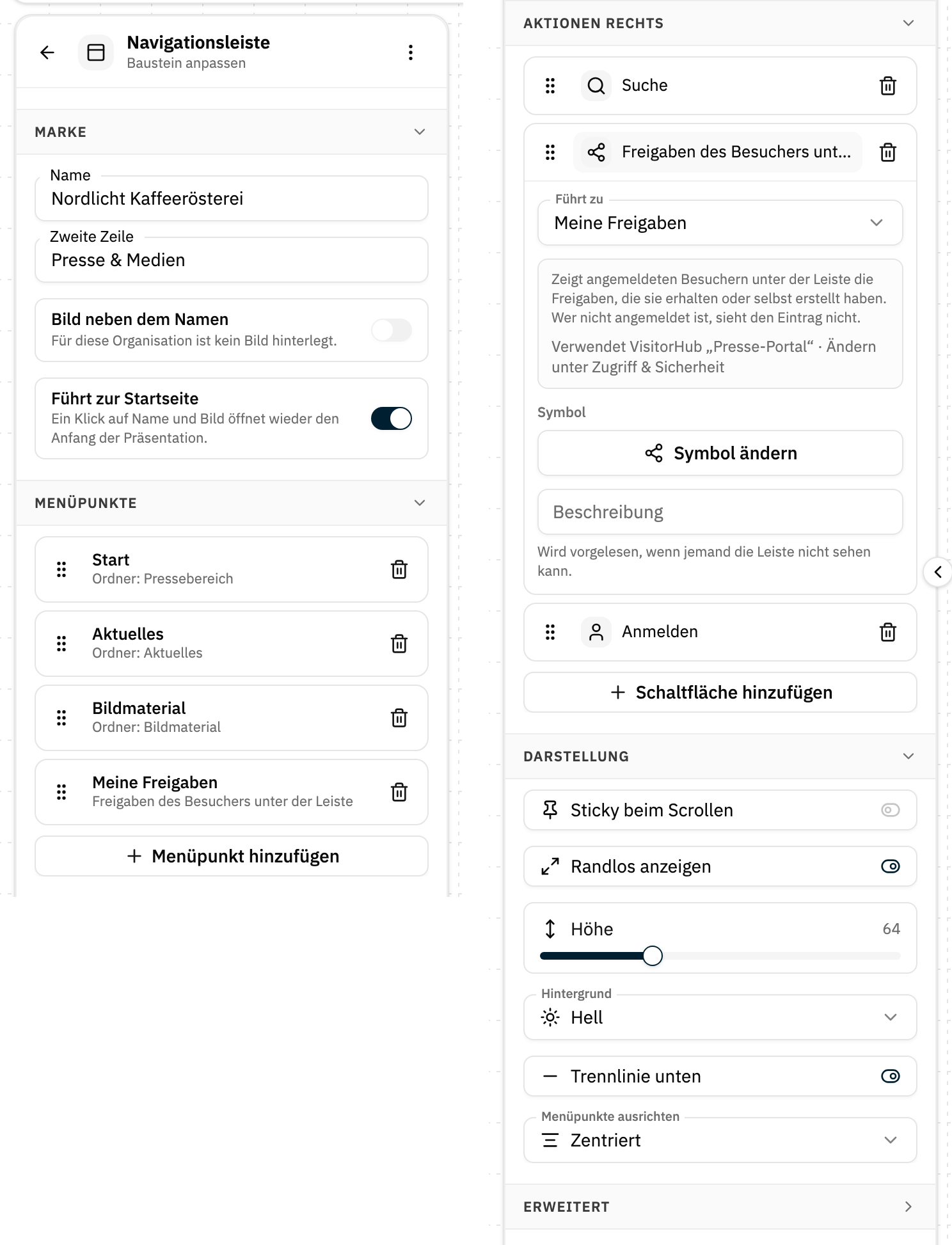
Jede Änderung ist sofort auf der Arbeitsfläche zu sehen – es gibt kein Speichern und kein Abbrechen. Vertippt? Mit ⌘Z (unter Windows Strg+Z) nimmst du einen Schritt zurück wie jede andere Änderung in der Präsentation auch.
Marke
- Name – der Text ganz links in der Leiste
- Zweite Zeile – eine optionale kleinere Zeile darunter, zum Beispiel ein Bereich oder Claim
- Bild neben dem Namen – zeigt links neben dem Text ein Bild. Zur Auswahl stehen das Symbol deiner Organisation (quadratisch), ihr Logo (breit) und – wenn die Freigabe an ein Portal gebunden ist – das VisitorHub-Logo, also das eigene Logo dieses Portals (siehe Anmeldeseite). Hat das Portal kein eigenes Logo, fällt die Leiste auf das Logo der Organisation zurück. Kacheln, die du nicht wählen kannst, sagen warum: „Nicht hinterlegt“ oder „Ohne eigenes Logo“. Ist für deine Organisation überhaupt kein Bild hinterlegt, bleibt der Schalter aus.
- Führt zur Startseite – ein Klick auf Name und Bild öffnet wieder den Anfang der Präsentation
Menüpunkte
Zugeklappt ist jeder Eintrag eine Zeile: sein Name und darunter, wohin er führt – etwa „Presse“ und „Ordner: Presse“. So liest sich die Liste wie das fertige Menü. Ein Eintrag mit dem Ziel Meine Freigaben heißt zunächst „Meine Freigaben“ – den Namen kannst du ändern – und darunter steht „Freigaben des Besuchers unter der Leiste“.
Ein Klick auf die Zeile klappt den Eintrag auf:
- Name im Menü – was Betrachter lesen
- Führt zu – Ordner, Abschnitt, Externer Link oder Meine Freigaben; hat die Präsentation mehrere Seiten, kommt Seite dazu. Darunter wählst du das Ziel aus einer Liste aus; nur bei Externer Link tippst du die Adresse selbst. Meine Freigaben braucht kein weiteres Ziel – mehr dazu unter Meine Freigaben unter der Leiste.
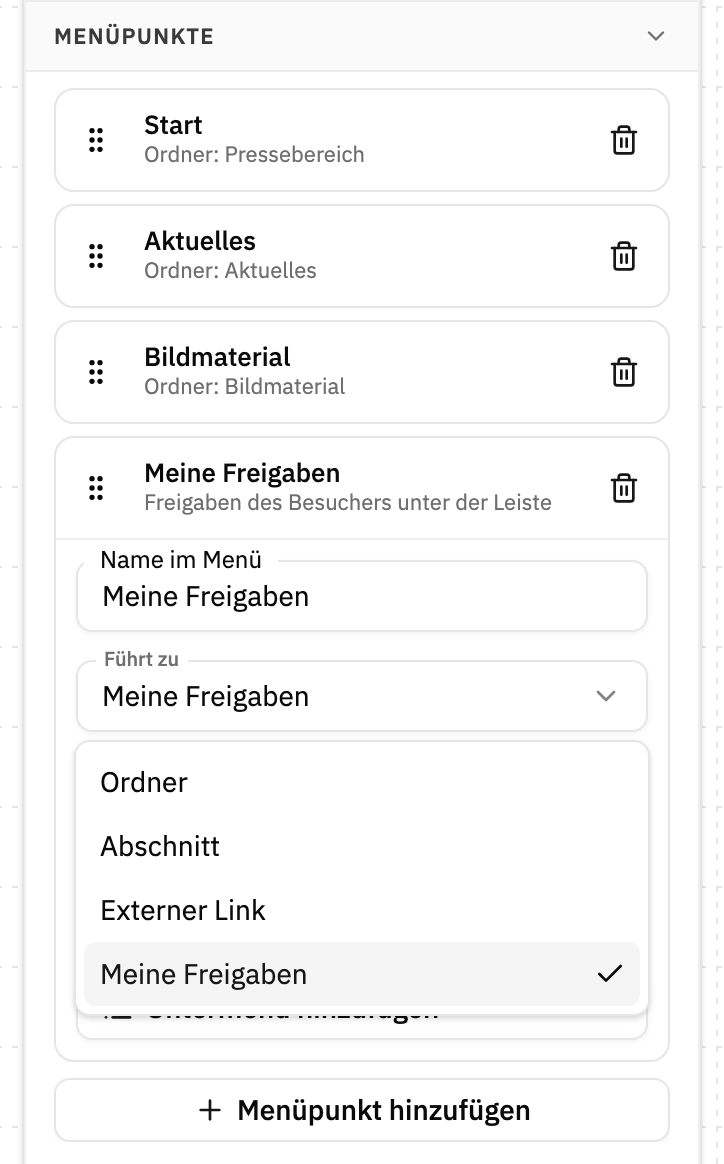
Als Adresse funktionieren vollständige Web-Adressen (https://…), Mail- und Telefon-Links (mailto:, tel:), Sprungmarken (#abschnitt) und Pfade innerhalb der Freigabe (/pfad). Fehlt einer Adresse der Anfang, weist dich die Seitenleiste darauf hin – der Eintrag wird trotzdem angezeigt, damit ältere Präsentationen weiterhin funktionieren.
Untermenü hinzufügen (später Untermenü bearbeiten) öffnet einen kleinen Dialog für die Auswahl, die beim Zeigen auf den Menüpunkt aufklappt: Aus den Unterordnern füllt sie automatisch aus der Ordnerstruktur und hält sie aktuell, Selbst zusammenstellen lässt dich Spalten und Einträge selbst festlegen. Auch hier wirkt alles sofort; Fertig schließt den Dialog nur.
Die Reihenfolge änderst du am Anfasser links – mit der Maus ziehen oder mit der Tastatur: Leertaste zum Aufnehmen, Pfeiltasten zum Verschieben, Leertaste zum Ablegen. Der Papierkorb rechts entfernt einen Eintrag, Menüpunkt hinzufügen ergänzt einen neuen. Eine frisch eingefügte Leiste startet mit dem Eintrag Start, der auf den Ordner der Freigabe zeigt.
Unfertige Einträge
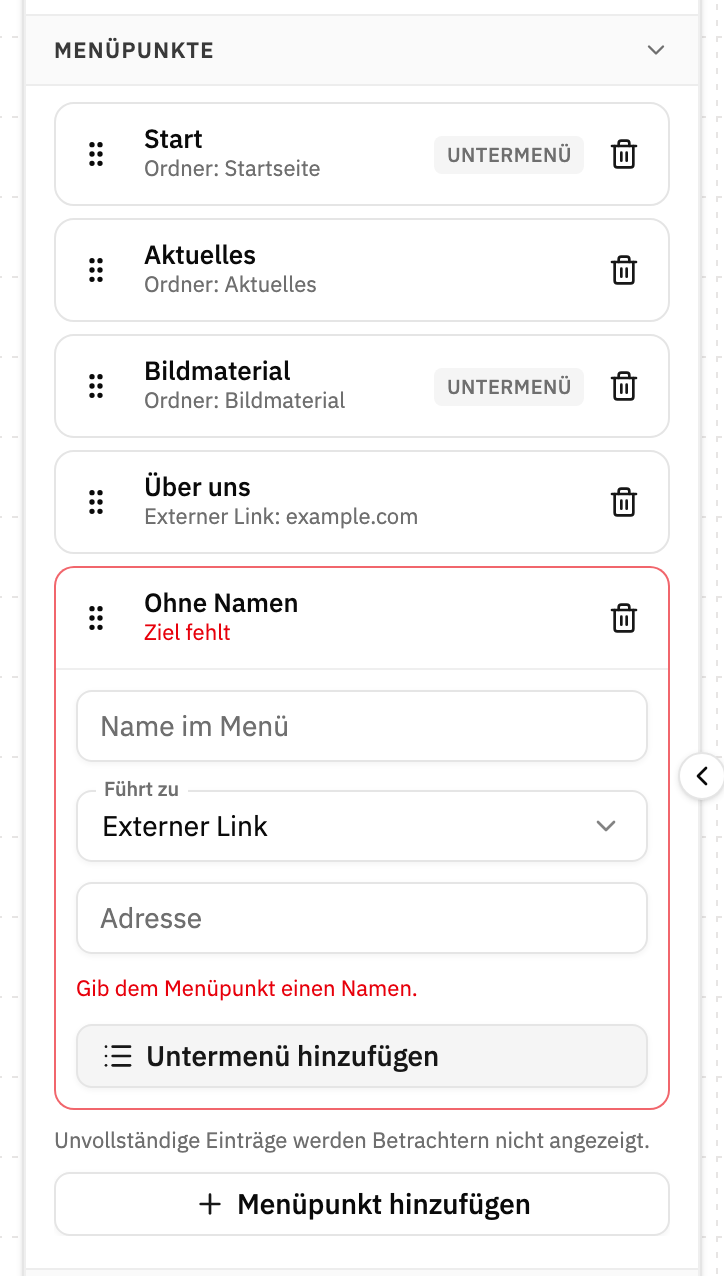
Ein Eintrag ohne Namen oder ohne Ziel verschwindet nicht – er bleibt markiert stehen und sagt dir, was fehlt („Ziel fehlt“, „Gib dem Menüpunkt einen Namen.“). Betrachtern wird er nicht angezeigt, bis er fertig ist. Du kannst die Arbeit also unterbrechen, ohne dass in der veröffentlichten Leiste ein Link auftaucht, der ins Leere führt.
Aktionen rechts
Am rechten Rand liegen Schnellaktionen als reine Symbole: Herunterladen, Teilen, Suche, Meine Freigaben und Anmelden. Du wählst das Ziel wie bei einem Menüpunkt, kannst das Symbol tauschen und eine Beschreibung hinterlegen, die vorgelesen wird, wenn jemand die Leiste nicht sehen kann. Teilen und Suche nutzen die Einstellungen der Freigabe – dort ist nichts weiter einzurichten. Herunterladen lässt sich wie die Download-Schaltfläche eingrenzen, siehe Herunterladen eingrenzen. Meine Freigaben startet mit einem Teilen-Symbol und öffnet dieselbe Ansicht wie der gleichnamige Menüpunkt.
Das Feld Symbol zeigt das gewählte Symbol selbst, daneben Symbol ändern. Ein Klick darauf öffnet die Auswahl, in der du nach einem anderen Symbol suchst. So funktioniert das Symbol-Feld auch in den anderen Bausteinen der Seitenleiste.
Anmelden braucht ein gewähltes VisitorHub. Welches die Freigabe verwendet, legst du nicht im Baustein fest, sondern in den Einstellungen der Freigabe unter Zugriff & Sicherheit (Zugriffslevel VisitorHub oder Anmeldung anbieten) – die Seitenleiste nennt dir das gebundene Portal und verlinkt dorthin. Ohne gewähltes VisitorHub bleibt die Anmelde-Aktion für Betrachter ausgeblendet. Angemeldete Betrachter sehen an dieser Stelle das Konto-Menü mit Meine Freigaben, Konto verwalten und Abmelden.
Herunterladen eingrenzen
Klappst du die Aktion Herunterladen auf, findest du dieselben Einstellungen wie bei der Download-Schaltfläche:
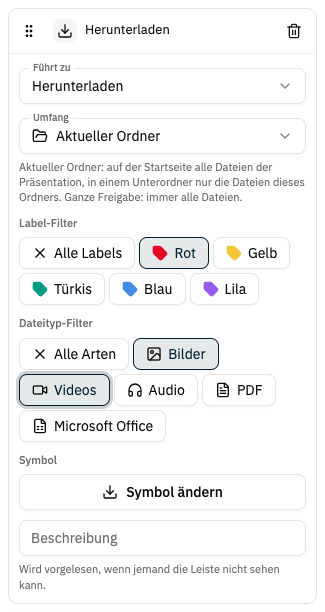
- Umfang – Ganze Freigabe (Standard) bietet immer alle Dateien der Präsentation an, auch wenn jemand gerade in einem Unterordner ist. Aktueller Ordner bietet auf der Startseite alle Dateien an und in einem Unterordner nur die Dateien dieses Ordners.
- Label-Filter – nur Dateien mit den gewählten Label-Farben. Alle Labels hebt den Filter auf.
- Dateityp-Filter – nur Bilder, Videos, Audio, PDF oder Microsoft-Office-Dateien, auch mehrere zusammen. Alle Arten hebt den Filter auf.
Hast du nichts eingestellt, bleibt es beim bisherigen Verhalten: alle Dateien der Präsentation. Liegen mehrere Herunterladen-Aktionen in der Leiste, gilt für jede ihre eigene Einstellung – zum Beispiel eine für alle Bilder und eine nur für PDFs.
Meine Freigaben unter der Leiste
Mit dem Ziel Meine Freigaben – als Menüpunkt oder als Aktion rechts – finden angemeldete Besucher ihre Freigaben, ohne die Präsentation zu verlassen. Ein Klick darauf lässt den Kopfbereich der Seite stehen: die Navigationsleiste und alles, was oben direkt dazugehört – Cover, Pfadnavigation, Hamburger-Menü oder Sprachauswahl, in beliebiger Reihenfolge. Alles darunter wird durch die Liste der Freigaben ersetzt, mit dem Umschalter Für mich freigegeben | Von mir erstellt (den zweiten Teil sehen nur Besucher, die selbst teilen dürfen).
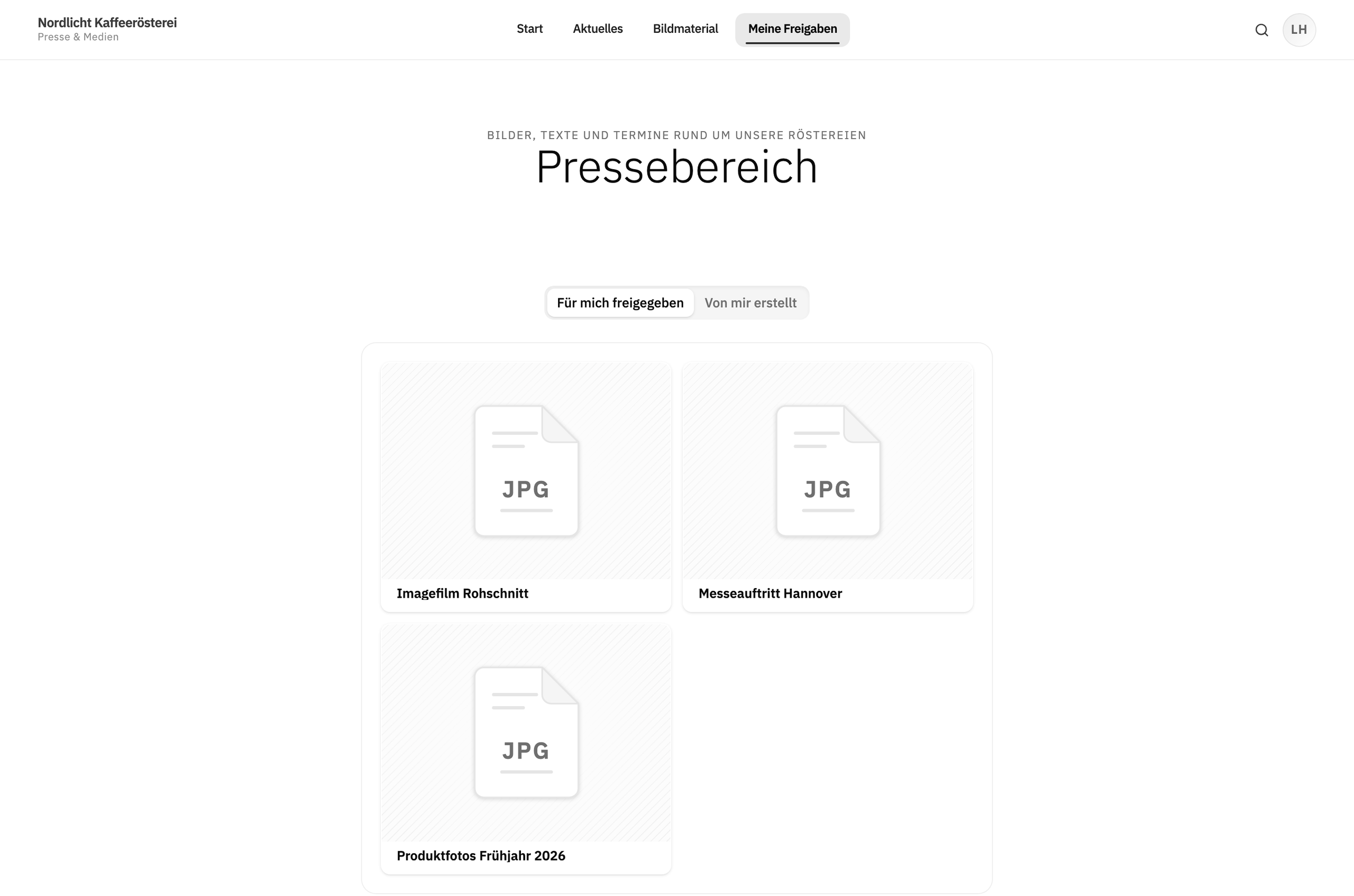
- Der Menüpunkt ist hervorgehoben, solange die Ansicht offen ist.
- Die Ansicht hat eine eigene Adresse (sie endet auf
/p/my-shares). Neu laden, Links darauf und die Vor- und Zurück-Tasten des Browsers funktionieren deshalb wie gewohnt. - Start, ein anderer Ordner-Link oder ein Klick auf die Marke führen zurück in die Präsentation.
Wer den Eintrag sieht: standardmäßig nur angemeldete Besucher einer Freigabe mit VisitorHub. Freigaben ohne gewähltes VisitorHub (Zugriff & Sicherheit → Anmeldung anbieten) zeigen den Eintrag nie an. Im Editor bleibt er sichtbar; fehlt das VisitorHub, weist dich die Seitenleiste darauf hin. Öffnet jemand die Adresse der Ansicht, ohne angemeldet zu sein, bittet sie ihn, sich anzumelden.
Auch ohne Anmeldung anzeigen: Viele Besucher kommen nicht auf die Idee, auf das Konto-Symbol zu klicken. Schalte beim Eintrag Auch ohne Anmeldung anzeigen ein, dann sehen auch nicht angemeldete Besucher Meine Freigaben in der Leiste – als Einladung, sich anzumelden. Ein Klick öffnet die Ansicht, die zuerst um die Anmeldung bittet und danach die Freigaben zeigt. Die Einstellung gilt pro Menüpunkt und pro Aktion und ist anfangs aus.
Meine Freigaben im Konto-Menü (Klick auf den Namen oben rechts) öffnet weiterhin die bildschirmfüllende Seite Meine Freigaben – den persönlichen Bereich des Besuchers. Der Menüpunkt und die Aktion in der Leiste dagegen gehören zur Präsentation und zeigen die Liste unter ihrem Kopfbereich.
Darstellung
- Sticky beim Scrollen – die Leiste bleibt am oberen Bildschirmrand sichtbar, auch wenn weiter gescrollt wird
- Randlos anzeigen – die Leiste reicht über die Seitenränder hinweg von Kante zu Kante
- Höhe – 40 bis 120 Pixel
- Hintergrund – Transparent, Hell, Gedämpft, Dunkel
- Trennlinie unten
- Menüpunkte ausrichten – Links, Zentriert, Rechts
So sieht die Leiste für Betrachter aus

Auf einer Freigabe mit Anmeldung anbieten ist die Anmelde-Aktion der Navigationsleiste (oder ein Login-Block) der einzige Weg zur Anmeldung. Fehlen beide, können Betrachter ihr VisitorHub-Konto auf dieser Freigabe nicht nutzen.