

Fußzeile
Der Abschluss deiner Seite: Marke, Links zu Impressum, Datenschutz und Seiten, soziale Medien und eine Copyright-Zeile – auf Wunsch immer am unteren Rand.
Die Fußzeile schließt eine Präsentation ab wie eine Website: mit deiner Marke, Links zu Rechtstexten und Seiten, Symbolen für soziale Medien und einer Copyright-Zeile. Sie ist das Gegenstück zur Navigationsleiste und wird genauso bearbeitet.
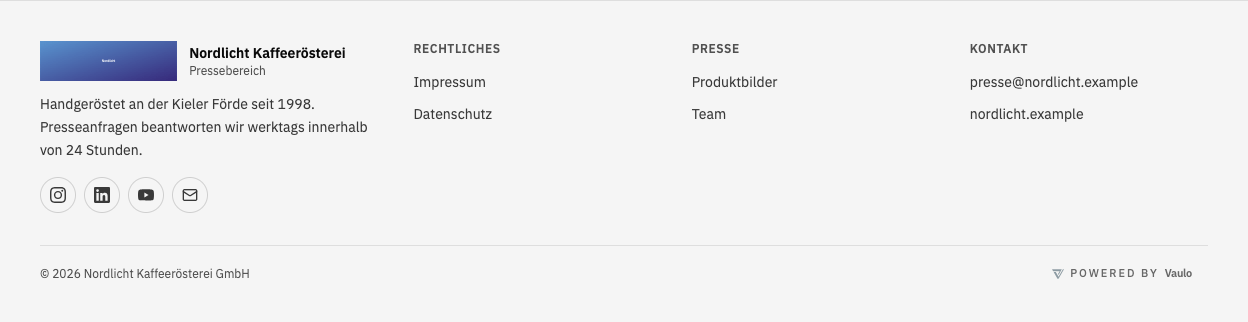
Typische Nutzung:
- Impressum und Datenschutz aus dem Legal Hub auf jeder Seite erreichbar machen
- Links zu Seiten, Ordnern oder deiner Website bündeln
- Profile in sozialen Medien verlinken
- Die Präsentation mit Marke und Copyright abschließen
Einfügen
Du findest die Fußzeile in der Bausteine-Palette unter Navigation (Modus Erweitert). Ein Klick hängt sie immer ans Ende der Seite – egal, welcher Baustein gerade ausgewählt ist. Ziehst du sie in eine Lücke, landet sie dort.
Mit einer Vorlage starten
Ganz oben in der Seitenleiste stehen vier Vorlagen: Klassisch, Dunkel, Kompakt und Schlicht. Eine Vorlage legt fest, wie die Fußzeile aussieht – Anordnung, Hintergrund, Trennlinie und den Hinweis „Powered by VAULO“.
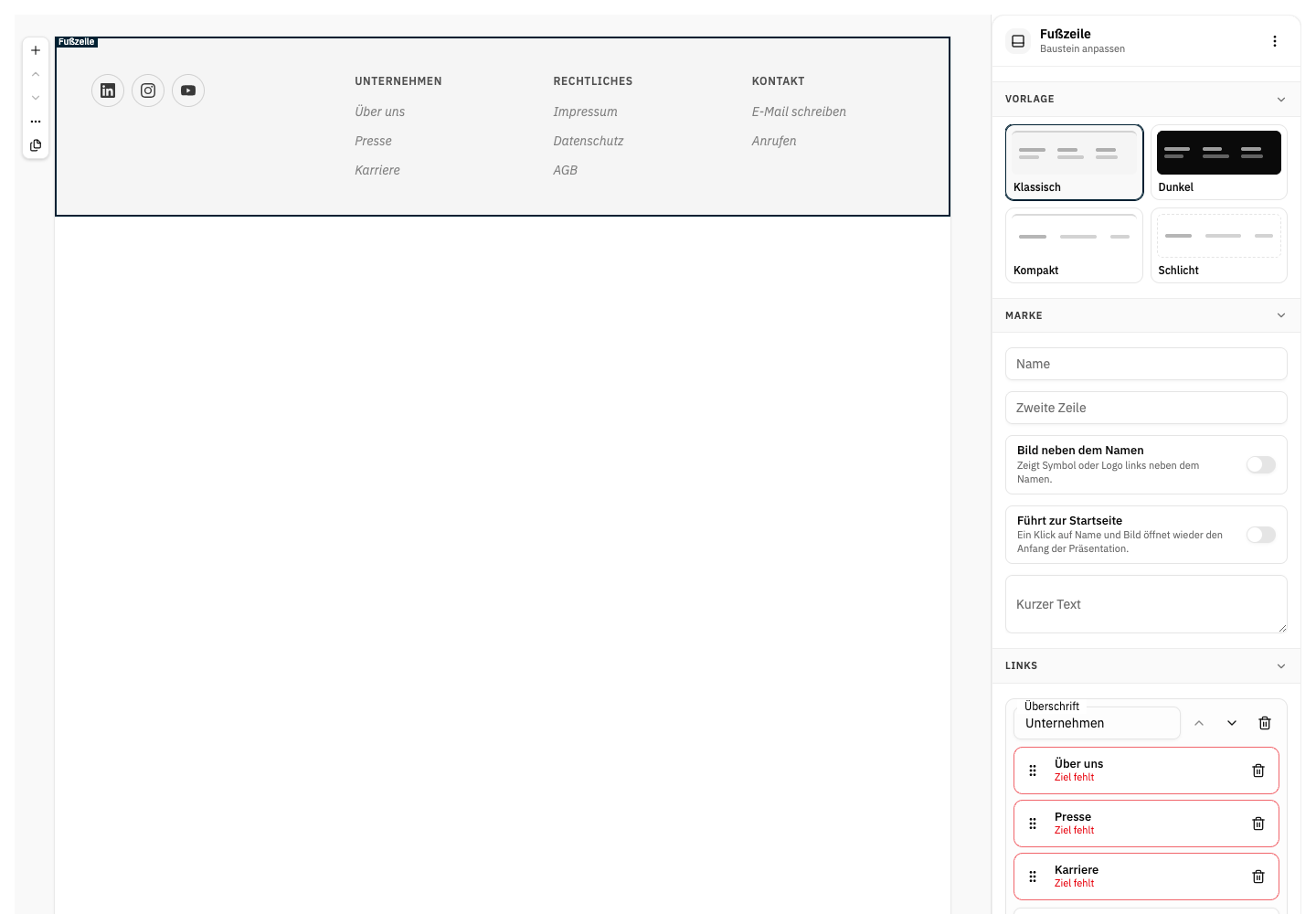
Ist die Fußzeile noch leer, bringt die Vorlage gleich Platzhalter mit: Links wie Impressum, Datenschutz, AGB, Über uns oder Presse und Symbole für soziale Medien. Sie zeigen dir, wie die fertige Fußzeile aussieht. Solange ein Platzhalter noch nirgendwohin führt, ist er in der Seitenleiste rot markiert („Ziel fehlt“) und wird Betrachtern nicht angezeigt. Du ergänzt nur noch die Ziele – oder entfernst, was du nicht brauchst.
Hat die Fußzeile schon Inhalt und du wählst eine andere Vorlage, fragt VAULO vorher nach:
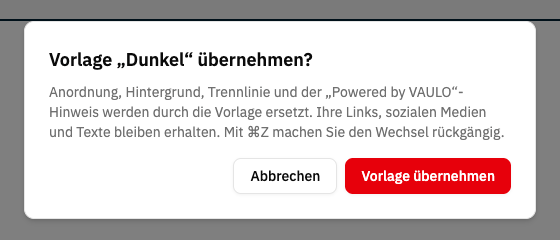
Deine Links, Symbole und Texte bleiben dabei immer erhalten – nur das Aussehen wechselt. Mit ⌘Z (unter Windows Strg+Z) machst du den Wechsel rückgängig.
Alles in der Seitenleiste
Klick die Fußzeile auf der Arbeitsfläche an. Die Seitenleiste zeigt sie in der Reihenfolge, in der sie sich liest: Vorlage, Marke, Links, Soziale Medien, Unterzeile und darunter Darstellung. Jede Änderung ist sofort auf der Arbeitsfläche zu sehen – es gibt kein Speichern und kein Abbrechen.
Marke
- Name und Zweite Zeile – wie in der Navigationsleiste
- Bild neben dem Namen – Symbol, Logo oder das Logo deines VisitorHub-Portals
- Führt zur Startseite – ein Klick auf Name und Bild öffnet wieder den Anfang der Präsentation
- Kurzer Text – ein paar Zeilen unter der Marke, etwa ein Claim, eine Adresse oder Öffnungszeiten (nur in der Anordnung Spalten)
Links
Links stehen in Gruppen. In der Anordnung Spalten wird jede Gruppe zu einer Spalte mit ihrer Überschrift – zum Beispiel „Rechtliches“, „Presse“ und „Kontakt“. Gruppe hinzufügen legt eine neue Spalte an, die Pfeile verschieben sie nach links oder rechts.
Jeder Link ist zugeklappt eine Zeile: sein Name und darunter, wohin er führt. Ein Klick klappt ihn auf:
- Name – was Betrachter lesen
- Führt zu – Rechtstext, Seite, Ordner, Abschnitt oder Externer Link
Ein Rechtstext ist ein Dokument aus dem Legal Hub, zum Beispiel dein Impressum. Rechtstext auswählen öffnet die bekannte Auswahl. Betrachter sehen den Text in einem Fenster über der Seite und verlassen die Präsentation dabei nicht. Änderst du das Dokument später im Legal Hub, zeigt die Fußzeile automatisch die neue Fassung. Hat der Link noch keinen Namen, übernimmt er den Namen des Dokuments.
Als Externer Link funktionieren Web-Adressen (https://…), Mail- und Telefon-Links (mailto:, tel:), Sprungmarken und Pfade innerhalb der Freigabe. Andere Adressarten öffnet die Fußzeile aus Sicherheitsgründen nicht – die Seitenleiste markiert den Link dann rot.
Die Reihenfolge änderst du am Anfasser links, der Papierkorb entfernt einen Link. Wie bei der Navigationsleiste gilt: Ein Link ohne Namen oder ohne Ziel bleibt markiert stehen und wird Betrachtern erst angezeigt, wenn er fertig ist.
Soziale Medien
Symbol hinzufügen ergänzt ein rundes Symbol unter der Marke. Du wählst das Netzwerk – LinkedIn, Instagram, Facebook, X, YouTube, TikTok, Pinterest, WhatsApp, Website oder E-Mail – und trägst die Adresse des Profils ein. Beim E-Mail-Symbol reicht die Adresse selbst. Ein Symbol ohne Adresse sehen Betrachter nicht.
Unterzeile
- Rechteinhaber – erscheint als „© 2026 Rechteinhaber“. Die Jahreszahl bleibt automatisch aktuell.
- „Powered by VAULO“ anzeigen – ein dezenter Hinweis rechts in der Unterzeile
Darstellung
- Immer am Seitenende – siehe unten; standardmäßig an
- Anordnung – Spalten (Marke und eine Spalte je Link-Gruppe) oder Eine Zeile (alles kompakt nebeneinander, ohne Gruppen-Überschriften)
- Randlos anzeigen – die Fußzeile reicht über die Seitenränder hinweg von Kante zu Kante
- Hintergrund – Transparent, Hell, Gedämpft, Dunkel
- Trennlinie oben
Auf dem Smartphone rücken Marke und Link-Spalten automatisch untereinander.
Immer am Seitenende
Ist eine Seite kürzer als das Browserfenster, stünde die Fußzeile sonst mitten im Bild. Mit Immer am Seitenende sitzt sie in diesem Fall am unteren Rand des Fensters. Auf einer langen Seite folgt sie ganz normal dem Inhalt. Sie klebt nie beim Scrollen über dem Inhalt und verdeckt nichts.
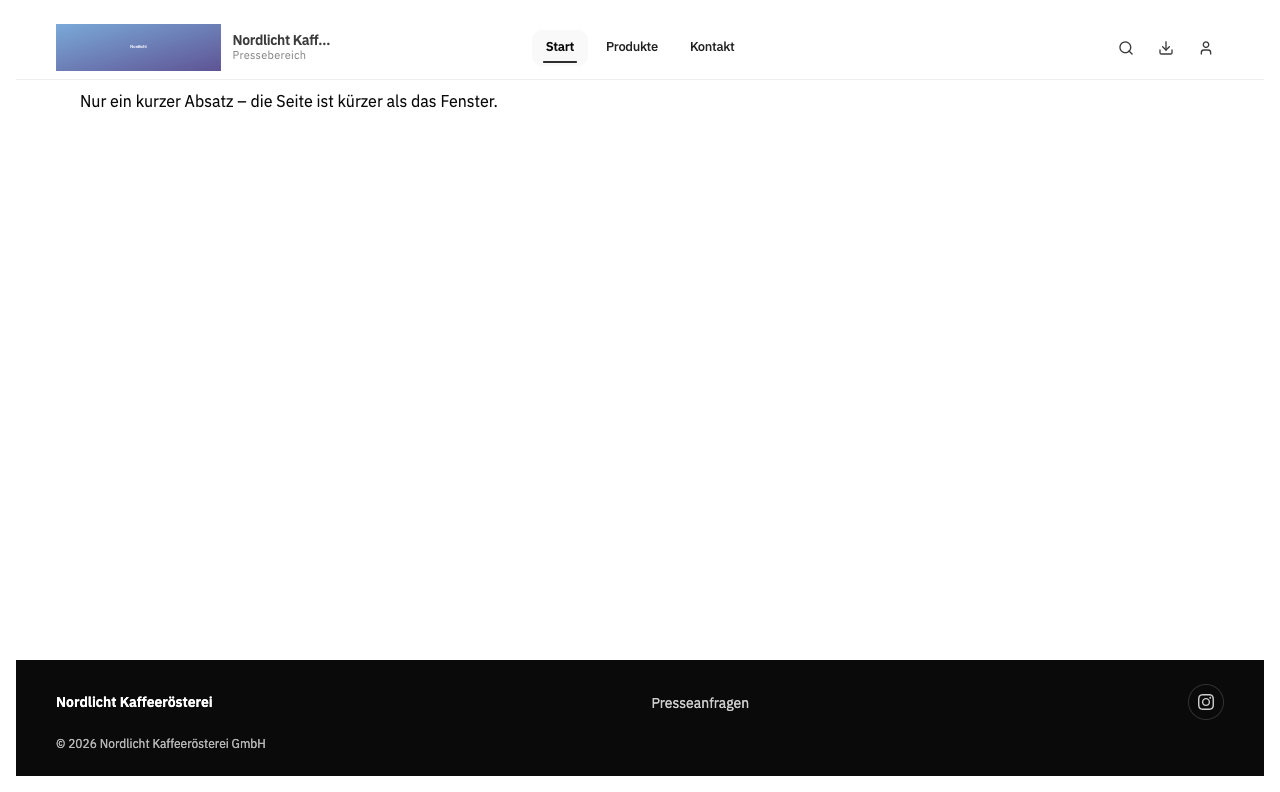
Das gilt für die Fußzeile am Ende der Seite. Steht darunter noch ein anderer Baustein, ist sie nicht mehr der Abschluss und verhält sich wie jeder andere Baustein. Der Baustein Powered by VAULO direkt darunter gehört mit zur Fußzeile.
Die Fußzeile bleibt auch stehen, wenn Besucher Meine Freigaben öffnen oder eine Suche starten: oben der Kopfbereich, in der Mitte die Liste, unten die Fußzeile. So sind Impressum und Datenschutz auf jeder Ansicht erreichbar.