

Bildbearbeitung
Bearbeite deine Bilder direkt in VAULO – ganz ohne externes Bildbearbeitungsprogramm. Mit dem integrierten Editor kannst du Bilder zuschneiden, drehen, beschriften, Filter anwenden und Tonwerte anpassen. Das Ergebnis wird automatisch als neue Version gespeichert.
Mit dem integrierten Bildbearbeitungs-Editor bearbeitest du Bilder direkt in VAULO – kein Umweg über externe Tools, kein Versionschaos. Öffne den Editor über das Stift-Symbol im Kopfbereich der Detailansicht.
Der Editor öffnet Bilder im Format JPG, PNG, WebP, GIF, BMP und SVG. RAW-Dateien (zum Beispiel ARW, CR2, NEF), TIFF, HEIC und EPS kannst du derzeit nicht bearbeiten. Bei diesen Formaten zeigt VAULO beim Klick auf das Stift-Symbol einen entsprechenden Hinweis.
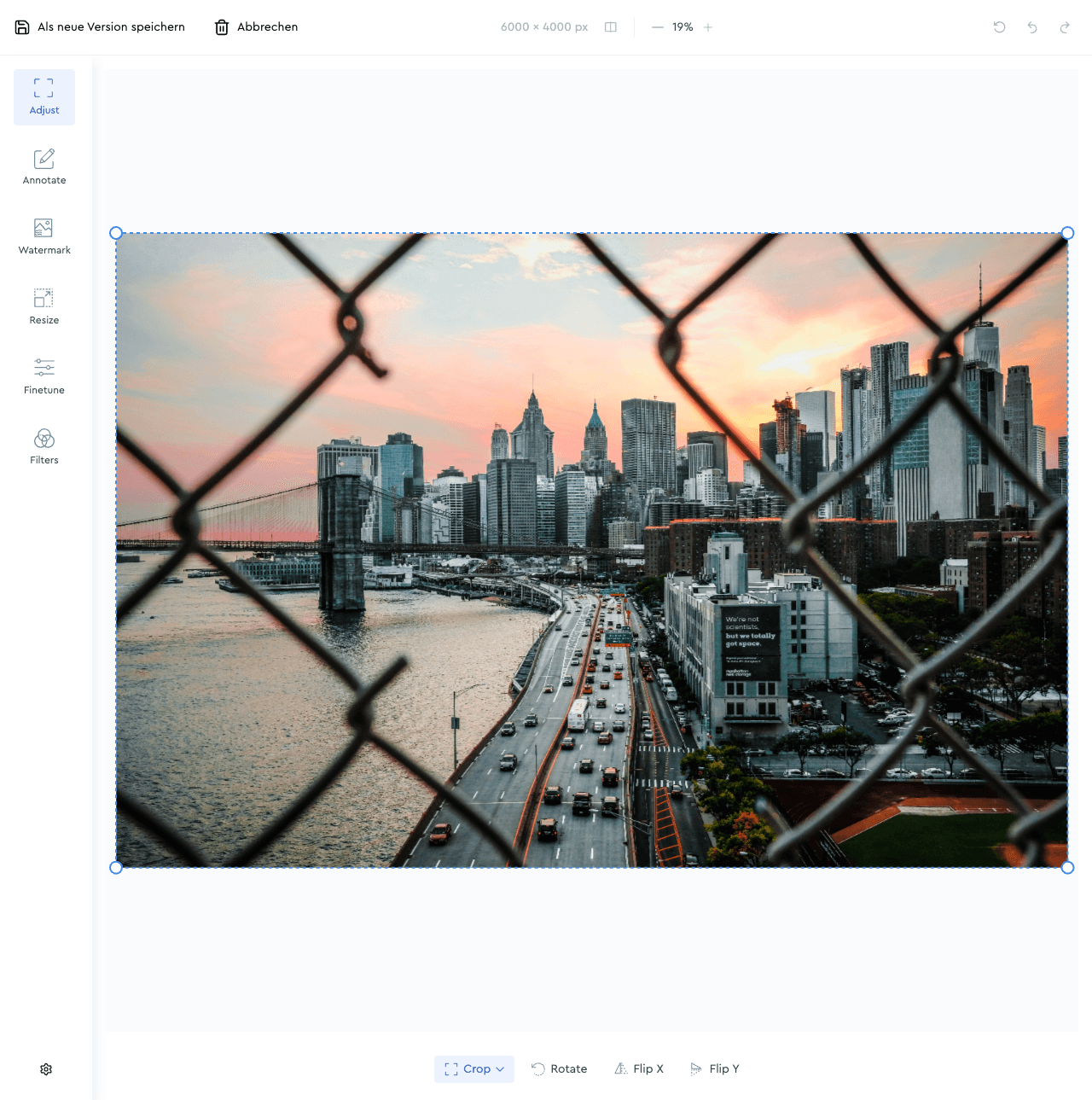
Kopfbereich

- Als neue Version speichern – speichert das Ergebnis als neue Dateiversion
- Abbrechen – schließt den Editor ohne Änderungen
- Bildgröße in Pixeln sowie Zoom-Regler und Rückgängig/Wiederholen-Buttons
Die neue Version behält die beschreibenden Angaben des Bildes – zum Beispiel Überschrift, Titel, Beschreibung, Autor der Beschreibung, Fotograf und Rechteinhaber. Du musst sie nach dem Drehen oder Zuschneiden nicht neu eingeben, und ausgefüllte Pflichtfelder bleiben ausgefüllt.
Werkzeuge
Die Werkzeug-Leiste befindet sich auf der linken Seite des Editors. Das aktive Werkzeug ist blau hinterlegt. Die Fußleiste passt ihre Optionen je nach aktivem Werkzeug an.

Anpassen

Bild zuschneiden, drehen und spiegeln.

Die Fußleiste bietet Crop (mit Seitenverhältnis-Auswahl), Rotate, Flip X und Flip Y.
Beschriften

Beschriftungen und Formen direkt im Bild platzieren.

Verfügbare Elemente: Text, Image, Rectangle, Ellipse, Polygon, Pen, Line, Arrow. Farbe, Schriftart und Schriftgröße stellst du in der oberen Leiste ein.
Wasserzeichen

Ein Bild als Wasserzeichen auf dem Foto platzieren.

Klicke auf + Add watermark, um ein Wasserzeichen-Bild auszuwählen und zu positionieren.
Größe ändern

Bildgröße in Pixeln anpassen.
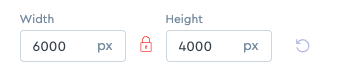
Gib Width und Height in Pixeln ein. Das Schloss-Symbol hält das Seitenverhältnis beim Ändern eines Wertes proportional.
Feinabstimmung

Bildtonale Werte über Schieberegler anpassen.
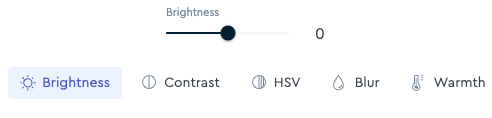
Verfügbare Regler: Brightness, Contrast, HSV, Blur, Warmth.
Filter

Einen voreingestellten Farbfilter auf das Bild anwenden.

Wähle einen Filter per Klick auf die Vorschau – u. a. Original, Invert, Black & White, Sepia, Clarendon, Gingham, Moon, Lark und viele weitere.
Erweitert
Shortcuts, Formatvorlagen und weitere erweiterte Funktionen in VAULO nutzen.
Zeichnungen
Erstelle Skizzen, Grundrisse und einfache Diagramme direkt in VAULO und bearbeite sie später weiter. Jede Änderung wird als neue Version gespeichert, eine gemeinsame Bibliothek hält wiederkehrende Elemente für dein ganzes Team bereit.