

Formatvorlagen erstellen & nutzen
Lerne, wie du Formatvorlagen in deinem Digital Asset Management System erstellst und verwendest. Ob du Bilder auf bestimmte Abmessungen zuschneiden oder beim Download direkt vordefinierte Vorlagen anwenden möchtest – diese Schritt-für-Schritt-Anleitung führt dich durch den gesamten Prozess.
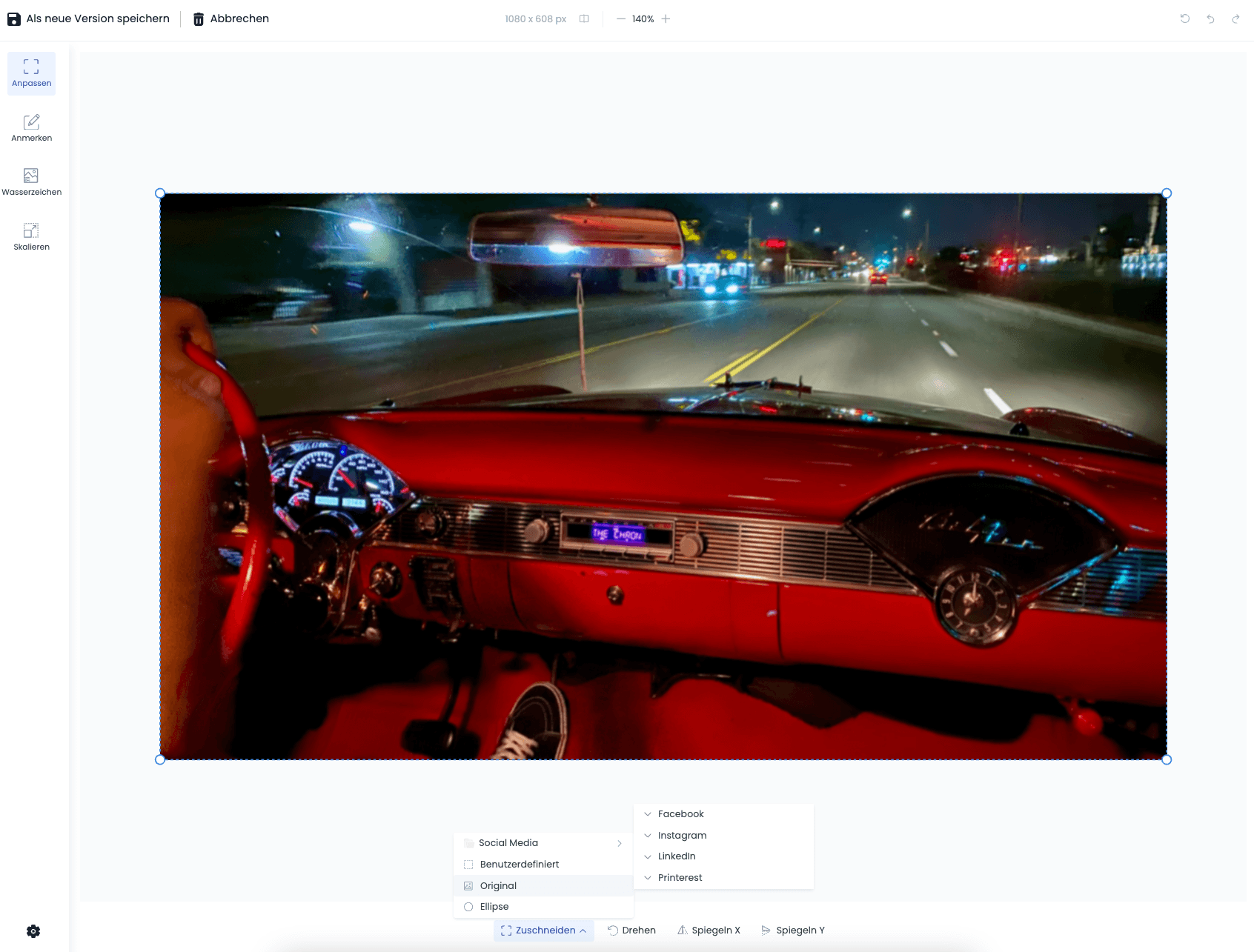
Öffne das Bild in der Detailansicht, das du in einem bestimmten Format zuschneiden willst. Klicke auf Bearbeiten im oberen Bildschirmbereich. Es öffnet sich nun unser Bildbearbeitungstool.
Klicke im rechten Bereich auf Anpassen und dann im unteren Bereich auf Zuschneiden.
Du kannst nun das Bild nach deinen Wünschen zuschneiden und im oberen Bildschirmbereich Als neue Version speichern.
Alternativ kannst du Formatvorlagen auch beim Download nutzen und direkt anwenden. Dafür gehe wie folgt vor:
Starte den Download beim gewünschten Bild
Es öffnet sich der Dialog für den Download, bei dem du die voreingestellten Formate auswählen kannst. Darunter findest du den Punkt Auflösung. Klicke auf das Dropdown. Du findest hier nun deine eigenen Vorlagen, solltest du bereits welche erstellt haben. Wähle die gewünschte Vorlage aus.
Klicke auf Zuschnitt anpassen.
Nun wird das Bild in einem neuen Fenster geöffnet. Du kannst nun den Zuschnitt auf das Bild anpassen.
Klicke nach der Anpassung auf Herunterladen. Das Bild wird nun mit dem gewählten Zuschnitt heruntergeladen.
Shortcuts
Mit den Shortcuts von VAULO optimierst du deinen Workflow und sparst wertvolle Zeit! Ein Klick genügt, um Dateien mit Sternebewertungen und Labels zu versehen oder Ordner zu teilen. Jetzt kannst du mit nur einem Tastenklick einen ExternalUpload, DirectDownload oder eine Präsentation mit gewünschter Vorlage erstellen.
Experimentelle Features
Neue VAULO-Funktionen frühzeitig testen – experimentelle Features aktivieren und deaktivieren.