

Shortcuts
Mit den Shortcuts von VAULO optimierst du deinen Workflow und sparst wertvolle Zeit! Ein Klick genügt, um Dateien mit Sternebewertungen und Labels zu versehen oder Ordner zu teilen. Jetzt kannst du mit nur einem Tastenklick einen ExternalUpload, DirectDownload oder eine Präsentation mit gewünschter Vorlage erstellen.
Mit den Shortcuts von VAULO optimierst du deinen Workflow und sparst wertvolle Zeit! Ein Klick genügt, um Dateien mit Sternebewertungen und Labels zu versehen oder Ordner zu teilen. Jetzt kannst du mit nur einem Tastenklick einen ExternalUpload, DirectDownload oder eine Präsentation mit gewünschter Vorlage erstellen.
Um die Shortcuts festzulegen, gehe in deine persönlichen Einstellungen, indem du auf dein Avatar bzw. deine Initialen auf der rechten Seitenleiste ganz oben klickst. Klicke im Anschluss auf das Zahnrad neben deinem Namen oder direkt auf deinen Namen.
In deinen persönlichen Einstellungen findest du in der linken Spalte den Punkt Shortcuts. Klicke darauf, um die Einstellungen zu öffnen.
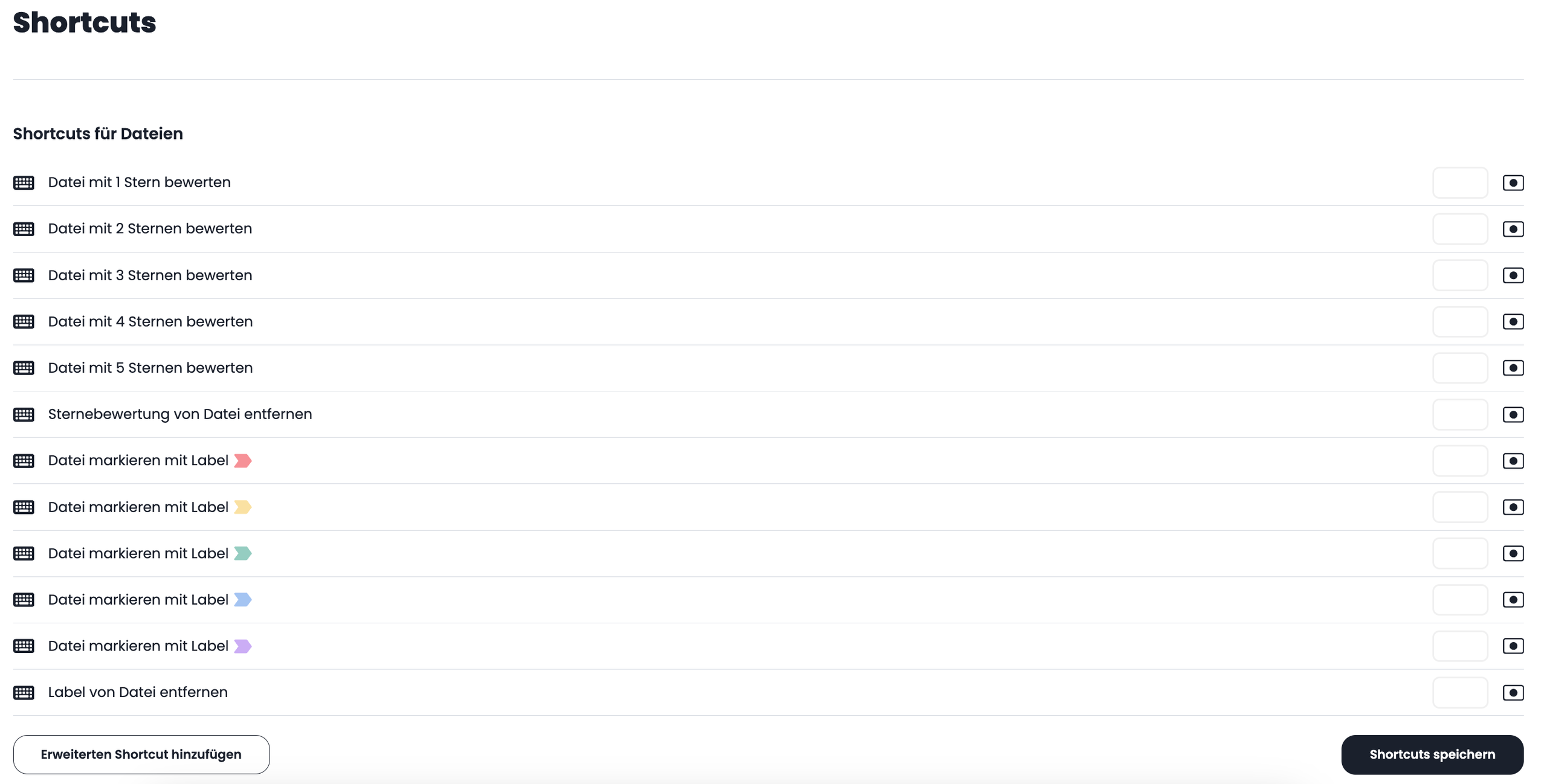
Shortcut aufnehmen
Um einen Shortcut zu programmieren, klicke auf den Punkt (Shortcut aufnehmen) hinter der gewünschten Shortcut-Funktion. Es öffnet sich das folgende Modal:
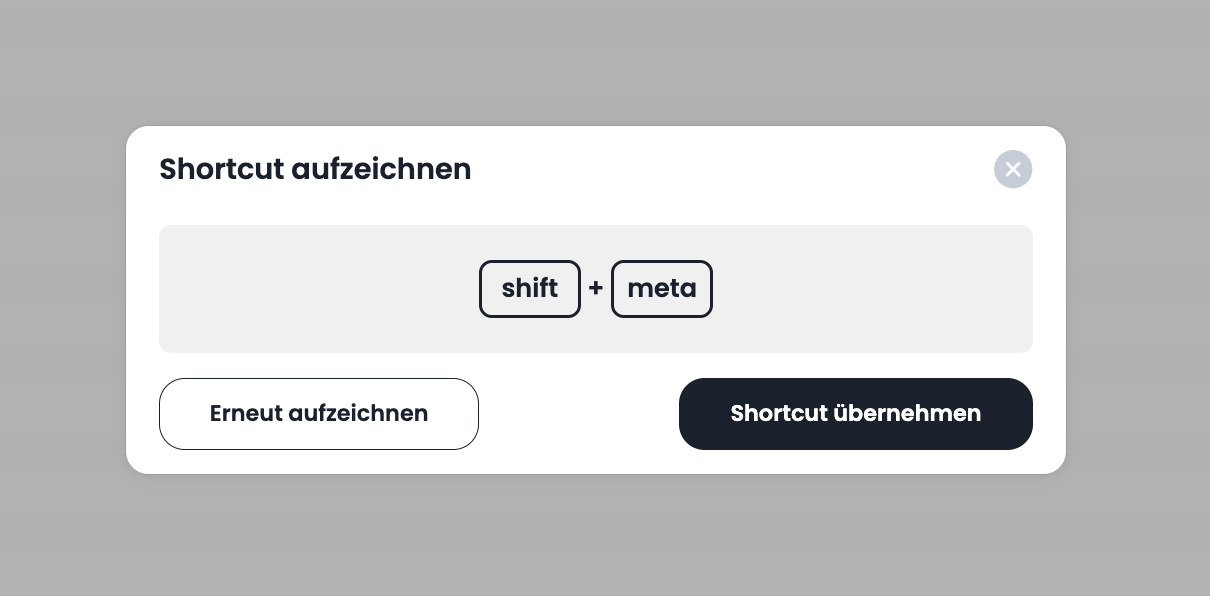
Du kannst nun die gewünschte Tastenkombination klicken, die du für die Anwendung des Shortcuts wünschst. Es reicht auch eine einfache Zahl – beispielsweise die 1 für die Bewertung der Mediendatei mit einem Stern.
Erweiterte Shortcuts
Neben den einfachen Shortcuts wie Bewerten oder Labeln kannst du auch die sogenannten erweiterten Shortcuts aufnehmen. Diese umfassen im Moment die Funktion Freigabe für aktuellen Ordner erstellen. Dadurch ist es möglich, im gewünschten Ordner mit nur einem Tastendruck eine Präsentation, einen DirectDownload oder einen ExternalUpload zu erstellen.
Klicke dazu auf den Punkt Erweiterten Shortcut erstellen am Ende der Shortcut-Liste. Es öffnet sich das folgende Modal:
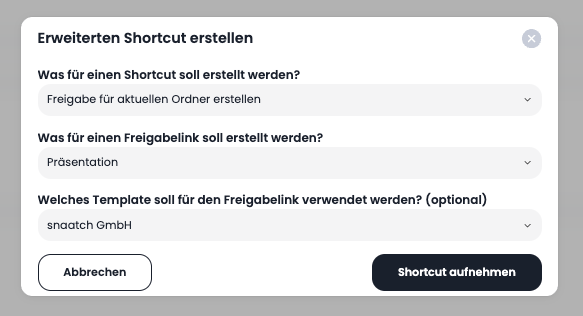
Wähle nun unter dem Punkt Was für ein Freigabelink soll erstellt werden? zwischen Präsentation, DirectDownload und ExternalUpload aus. Solltest du dich für eine Präsentation entscheiden, kannst du im nächsten Dropdown auswählen, welches Template verwendet werden soll. Klicke im Anschluss auf Shortcut aufnehmen, um die Aufnahme zu starten.
Solltest du die gewünschten Shortcuts hinterlegt haben, vergiss nicht auf Shortcuts speichern zu klicken.
Shortcut verwenden
Gehe nun in den Ordner, den du teilen möchtest, und klicke die von dir bestimmte Shortcut-Kombination. Es erscheint das folgende Modal und der Link wird direkt in den Zwischenspeicher kopiert:
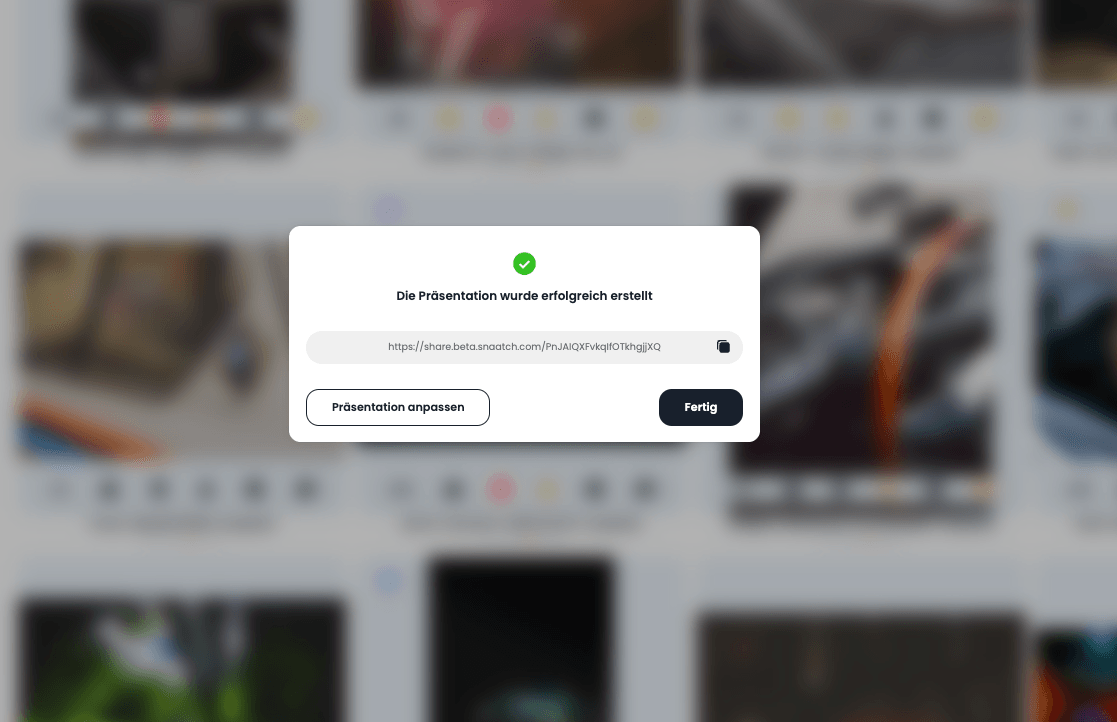
Du kannst den Link nun an den gewünschten Empfänger versenden.
Zeichnungen
Erstelle Skizzen, Grundrisse und einfache Diagramme direkt in VAULO und bearbeite sie später weiter. Jede Änderung wird als neue Version gespeichert, eine gemeinsame Bibliothek hält wiederkehrende Elemente für dein ganzes Team bereit.
Formatvorlagen erstellen & nutzen
Lerne, wie du Formatvorlagen in deinem Digital Asset Management System erstellst und verwendest. Ob du Bilder auf bestimmte Abmessungen zuschneiden oder beim Download direkt vordefinierte Vorlagen anwenden möchtest – diese Schritt-für-Schritt-Anleitung führt dich durch den gesamten Prozess.