

Stapelverarbeitung & IPTC-Daten übertragen
Setze Beschreibung, Keywords und IPTC-Felder für mehrere Dateien gleichzeitig, benenne Dateien nach einem Metadatenfeld um, oder übertrage die vollständigen IPTC-Daten einer Datei auf viele andere.
Wenn du dieselben Metadaten auf viele Dateien gleichzeitig anwenden möchtest, musst du sie nicht einzeln bearbeiten. VAULO bietet dir dafür drei Wege: die Stapelverarbeitung für einzelne Felder, das Umbenennen nach einer Eigenschaft und das Kopieren & Einfügen von IPTC-Daten für den vollständigen Datensatz.
Metadaten per Stapelverarbeitung setzen
Wähle mehrere Dateien aus und klicke in der Lightbox auf Stapelverarbeitung öffnen.
Wähle im Dropdown-Menü die Aktion „Metadaten setzen".
Klicke auf „weiteres Feld hinzufügen", um ein Metadatenfeld auszuwählen. Die Liste ist durchsuchbar und gruppiert: zuerst die benutzerdefinierten Felder deiner Organisation (aus dem Data Studio), danach Standardfelder wie Beschreibung, Keywords und IPTC. Du kannst beliebig viele Felder gleichzeitig hinzufügen.
Trage für jedes hinzugefügte Feld den gewünschten Wert ein.
Klicke auf den Button „… Metadaten in … Dateien ausfüllen" (die genaue Anzahl an Feldern und Dateien wird dabei automatisch eingesetzt), um die Werte auf alle ausgewählten Dateien anzuwenden.
Fehlt dir für ein bestimmtes Feld bei einzelnen Dateien die nötige Berechtigung, werden nur diese Dateien übersprungen – du erhältst dazu einen Hinweis mit der Anzahl der übersprungenen Dateien. Für alle anderen Dateien wird das Feld trotzdem gesetzt.
Dateinamen aus einer Eigenschaft setzen
Mit der Aktion „Dateiname aus Eigenschaft setzen" benennst du viele Dateien auf einmal nach einem ihrer Metadatenfelder um – zum Beispiel nach der IPTC-Überschrift, der Beschreibung oder einer benutzerdefinierten Eigenschaft aus dem Data Studio.
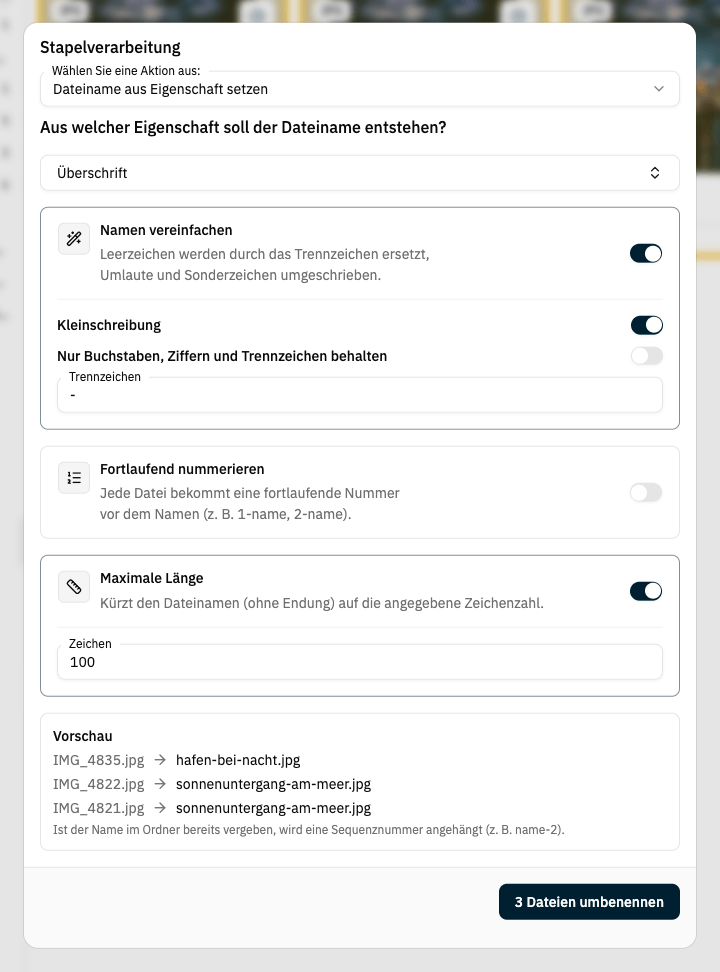
Wähle mehrere Dateien aus, öffne die Stapelverarbeitung und wähle im Dropdown die Aktion „Dateiname aus Eigenschaft setzen".
Wähle unter „Aus welcher Eigenschaft soll der Dateiname entstehen?" das Feld aus. Die Auswahl ist gruppiert: benutzerdefinierte Felder deiner Organisation zuerst, danach die Standardfelder in den Gruppen Allgemein, IPTC und EXIF. Vorausgewählt ist die IPTC-Überschrift.
Lege fest, wie der Name gebildet wird (siehe unten). Die Vorschau zeigt dir für die ersten drei Dateien den alten und den neuen Namen, bevor etwas geändert wird.
Klicke auf „… Dateien umbenennen". Nach dem Lauf siehst du, wie viele Dateien umbenannt wurden.
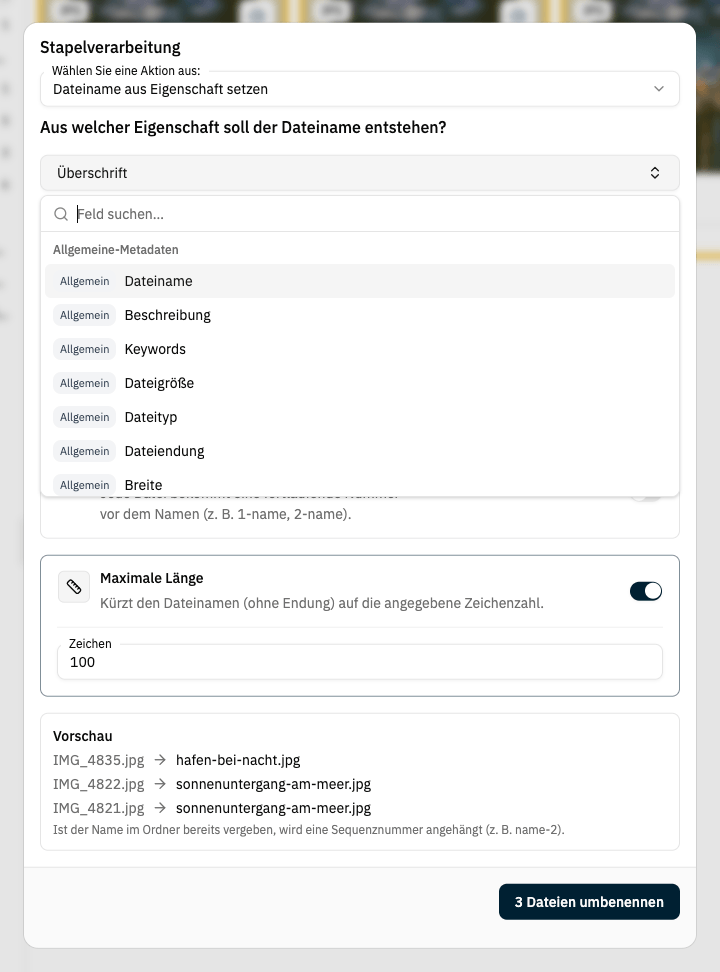
Optionen
- Namen vereinfachen – ersetzt Leerzeichen durch das Trennzeichen (Standard: Bindestrich), schreibt Umlaute und Sonderzeichen um und macht den Namen auf Wunsch klein. Mit „Nur Buchstaben, Ziffern und Trennzeichen behalten" entfernst du zusätzlich alle übrigen Zeichen wie Punkte oder Klammern. Aus „Übersicht für Ärzte" wird so
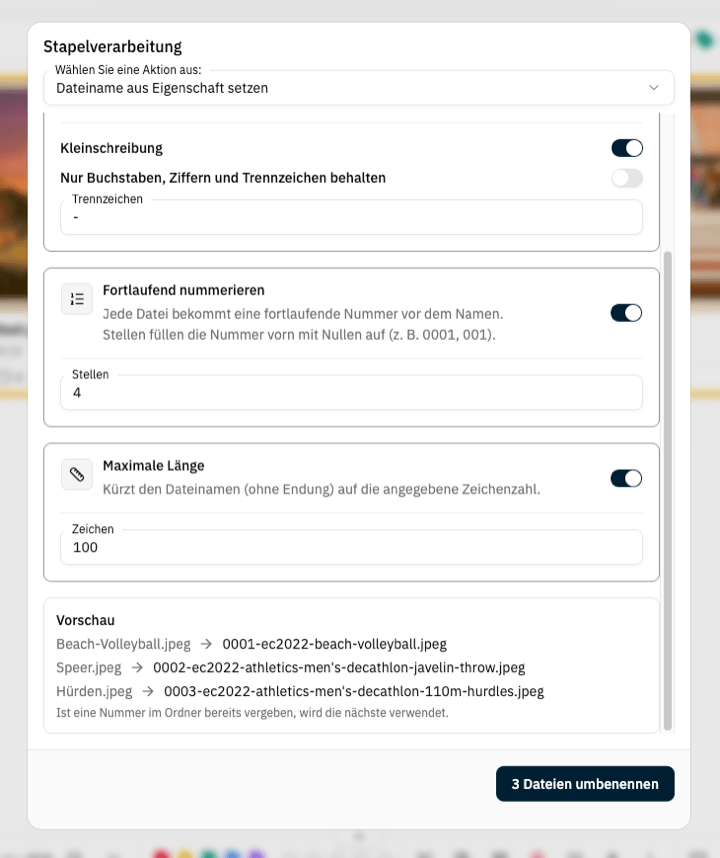
uebersicht-fuer-aerzte. - Fortlaufend nummerieren – stellt jeder Datei eine laufende Nummer voran, zum Beispiel
1-uebersicht,2-uebersicht. Über Stellen füllst du die Nummer vorn mit Nullen auf:4ergibt0001-uebersicht,0002-uebersicht;3ergibt001-uebersicht. Die Zählung beginnt in jedem Ordner bei 1. - Maximale Länge – kürzt den Namen auf die angegebene Zeichenzahl (ohne Dateiendung).
Was bei doppelten Namen passiert
Ist ein Name im Ordner bereits vergeben, hängt VAULO eine Sequenznummer an: Aus uebersicht wird uebersicht-2, dann uebersicht-3. Beim fortlaufenden Nummerieren wird eine bereits vergebene Nummer übersprungen. Die Dateiendung bleibt immer erhalten – umbenannt wird nur der Name davor.
Dateien, bei denen das gewählte Feld leer ist, werden übersprungen; dasselbe gilt für Dateien ohne die nötige Berechtigung. Du bekommst jeweils einen Hinweis mit der Anzahl. Trägt eine Datei den Namen bereits, wird sie nicht angefasst.
Wie Umlaute umgeschrieben werden, richtet sich nach der Sprache deiner Oberfläche: Auf Deutsch wird aus „ä" ein „ae", auf Englisch ein „a".
IPTC-Daten von einer Datei auf viele übertragen
Möchtest du nicht nur einzelne Felder, sondern den kompletten IPTC-Datensatz einer Datei auf mehrere andere übertragen, nutze Kopieren & Einfügen:
Rechtsklicke auf die Datei, deren IPTC-Daten du übernehmen möchtest, und wähle „IPTC Daten kopieren".
Wähle anschließend alle Dateien aus, die die kopierten Daten erhalten sollen.
Rechtsklicke auf die Auswahl und wähle „IPTC Daten einfügen".
Die vollständigen IPTC-Daten der Quelldatei werden nun auf alle ausgewählten Dateien übertragen und überschreiben dort die bisherigen IPTC-Daten.
Der Menüpunkt „IPTC Daten einfügen" erscheint erst, sobald du zuvor die IPTC-Daten einer Datei kopiert hast.
Dateien verwalten: kopieren, verschieben und löschen
Erfahre, wie du in VAULO Dateien kopierst, verschiebst und löschst – entweder per Drag & Drop, über das Kontextmenü (rechte Maustaste) oder mithilfe der Lightbox für die gleichzeitige Bearbeitung mehrerer Dateien aus verschiedenen Ordnern. Grundkenntnisse in der Navigation des VAULO Digital Asset Management Systems werden vorausgesetzt.
Label auswählen und bearbeiten
Dieser Artikel erklärt, wie du im Digital Asset Management System VAULO Labels verwendest, um Dateien und Ordner farblich zu markieren und gezielt zu filtern. Du erfährst, wie du Label-Bezeichnungen pro Space individuell anpasst, einzelne oder mehrere Dateien gleichzeitig mit einem Label versiehst und den Labelfilter nutzt, um nur relevante Inhalte anzuzeigen.