

Label auswählen und bearbeiten
Dieser Artikel erklärt, wie du im Digital Asset Management System VAULO Labels verwendest, um Dateien und Ordner farblich zu markieren und gezielt zu filtern. Du erfährst, wie du Label-Bezeichnungen pro Space individuell anpasst, einzelne oder mehrere Dateien gleichzeitig mit einem Label versiehst und den Labelfilter nutzt, um nur relevante Inhalte anzuzeigen.
Labels helfen dir dabei, Ordnung in deinen VAULO-Account zu bringen. Dazu stehen dir fünf fest definierte Farben zur Verfügung: Rot, Gelb, Grün, Blau und Violett. Mit diesen Farben kannst du sowohl Ordner als auch einzelne Dateien markieren.
Die Farben der Labels sind nicht veränderbar. VAULO-Labels sind kompatibel mit Programmen wie Adobe Lightroom Classic oder PhotoMechanic. Dateien, die du in VAULO mit einem Label versiehst, sind dadurch automatisch auch in anderen Tools entsprechend farblich markiert – und umgekehrt.
Label-Bezeichnungen anpassen
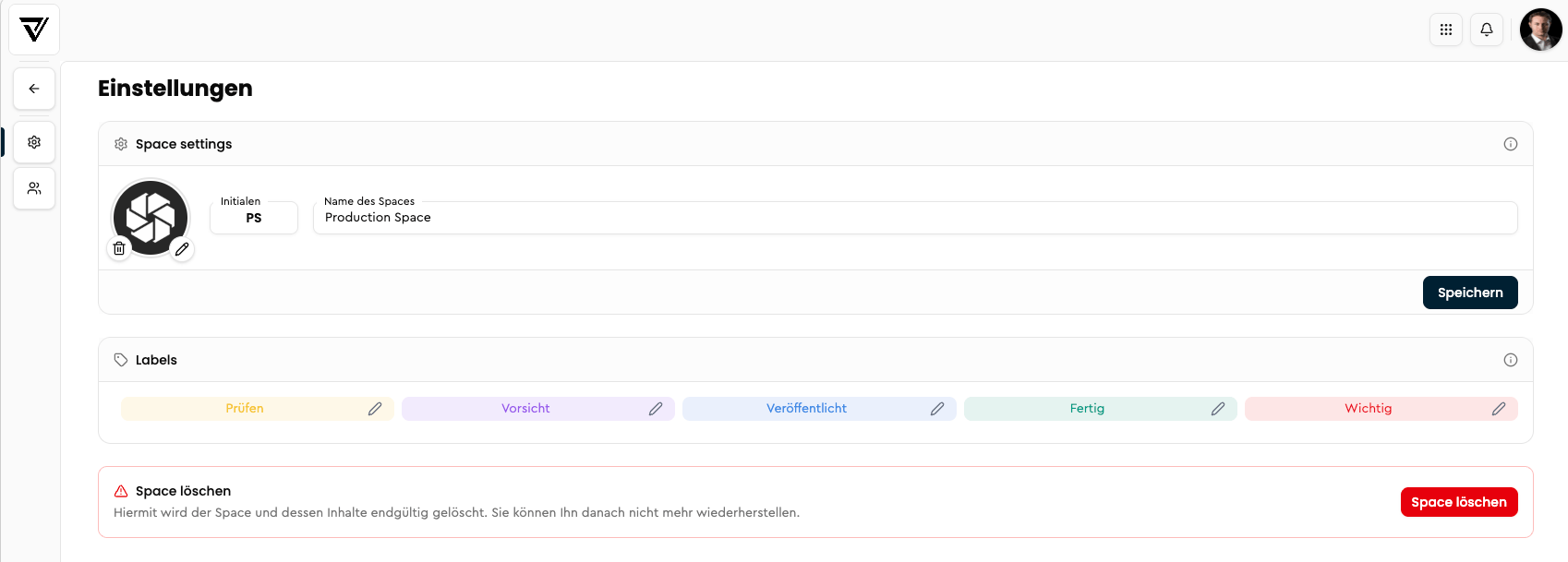
Damit du und dein Team auf einen Blick wissen, was welche Farbe bedeutet, kannst du die Bezeichnungen pro Space individuell festlegen. Mache dazu einen Rechtsklick auf den gewünschten Space und öffne die Space-Einstellungen. Dort siehst du die fünf Labelfarben mit den vordefinierten Bezeichnungen „Veröffentlicht", „Achtung", „Fertig", „Prüfen" und „Vorsicht". Klicke auf das Stift-Symbol neben einem Label, um die Bezeichnung anzupassen.
Ordner und Dateien mit einem Label versehen
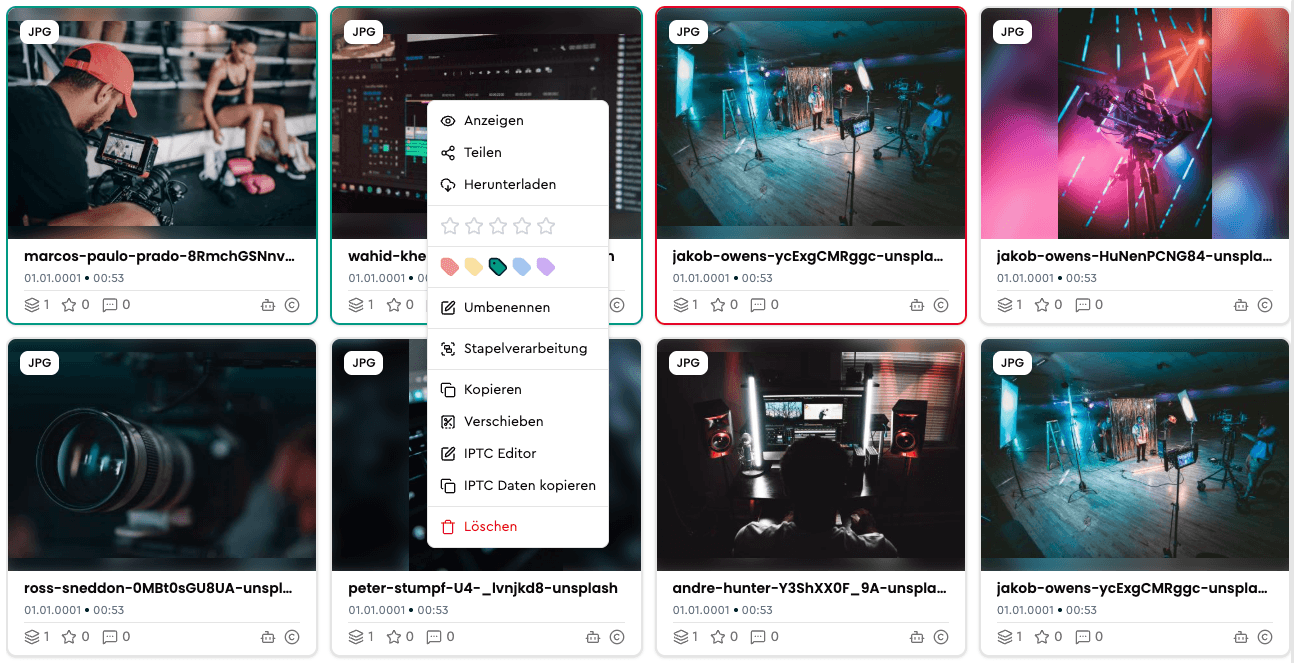
Mache einen Rechtsklick auf den gewünschten Ordner oder die gewünschte Datei und wähle das passende Label aus. Möchtest du ein Label wieder entfernen, klicke dieselbe Farbe erneut an.
Mehrere Dateien gleichzeitig labeln
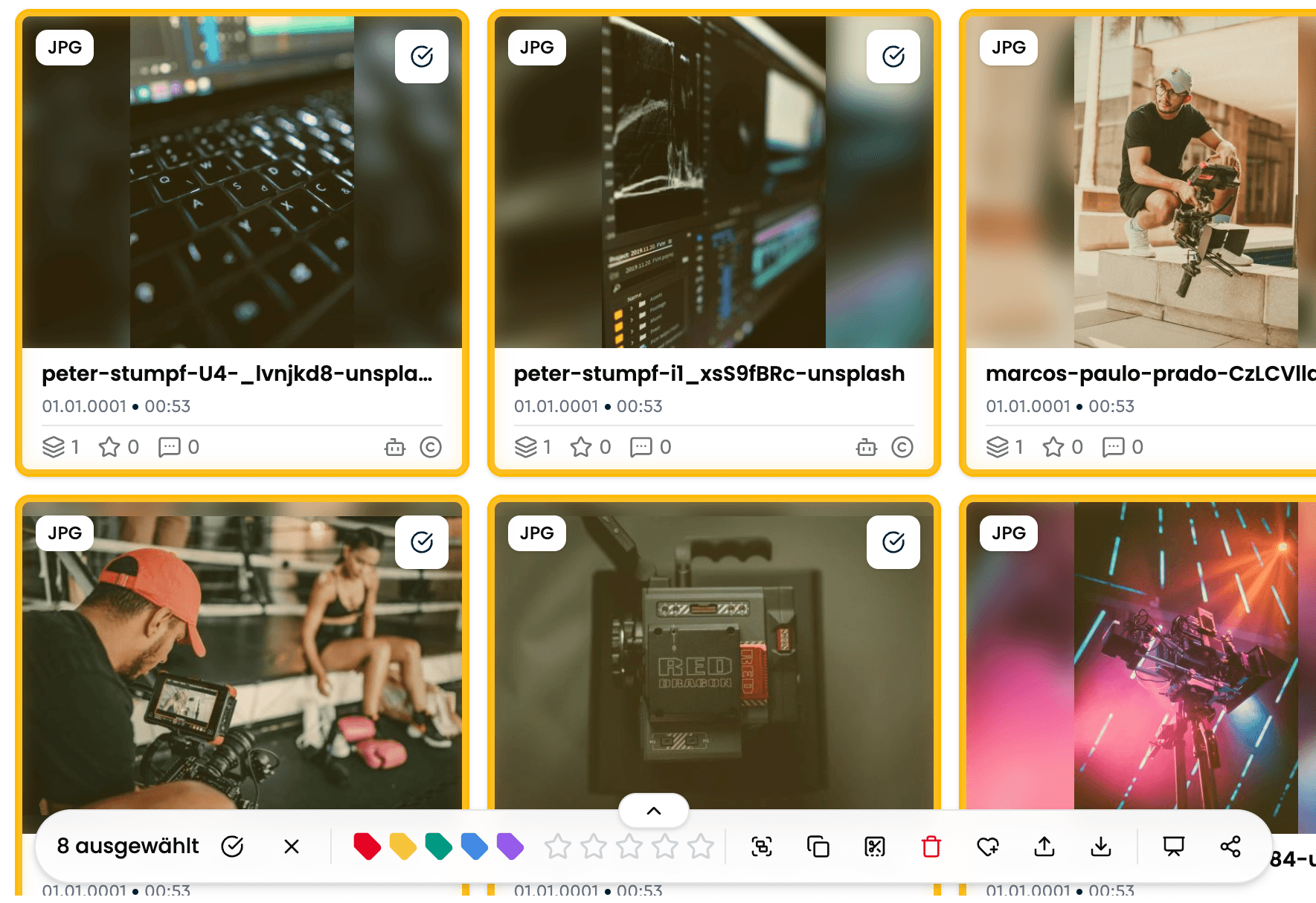
Markiere die gewünschten Dateien – es öffnet sich die Lightbox. Dort kannst du für alle markierten Dateien in einem Schritt ein Label setzen oder durch erneutes Anklicken derselben Farbe wieder entfernen.
Dateien nach Labels filtern
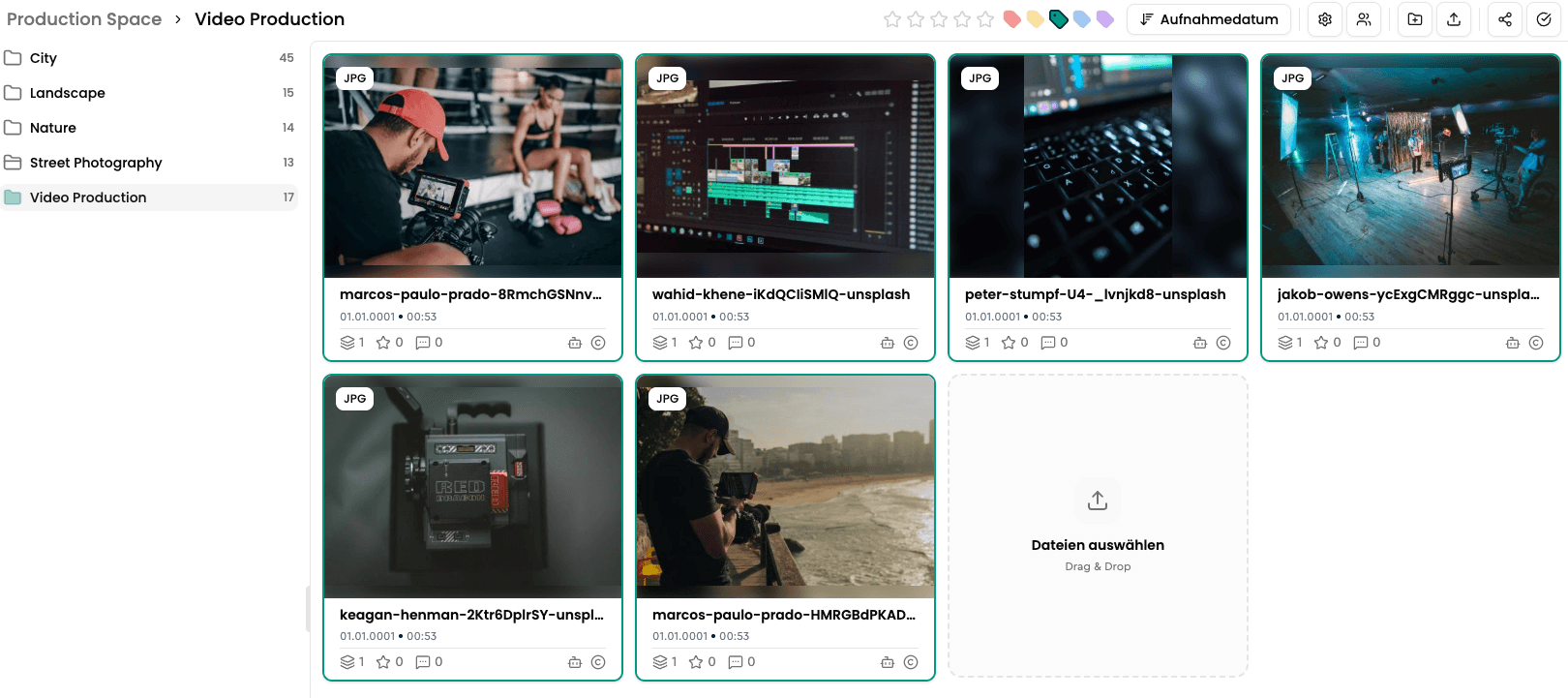
Sobald Dateien mit Labels versehen sind, kannst du diese gezielt filtern. Klicke dazu auf das gewünschte Label im oberen Bereich der Ansicht – es werden dann nur noch die entsprechend markierten Dateien angezeigt.
Falls der Labelfilter nicht sichtbar ist, prüfe bitte, ob er aktiviert wurde. Die Einstellung findest du im Bereich „Ansicht & Einstellungen", welchen du über das Zahnrad-Symbol in der Symbolleiste oben rechts erreichst.
Stapelverarbeitung & IPTC-Daten übertragen
Setze Beschreibung, Keywords und IPTC-Felder für mehrere Dateien gleichzeitig, benenne Dateien nach einem Metadatenfeld um, oder übertrage die vollständigen IPTC-Daten einer Datei auf viele andere.
Keyword-Management
Lerne, wie du mit dem Keyword-Management in VAULO Keywords in Katalogen und Gruppen organisierst, um Mediendaten effizient zu verschlagworten und leichter auffindbar zu machen.