

Mediendaten verschlagworten
Das Verschlagworten von Mediendaten ist ein wichtiger Aspekt der Zusammenarbeit und Kommunikation innerhalb deines Digital Asset Management Systems. Unabhängig davon, ob du Bilder, Videos oder Dokumente verschlagworten möchtest, hilft dir dieser How-To Guide, wie du deine Mediendaten am schnellsten verschlagwortest.
In diesem How-To Guide erfährst du, wie du mit Hilfe unseres Keyword-Managementsystems deine Medien in VAULO verschlagwortest. Dies erleichtert das Auffinden deiner Mediendaten und sorgt damit für eine enorme Zeitersparnis.
Hast du bereits einen Keyword Katalog angelegt, gibt es mehrere Möglichkeiten, um einzelne oder auch mehrere Mediendaten zu verschlagworten.
Einzelne Mediendaten verschlagworten
Öffne die gewünschte Datei in der Detailansicht. In der rechten Menüleiste findest du den Punkt Keywords
Um den zuvor erstellten Katalog zu sehen, klicke mit der Maus in das Suchfeld.
Du kannst nun mit einem Haken im Kästchen vor dem erstellten Katalog die gesamten Gruppen und Keywords auswählen. Alternativ besteht auch die Möglichkeit, den Katalog aufzuklappen, um einzelne Gruppen oder Keywords auszuwählen.
Ebenfalls kannst du auch ein Keyword im Feld eintippen. Sollte das Keyword bereits vorhanden sein, wird es dir im Dropdown angezeigt. Ist das Keyword nicht vorhanden, kannst du dieses nun per Enter hinzufügen.
Mit Enter speicherst du das Keyword nur an dieser Datei, nicht im Keyword-Katalog.
Soll das Keyword künftig allen als Vorschlag zur Verfügung stehen, nimm es direkt in den Katalog auf: Steht es noch nicht im Katalog, erscheint unter den Vorschlägen der Hinweis „Keyword“ steht noch nicht im Katalog. Wähle unter Gruppe die passende Gruppe und klicke auf In den Katalog aufnehmen. Das Keyword steht danach im Katalog und an dieser Datei. Die zuletzt gewählte Gruppe ist beim nächsten Mal bereits vorausgewählt.
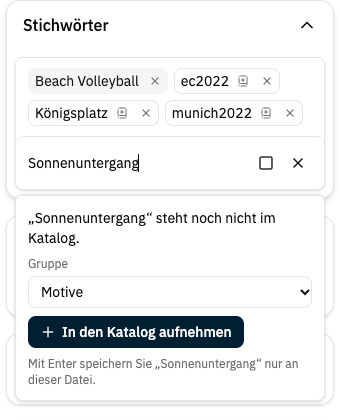
Steht das Keyword schon in anderer Schreibweise im Katalog, etwa „Natur“ statt „natur“, schlägt dir VAULO stattdessen die Schreibweise aus dem Katalog vor („Natur“ verwenden). So entstehen keine doppelten Einträge.
Keywords in den Katalog aufnehmen kannst du nur mit der Berechtigung Keyword Katalog erstellen. Ohne diese Berechtigung speicherst du eingetippte Keywords wie bisher nur an dieser Datei.
Keywords, die in keinem Katalog stehen, sind umrandet dargestellt. Über das kleine Buch-Symbol am Keyword kannst du sie auch nachträglich in den Katalog aufnehmen.
Entscheidest du dich an dieser Stelle um und willst bereits gewählte Keywords doch nicht verwenden, entferne den Haken vor dem Keyword, der Gruppe oder dem Katalog. Die entfernten Keywords werden daraufhin entfernt.
Um die Auswahl zu akzeptieren, klicke auf das X im Keywordfeld oder auf eine andere Stelle im Browser. Die Auswahl wird nun übernommen.
Um einzelne Keywords zu entfernen, kannst du diese einfach mit einem Klick auf das X entfernen.
Mehrere Mediendaten auf einmal verschlagworten
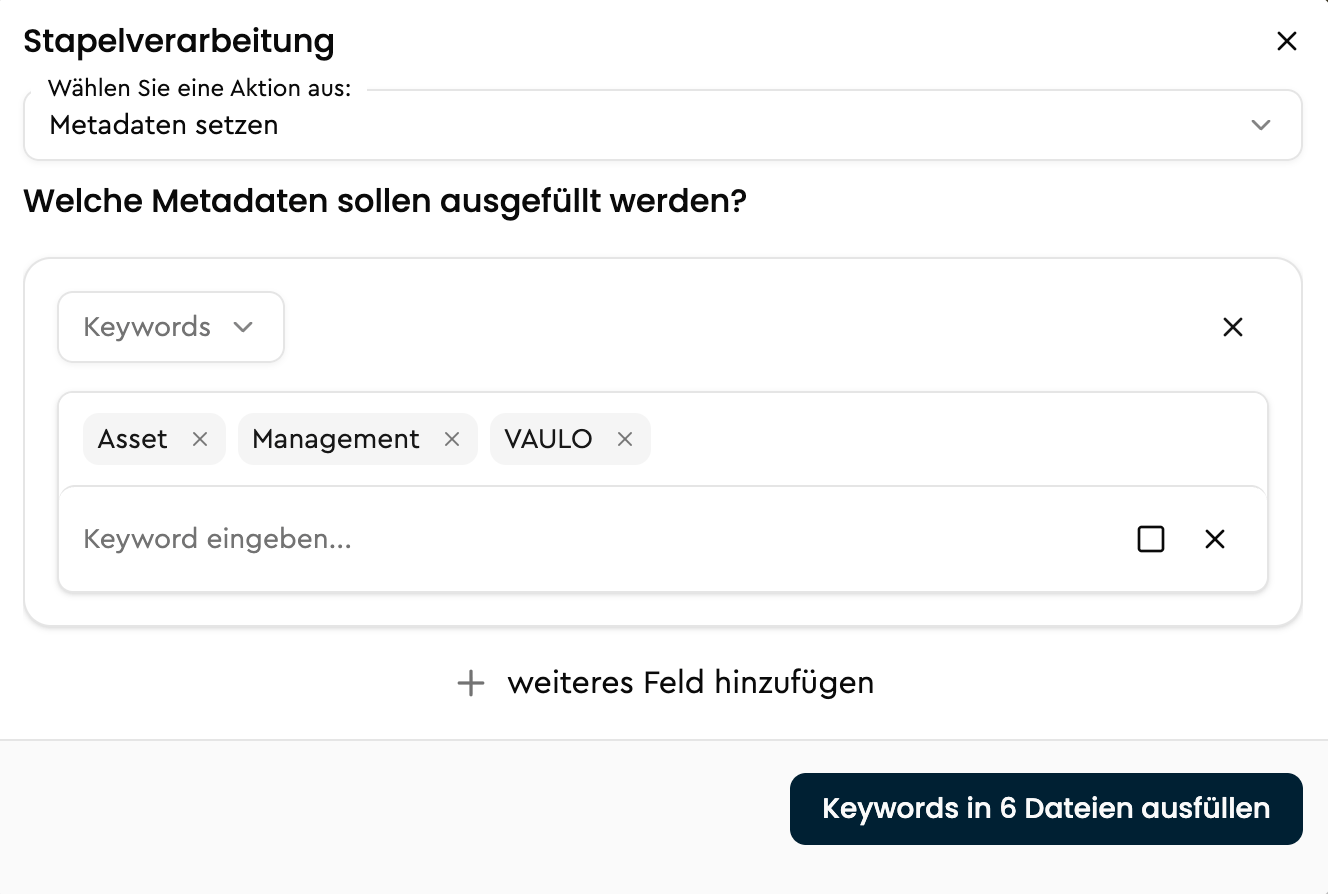
Markiere die Dateien, die du per Stapelverarbeitung verschlagworten möchtest.
Mache einen Rechtsklick auf eine der ausgewählten Dateien.
Klicke auf Stapelverarbeitung.
Wähle im ersten Dropdown Metadaten ausfüllen.
Wähle im zweiten Dropdown Keywords
Um den zuvor erstellten Katalog zu sehen, klicke mit der Maus in das Suchfeld.
Du kannst nun mit einem Haken im Kästchen vor dem erstellten Katalog die gesamten Gruppen und Keywords auswählen. Alternativ besteht auch die Möglichkeit, den Katalog aufzuklappen, um einzelne Gruppen oder Keywords auszuwählen.
Ebenfalls kannst du auch ein Keyword im Feld eintippen. Sollte das Keyword bereits vorhanden sein, wird es dir im Dropdown angezeigt. Ist das Keyword nicht vorhanden, kannst du dieses nun per Enter hinzufügen.
Mit Enter speicherst du das Keyword nur an den ausgewählten Dateien, nicht im Keyword-Katalog.
Soll das Keyword künftig allen als Vorschlag zur Verfügung stehen, nimm es direkt in den Katalog auf: Steht es noch nicht im Katalog, erscheint unter den Vorschlägen der Hinweis „Keyword“ steht noch nicht im Katalog. Wähle unter Gruppe die passende Gruppe und klicke auf In den Katalog aufnehmen. Das Keyword steht danach im Katalog und an den ausgewählten Dateien. Die zuletzt gewählte Gruppe ist beim nächsten Mal bereits vorausgewählt.
Steht das Keyword schon in anderer Schreibweise im Katalog, etwa „Natur“ statt „natur“, schlägt dir VAULO stattdessen die Schreibweise aus dem Katalog vor („Natur“ verwenden). So entstehen keine doppelten Einträge.
Keywords in den Katalog aufnehmen kannst du nur mit der Berechtigung Keyword Katalog erstellen. Ohne diese Berechtigung speicherst du eingetippte Keywords wie bisher nur an den ausgewählten Dateien.
Keywords, die in keinem Katalog stehen, sind umrandet dargestellt. Über das kleine Buch-Symbol am Keyword kannst du sie auch nachträglich in den Katalog aufnehmen.
Entscheidest du dich an dieser Stelle um und willst bereits gewählte Keywords doch nicht verwenden, entferne den Haken vor dem Keyword, der Gruppe oder dem Katalog. Die entfernten Keywords werden daraufhin entfernt.
Um einzelne Keywords zu entfernen, kannst du diese einfach mit einem Klick auf das entfernen.
Keyword-Management
Lerne, wie du mit dem Keyword-Management in VAULO Keywords in Katalogen und Gruppen organisierst, um Mediendaten effizient zu verschlagworten und leichter auffindbar zu machen.
Suchen & Finden
Erweiterte Suche, Medienansicht und Dateidetailansicht – alle Anleitungen zum schnellen Auffinden von Medien in VAULO.