

Rechtemanagement
Verwalte Benutzerrechte in VAULO auf drei Ebenen: Ordner, Space und Organisation – von der Einladung neuer Mitglieder bis zur Zuweisung individueller Rollen.
In diesem How-To lernst du, wie du Kolleginnen und Kollegen Zugriff auf Inhalte gibst – auf einem einzelnen Ordner, einem ganzen Space oder in der gesamten Organisation.
Die Rechteverwaltung in VAULO beruht auf einer vererbenden Methode. Rechte wirken von oben nach unten: Organisation → Space → Ordner. Wenn du einem Nutzer auf Organisationsebene bereits Rechte gibst, kannst du ihm diese auf einzelnen Spaces oder Ordnern nicht mehr entziehen. Soll ein Nutzer nur Zugriff auf einen bestimmten Space oder Ordner erhalten, lade ihn mit der Rolle Keine Rechte in deine Organisation ein. Anschließend vergibst du die Rechte auf Space- oder Ordnerebene.
Rechte auf Ordner, Space und Organisation vergeben
Wähle die Ebene, auf der der Zugriff gelten soll. Es gibt keine Sammelfreigabe für „alle Benutzer“ – du weist die Rolle personenweise zu oder lässt sie von einer höheren Ebene erben.
Nutze die Ordnerebene, wenn jemand nur einen bestimmten Ordner sehen soll – zum Beispiel Schulungsmaterial – ohne Zugriff auf den restlichen Space.
Öffne den Ordner.
Klicke oben rechts auf Mitgliederverwaltung. Alternativ: Rechtsklick auf den Ordner → Ordnereinstellungen → Reiter Mitgliederverwaltung.
Suche das Mitglied in der Liste Mitglieder & Einladungen.
Klicke auf Mitglied bearbeiten (Stift-Icon). Es öffnet sich der Dialog Mitglied verwalten.
Wähle im Reiter Allgemein eine Rolle mit Leserecht und klicke auf Änderungen speichern.
Abweichende Rechte nur für Unterordner stellst du im Reiter Unterordner-Rollen ein.
Ist die Person noch kein Mitglied der Organisation, klicke auf Mitglied hinzufügen. Lade sie mit der Rolle Keine Rechte ein und vergebe danach die Ordnerrolle wie oben. Ohne Organisationsmitgliedschaft führt der interne Ordner-Link (/folder/…) zu keinem Zugriff.
Nutze die Space-Ebene, wenn jemand den gesamten Space inklusive seiner Ordner sehen soll. Die Space-Rolle wird auf die Ordner vererbt.
Öffne den Space.
Klicke oben rechts auf Mitgliederverwaltung. Alternativ: Rechtsklick auf den Space → Einstellungen → Reiter Mitglieder.
Suche das Mitglied in der Liste Mitglieder & Einladungen.
Klicke auf Mitglied bearbeiten (Stift-Icon). Es öffnet sich der Dialog Mitglied verwalten.
Wähle im Reiter Allgemein die Rolle für diesen Space und klicke auf Änderungen speichern.
Abweichungen für einzelne Ordner stellst du im Reiter Ordner-Rollen ein. Eine hervorgehobene Badge ist eine direkte Zuweisung auf diesem Space bzw. Ordner, eine schlichte Badge eine geerbte Rolle.
Kreuzst du einen Space an und weist eine Rolle zu, gilt sie automatisch für seine Ordner. Einzelne Ordner überschreiben die geerbte Rolle nur für sich selbst.
Nutze die Organisationsebene, wenn jemand grundsätzlich in der Organisation arbeiten soll. Diese Rolle gilt überall – außer du lädst mit Keine Rechte ein und vergibst Zugriff danach nur auf einzelnen Spaces oder Ordnern.
Öffne die Organisationseinstellungen (Profilbild oben rechts → Zahnrad neben der Organisation).
Wechsle zum Reiter Mitglieder & Einladungen.
Klicke auf Mitglied hinzufügen, um jemanden neu einzuladen, oder auf Mitglied bearbeiten (Stift-Icon) bei einem bestehenden Mitglied.
Wähle die Organisationsrolle. Für beschränkten Zugriff wähle Keine Rechte.
Optional: Im Reiter Space- & Ordner-Rollen weist du gezielt Rollen auf einzelnen Spaces und Ordnern zu. Klicke anschließend auf Änderungen speichern bzw. Einladung erstellen.
Personen außerhalb der Organisation erhalten keinen Zugriff über den internen Ordner- oder Space-Link. Für sie erstellst du eine Freigabe – Präsentation oder Direkt-Download.
Mitgliederverwaltung
Um Einladungen und Rollen organisationsweit zu verwalten, benötigst du die entsprechenden Administratorrechte. Navigiere in die Einstellungen deiner Organisation auf den Punkt Mitglieder & Einladungen. Dort befindet sich die folgende Übersicht:
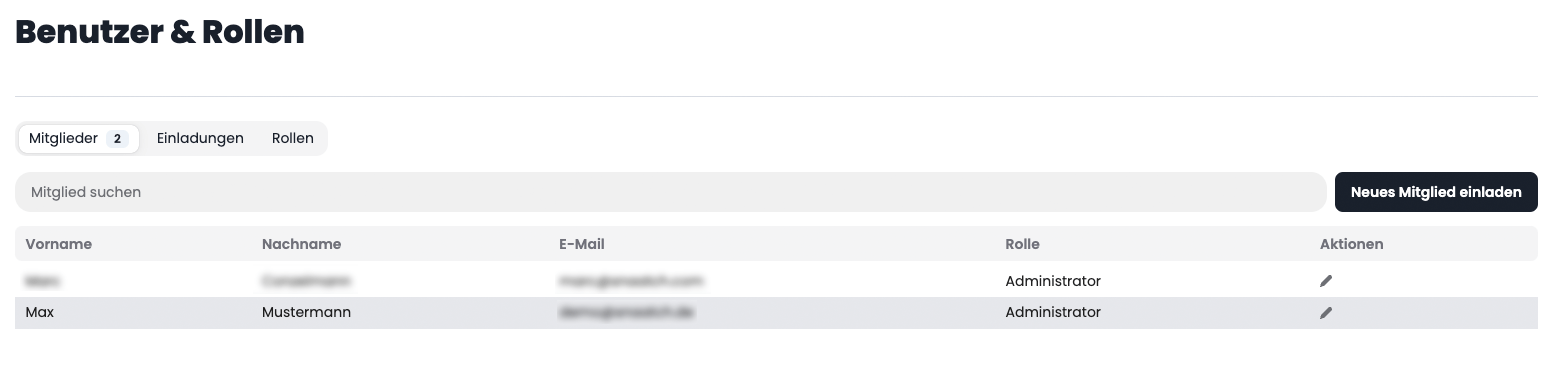
Solltest du das VAULO Corporate Basic Abo nutzen, findest du ab 2025 unter der Spalte Rollen drei fest definierte Rollen vor, die nicht geändert werden können. Zusätzlich kannst du eine individuelle Rolle erstellen. Solltest du das Corporate PRO Abo nutzen, kannst du beliebig viele individuelle Rollen erstellen.
Neue Einladung versenden
Um einen weiteren Nutzer in deine Organisation einzuladen, gehe auf den Reiter Einladungen und klicke auf den Knopf Neue Einladung versenden. Es öffnet sich ein Modal, in dem du die E-Mailadresse des Nutzers eintragen kannst, den du zu deiner Organisation einladen möchtest. Solltest du gleich mehrere Nutzer einladen wollen, klicke einfach auf das + in der Zeile An welche E-Mail-Adresse soll die Einladung gesendet werden?. Im Dropdown darunter kannst du direkt die gewünschte Rolle auswählen, die der neue Nutzer auf Organisationsebene erhalten soll. Soll er bestimmte Spaces und Ordner nicht sehen können, empfehlen wir an dieser Stelle die Rolle Keine Rechte bei der Einladung zu wählen.
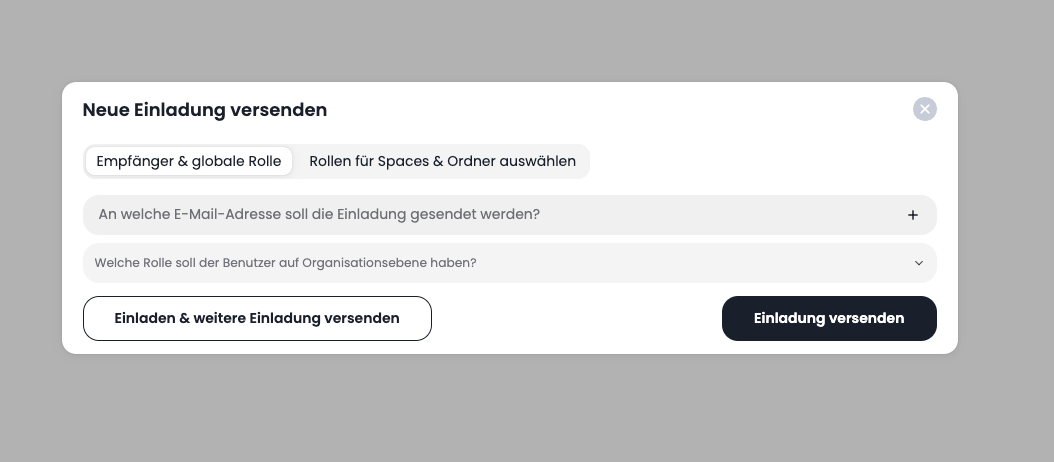
Der Kontakt erhält nun eine Einladung per E-Mail, die er akzeptieren muss. Bitte achte darauf: Sollte sich dein Kontakt selbst bei VAULO registrieren, gehört er nicht deiner Organisation an. Dies ist nur durch eine Einladung möglich!
Es besteht direkt bei der Einladung auch die Möglichkeit, dem neuen Nutzer bestimmte Rollen für Spaces & Ordner zuzuordnen. Dazu wechsle im Modal Neue Einladung versenden auf den Reiter Rollen für Spaces & Ordner auswählen.
Du siehst nun einen Überblick über alle Spaces und Ordner. Sobald du einen Space oder einen Ordner anklickst, erscheint ein Dropdown, in dem du die Rolle für den neuen Nutzer im ausgewählten Space oder Ordner bestimmen kannst. Klicke auf Rolle zuweisen. Es erscheint nun eine mit gold hinterlegte Infobox hinter dem Space oder Ordner, in dem der Nutzer zusätzliche Rechte erhält. In der Infobox steht auch das zugewiesene Recht.
Grau hinterlegte Infoboxen zeigen die Standardrolle an, die der Nutzer erhalten hat. Solltest du beispielsweise die Rolle Keine Rechte als Standardrolle vergeben haben, wird diese hinter jedem Space & Ordner in einer grauen Infobox angezeigt. Solltest du, wie in unserem Beispiel, dem Nutzer im Space Energy Space die Rolle Administrator zuweisen, ist dies auf Space-Ebene in gold zu sehen. In den einzelnen Ordnern des Spaces ist es hingegen wieder in grau zu sehen, da der Nutzer die Rolle in diesen Ordnern zwar hat, jedoch dies nur vererbt wurde.
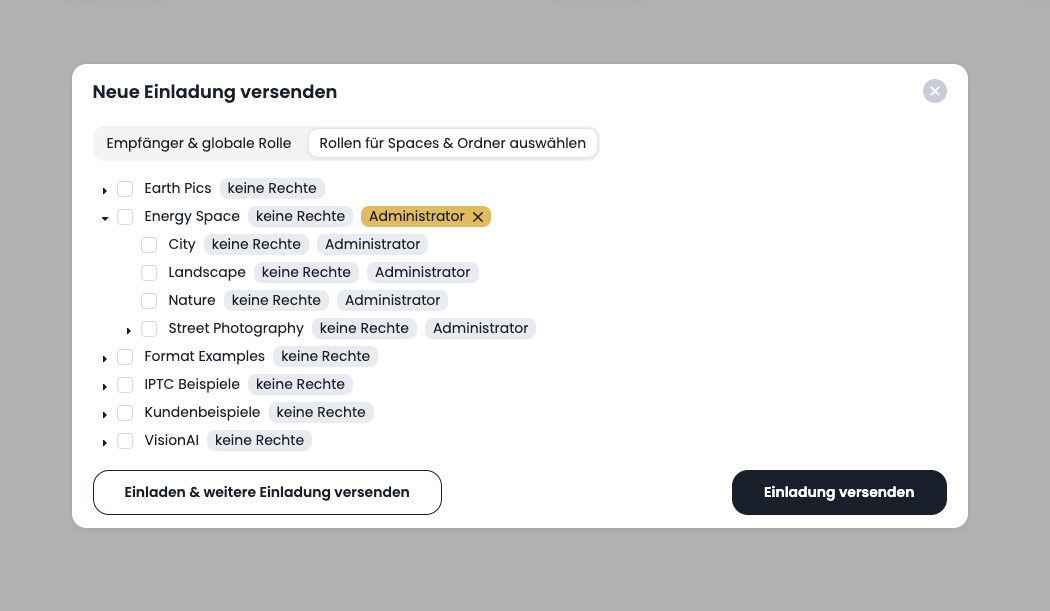
Du siehst im Reiter Einladungen alle offenen Einladungen. Sobald der Nutzer die Einladung akzeptiert, erscheint er im Reiter Mitglieder.
Mitglied löschen
Klicke im Reiter Mitglieder auf den Bleistift in der Spalte Aktionen hinter dem Mitglied, das du löschen möchtest. Es öffnet sich ein Modal mit verschiedenen Reitern. Gehe auf den Reiter Mitglied löschen und bestätige die Aktion mit einem Klick auf den Button Mitglied löschen.
Rollen erstellen und verwalten
Solltest du das VAULO Corporate Basic Abo nutzen, findest du ab 2025 unter der Spalte Rollen drei fest definierte Rollen vor, die nicht geändert werden können. Zusätzlich kannst du eine individuelle Rolle erstellen. Solltest du das Corporate PRO Abo nutzen, kannst du beliebig viele individuelle Rollen erstellen.
Um Rollen zu verwalten, klicke auf den Reiter Rollen in der Benutzer & Rollenverwaltung.
Neue Rolle erstellen
Klicke auf Neue Rolle hinzufügen. Im sich nun öffnenden Modal kannst du der neuen Rolle einen Namen vergeben und eine Beschreibung hinzufügen. Unter dem Reiter Allgemeine Rechte kannst du die gewünschten Rechte auswählen, die der Inhaber der Rolle bekommen soll. Wir haben die Rechte in drei unterschiedliche Ebenen unterteilt: Organisationsebene, Spaceebene, Ordnerebene, Dateiebene. Klicke im Anschluss auf Rolle erstellen.
Neue Rolle zuweisen
Klicke im Reiter Mitglieder auf den Bleistift in der Spalte Aktionen hinter dem Mitglied, dem du ein neues Recht zuweisen möchtest. Es öffnet sich das folgende Modal.
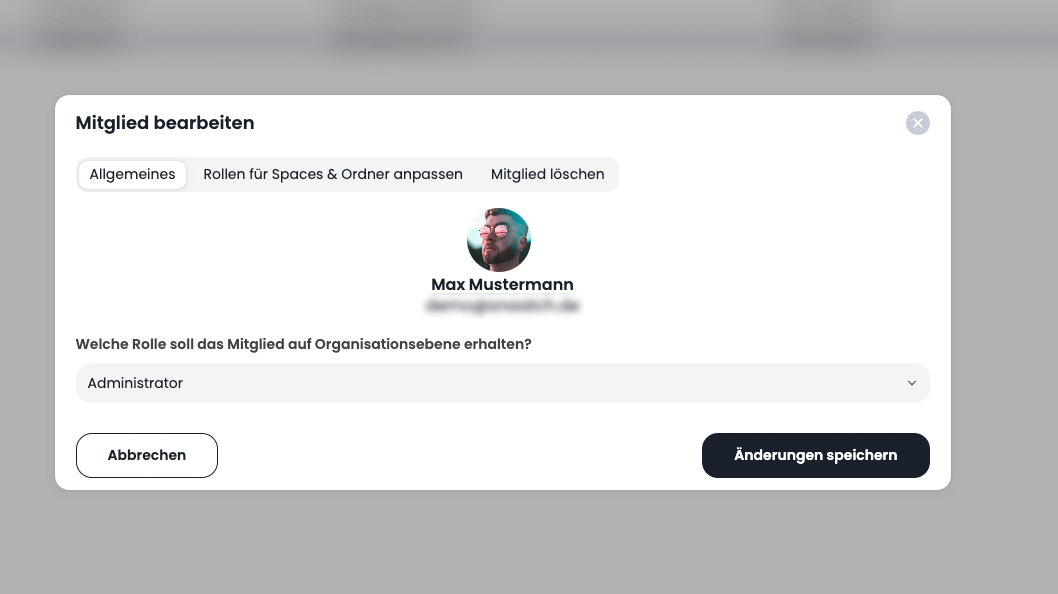
Du siehst nun direkt im Dropdown, welche Rolle das Mitglied auf Organisationsebene hat. Des Weiteren kannst du im Reiter Rollen für Spaces & Ordner anpassen individuelle Rollen für Ordner & Spaces zuweisen. Im Reiter Rollen für Spaces & Ordner anpassen kannst du dem Mitglied individuelle Rechte auf für Spaces und Ordner vergeben.
Nutzungsbedingungen
Im Abschnitt Nutzungsbedingungen kannst du organisationsweite Richtlinien hinterlegen, die Mitglieder beim Einladen zugewiesen bekommen.
Nutzungsbedingung hinzufügen
Scrolle auf der Seite Richtlinien & Rollen zum Abschnitt Nutzungsbedingungen.
Klicke auf Nutzungsbedingung hinzufügen.
Vergib im Feld Name der Nutzungsbedingung einen aussagekräftigen Namen.
Verfasse den Inhalt im Editor. Über / öffnest du das Menü für Formatierungsoptionen wie Überschriften, Listen oder Tabellen.
Klicke auf Nutzungsbedingung erstellen, um die Bedingung zu speichern.
Die gespeicherte Nutzungsbedingung erscheint anschließend in der Liste und kann beim Einladen neuer Mitglieder zugewiesen werden. Über Bearbeiten kannst du den Inhalt jederzeit anpassen.
Administration
Zugangsdaten, Rechtemanagement und persönliche Einstellungen in VAULO verwalten.
Geteilte Links organisationsweit verwalten
Behalte mit der SharedLinks-Übersicht in den Organisationseinstellungen den Überblick über alle geteilten Links deiner gesamten Organisation – unabhängig davon, in welchem Ordner sie erstellt wurden.