

Custom Domain einrichten: Freigabelinks mit eigener URL personalisieren
Lerne, wie du in VAULO eine Custom Domain konfigurierst, um Freigabelinks mit deiner eigenen Subdomain zu versehen. Diese Anleitung führt dich durch die Domain-Einrichtung mit TXT- und CNAME-Eintrag, die Konfiguration von Weiterleitungen und Aliasen sowie die Nutzung von Pfaden für mehrere VAULO-Organisationen. Voraussetzung: Admin-Rechte in deiner VAULO-Organisation sowie Zugriff auf die DNS-Einstellungen deines Domain-Hosters. Diese Funktion ist nur in bestimmten VAULO-Paketen enthalten.
Du möchtest die Freigabelinks von VAULO mit Hilfe deiner eigenen URL individualisieren? Dann nutze unsere Custom Domain Funktion! Mit Hilfe der Custom Domain kannst du deine eigene URL für Freigaben verwenden. Bitte beachte, dass diese Funktion nur in bestimmten Paketen von VAULO enthalten ist.
Domain einrichten
Stelle sicher, dass du über die nötigen Rechte verfügst, um eine Custom Domain zu konfigurieren. Alternativ sprich mit dem Admin deiner Organisation.
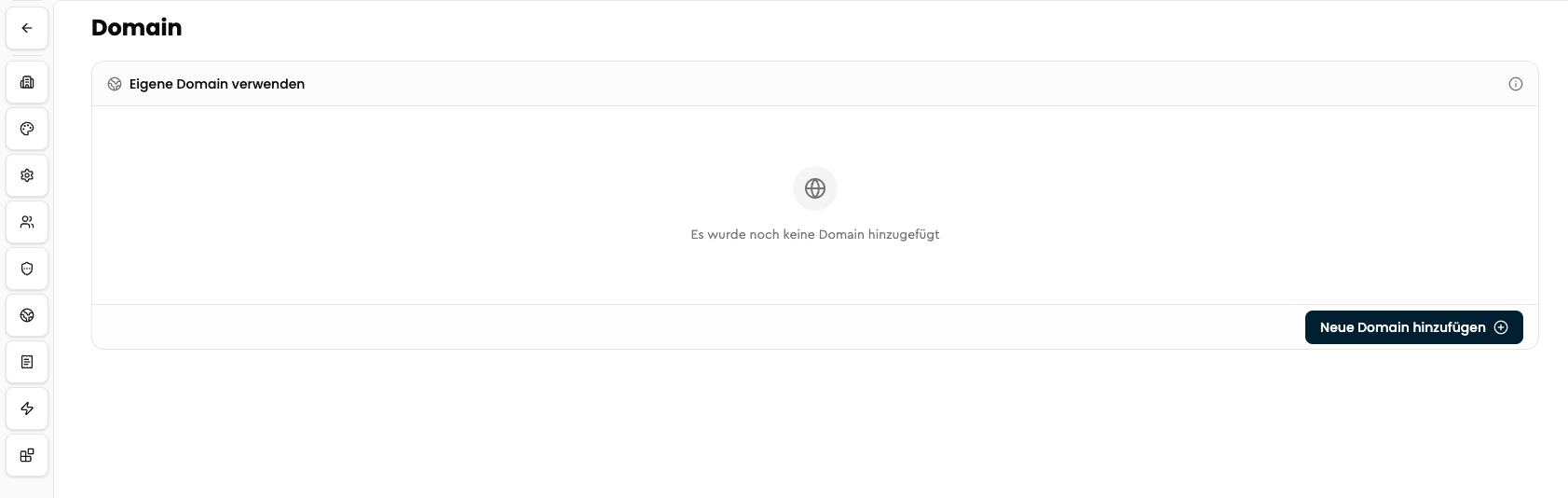
Navigiere zu den Einstellungen für deine Organisation und dort zum Menüpunkt Domain
Klicke auf Neue Domain hinzufügen
Trage in das sich nun öffnende Modal die Sub-Domain ein, die du hinzufügen möchtest. Beispielsweise media.ihredomain.com
Klicke auf Domain hinzufügen
Im nächsten Schritt wirst du dazu aufgefordert, die Inhaberschaft deiner Domain zu bestätigen. Dies geschieht bei dem Hoster deiner Domain. Solltest du keinen Zugriff darauf haben, wende dich bitte an deinen Webmaster. Dieser kann dir die entsprechende Einstellung vornehmen.
Füge die gewünschte Sub-Domain aus unserem Beispiel media.ihredomain.com bei deinem Hoster ebenfalls hinzu und ergänze diese mit dem aufgeführten TXT-Eintrag. Klicke im Anschluss auf Überprüfen und fortfahren. Es kann sein, dass an dieser Stelle eine Fehlermeldung erscheint, da die Inhaberschaft erst durch den Hoster deiner Domain bestätigt werden muss. Warte bitte 1-2 Minuten und klicke erneut auf Überprüfen und weiter. Nun sollte die Inhaberschaft bestätigt sein.
Füge nun den CNAME Eintrag zu deiner Subdomain hinzu. Auch diese Einstellung muss beim Host deiner Domain vorgenommen werden. Klicke im Anschluss auf Überprüfen und weiter. Auch hier kann es ein paar Minuten dauern, bis die Einstellungen von deinem Hoster übernommen wurden. Solltest du an dieser Stelle nicht warten wollen, kannst du auf Abbrechen klicken und später nochmal überprüfen, ob die Einstellungen nun übernommen wurden.
Sollten alle Einstellungen übernommen worden sein, erhältst du die finale Anzeige.
Solltest du nun zum ersten Mal auf deine neue Subdomain gehen, dauert dies etwas länger, da wir im Hintergrund ein SSL-Zertifikat anfordern. Sollte es zu einer Fehleranzeige zwecks fehlendem SSL-Zertifikat kommen, lade die Seite bitte erneut. Im Anschluss sollte eine 404 Fehlerseite von VAULO angezeigt werden. Falls dies der Fall ist, hat die Einrichtung funktioniert.
Weiterleitungen für URL Pfade konfigurieren
Wenn du deine zuvor eingerichtete Subdomain direkt aufrufst, ohne Pfad zu einer existierenden Galerie, wirst du immer eine 404 Fehlerseite von VAULO erhalten. Solltest du dies nicht wünschen, kannst du den URL Pfad entsprechend konfigurieren. Durch diese Funktion besteht die Möglichkeit, den Besucher auf eine bestimmte Website weiterzuleiten. Gehe dafür folgendermaßen vor:
Trage die gewünschte Ziel-URL für deine Weiterleitung in das rechte Feld ein. Achte darauf, dass du die vollständige URL mit https:// eingibst.
Solltest du den Pfad auf der rechten Seite leer lassen, geht es um die 404 Fehlerseite, die weitergeleitet wird.
Möchtest du einen bestimmten Pfad auf eine Ziel-URL weiterleiten, dann gib diesen ein. Beispielsweise news. Dadurch werden Zugriffe auf media.ihredomain.com/news auf die gewünschte Ziel-URL weitergeleitet.
Alias für URL Pfade konfigurieren
Ein Alias eignet sich ideal für das Einrichten eines Medienportals. Du kannst beispielsweise auf deine individuelle Subdomain dein Medienportal verlinken. Gehe dafür folgendermaßen vor:
Trage einen Pfad ein oder lass diesen leer (in diesem Fall wird deine Subdomain verwendet).
Wähle im Dropdown Alias aus.
Gib als Ziel-URL die URL einer Präsentation – zum Beispiel die deines Medienportals – ein.
Ab sofort werden alle Zugriffe, die auf den hinterlegten Pfad oder die Sub-Domain erfolgen, an die Ziel-URL weitergeleitet.
Pfade für mehrere VAULO Organisationen
Du möchtest mehrere VAULO Organisationen unter derselben Domain betreiben? Dann kannst du unsere Pfade nutzen.
Füge deine neue Domain inklusive / hinzu. Beispielsweise media.ihredomain.com/unternehmen1
Klicke auf Domain hinzufügen
Sollte dies deine primäre Domain sein, werden deine Freigaben nun immer mit media.ihredomain.com/unternehmen1 beginnen. Ein zweites Unternehmen, welches deine Domain nutzt, könnte somit media.ihredomain.com/unternehmen2 als Domain nutzen.
Organisations-Ankündigung einrichten
Zeige allen Mitgliedern deiner Organisation beim Aufrufen von VAULO eine wichtige Ankündigung an – optional mit Ablaufdatum oder als nicht schließbaren Hinweis.
Eigene Schriftart für die Organisation einrichten
Lerne, wie du in VAULO eine eigene Schriftart (Custom Font) für deine Organisation hinterlegst. Die Schriftart wird im gesamten System sowie im Presentation Studio automatisch angewendet.