

Bilder anpassen
Belichtung, Weißabgleich, Kontrast und mehr direkt in VAULO anpassen – in voller Qualität aus dem Original. Speichere deine Einstellungen als Vorlage und nutze sie beim Download oder für viele Bilder auf einmal.
Mit Bild anpassen bearbeitest du Belichtung, Farben und Kontrast deiner Fotos direkt in VAULO. VAULO berechnet das Ergebnis aus der Originaldatei in voller Qualität – auch bei RAW-Fotos, HEIC und TIFF. Das Ergebnis wird als neue Version gespeichert, das Original bleibt als vorherige Version erhalten.
Bild anpassen ist ein experimentelles Feature. Aktiviere es unter Experimentelle Features → Editor 2.0 (siehe Experimentelle Features). Erst dann siehst du den Button Bild anpassen, die Auswahl Bildanpassung beim Download und die Aktion Bildanpassung anwenden in der Stapelverarbeitung.
Ansicht öffnen
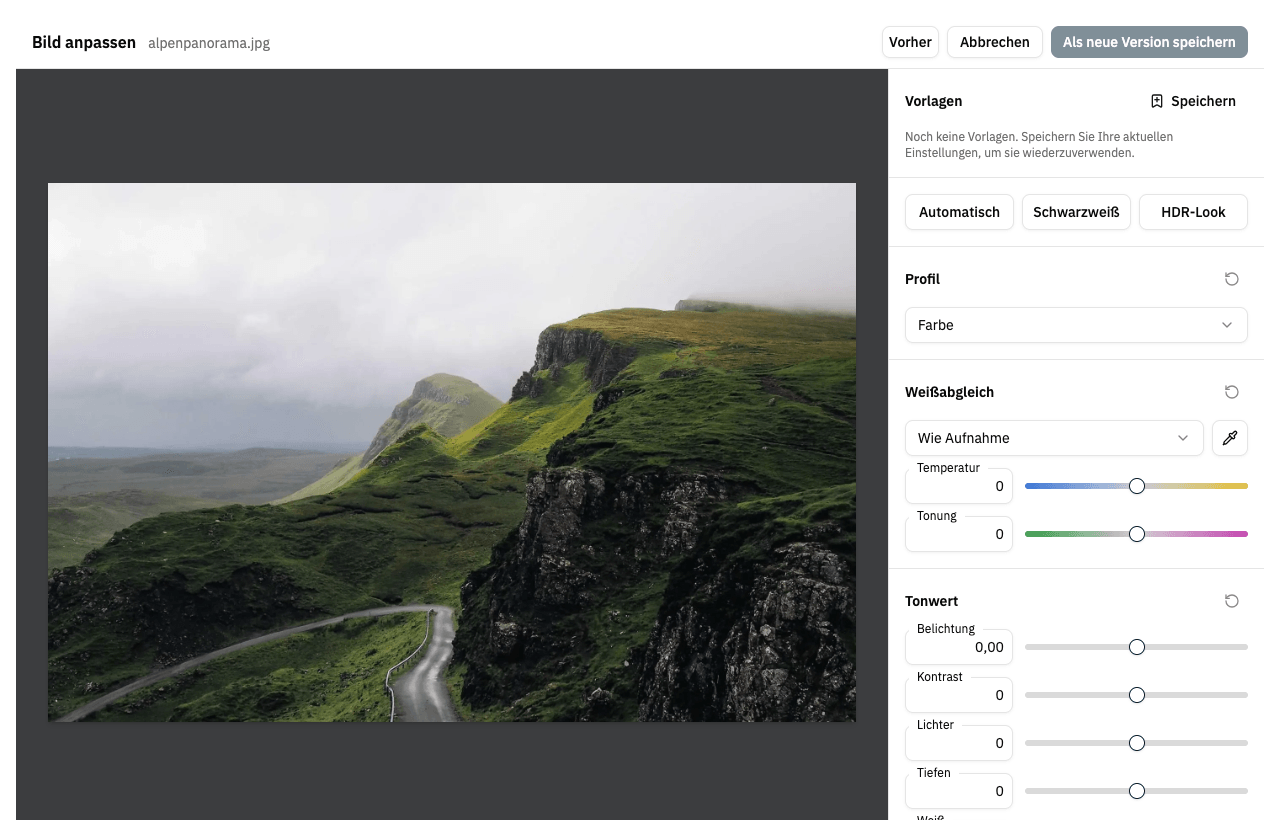
Öffne ein Foto in der Detailansicht und klicke im Kopfbereich auf Bild anpassen. Links siehst du das Bild, rechts die Einstellungen.
Den Button siehst du nur, wenn du in diesem Ordner neue Versionen anlegen darfst. Vektorgrafiken (SVG, EPS) und Bilder mit mehr als 60 Megapixeln können nicht angepasst werden.
Einstellungen
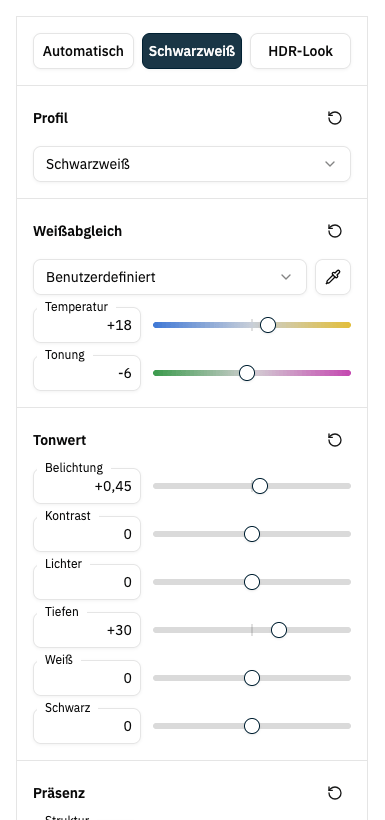
- Automatisch – schlägt passende Werte für Belichtung, Kontrast, Lichter, Tiefen, Weiß und Schwarz vor. Du kannst sie danach weiter verändern.
- Schwarzweiß – wandelt das Bild in Schwarzweiß um. Eingeschaltet ist der Button dunkel hinterlegt; ein zweiter Klick schaltet es wieder aus.
- HDR-Look – hellt dunkle Bereiche auf, holt Details in hellen Bereichen zurück und verstärkt die Zeichnung im Bild.
- Profil – die Grundabstimmung des Bildes: Farbe, Schwarzweiß, Lebendig, Neutral, Landschaft oder Porträt.
- Weißabgleich – Wie Aufnahme, Automatisch oder Benutzerdefiniert. Mit Temperatur machst du das Bild kühler oder wärmer, mit Tonung grüner oder magentafarbener. Mit der Pipette klickst du auf eine Stelle im Bild, die neutral grau sein soll – VAULO stellt den Weißabgleich dann passend ein.
- Tonwert – Belichtung, Kontrast, Lichter, Tiefen, Weiß und Schwarz.
- Präsenz – Struktur (feine Details), Klarheit (Kontrast in den Mitteltönen), Dunst entfernen, Dynamik (kräftigt blasse Farben behutsam) und Sättigung.
Jeder Regler hat ein Zahlenfeld für genaue Werte. Ein Doppelklick auf einen Regler setzt ihn zurück, das Pfeil-Symbol neben einer Gruppe setzt die ganze Gruppe zurück. Mit Vorher vergleichst du jederzeit mit dem unveränderten Bild.
Als neue Version speichern
Klicke auf Als neue Version speichern. VAULO berechnet die neue Version im Hintergrund aus dem Original; nach kurzer Zeit erscheint sie in der Detailansicht. Die neue Version übernimmt die beschreibenden Angaben des Bildes wie Titel, Beschreibung, Fotograf und Rechteinhaber.
Öffnest du Bild anpassen bei einer bereits angepassten Version, übernimmt VAULO deren Einstellungen und rechnet wieder vom ursprünglichen Bild aus. So werden Anpassungen nicht übereinander gestapelt.
RAW- und HEIC-Fotos werden als JPEG-Version gespeichert. JPEG, PNG, WebP und TIFF behalten ihr Format.
Vorlagen
Häufig genutzte Einstellungen speicherst du als Vorlage: Klicke neben Vorlagen auf Speichern, gib einen Namen ein und wähle, für wen die Vorlage sichtbar ist:
- Nur für mich – eine persönliche Vorlage, die nur du siehst.
- Alle in der Organisation – steht allen in deiner Organisation zur Verfügung. Diese Option siehst du nur, wenn du die Einstellungen deiner Organisation bearbeiten darfst.
Über die Auswahl unter Vorlagen wendest du eine Vorlage an. Mit Vorlagen verwalten benennst du Vorlagen um, überschreibst sie mit den aktuellen Einstellungen oder löschst sie.
Beim Download anwenden
Im Dialog Download wählst du unter Bildanpassung eine Vorlage aus. Die heruntergeladene Datei wird dann mit diesen Einstellungen erstellt – die Datei in VAULO bleibt unverändert. Mit einer Vorlage lädst du immer in einem bestimmten Format herunter, zum Beispiel JPEG; „Original“ ist dann nicht wählbar.
Viele Bilder auf einmal anpassen
Wähle mehrere Dateien aus und öffne die Stapelverarbeitung. Wähle die Aktion Bildanpassung anwenden, eine Vorlage und optional einen Namen für die neuen Versionen. VAULO legt für jedes Foto eine angepasste Version an. Dateien, die keine Fotos sind oder zu groß sind, werden übersprungen und in der Zusammenfassung genannt.