

HTML-Seiten
Hochgeladene HTML-Dateien wie exportierte Berichte oder interaktive Entwürfe direkt in VAULO ansehen, abgeschottet vom Rest der App.
Viele Werkzeuge liefern Ergebnisse als einzelne HTML-Datei: exportierte Berichte, generierte Dokumente, interaktive Entwürfe oder Seiten, die eine KI für dich erstellt hat. VAULO erkennt solche Dateien und zeigt sie dir in der Detailansicht direkt als Seite an – inklusive Schaltflächen, Diagrammen und anderer interaktiver Elemente. Dafür musst du nichts einschalten.
HTML-Datei hochladen
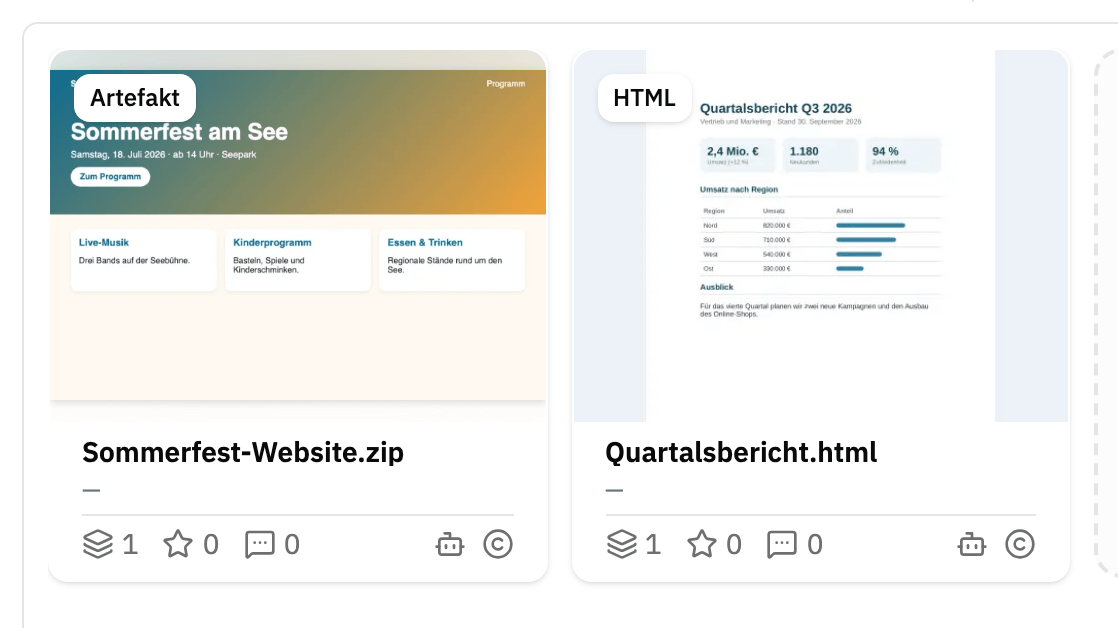
Lade Dateien mit der Endung .html oder .htm wie gewohnt in einen Ordner hoch. VAULO erkennt sie als HTML-Seite. Im Raster und in der Liste zeigt die Kachel den oberen Teil der Seite über die ganze Breite, ähnlich wie ein Browserfenster. Inhalte, die eine Seite erst beim Öffnen per Skript aufbaut, etwa Diagramme, fehlen im Vorschaubild. In der Detailansicht sind sie da.
Seite ansehen
- Öffne die Datei mit einem Doppelklick. Sobald die Verarbeitung abgeschlossen ist, siehst du in der Detailansicht die Seite selbst.
- Klicke oben rechts auf Quelltext, um den HTML-Code der Seite anzusehen. Mit Seite kommst du zurück zur Ansicht.
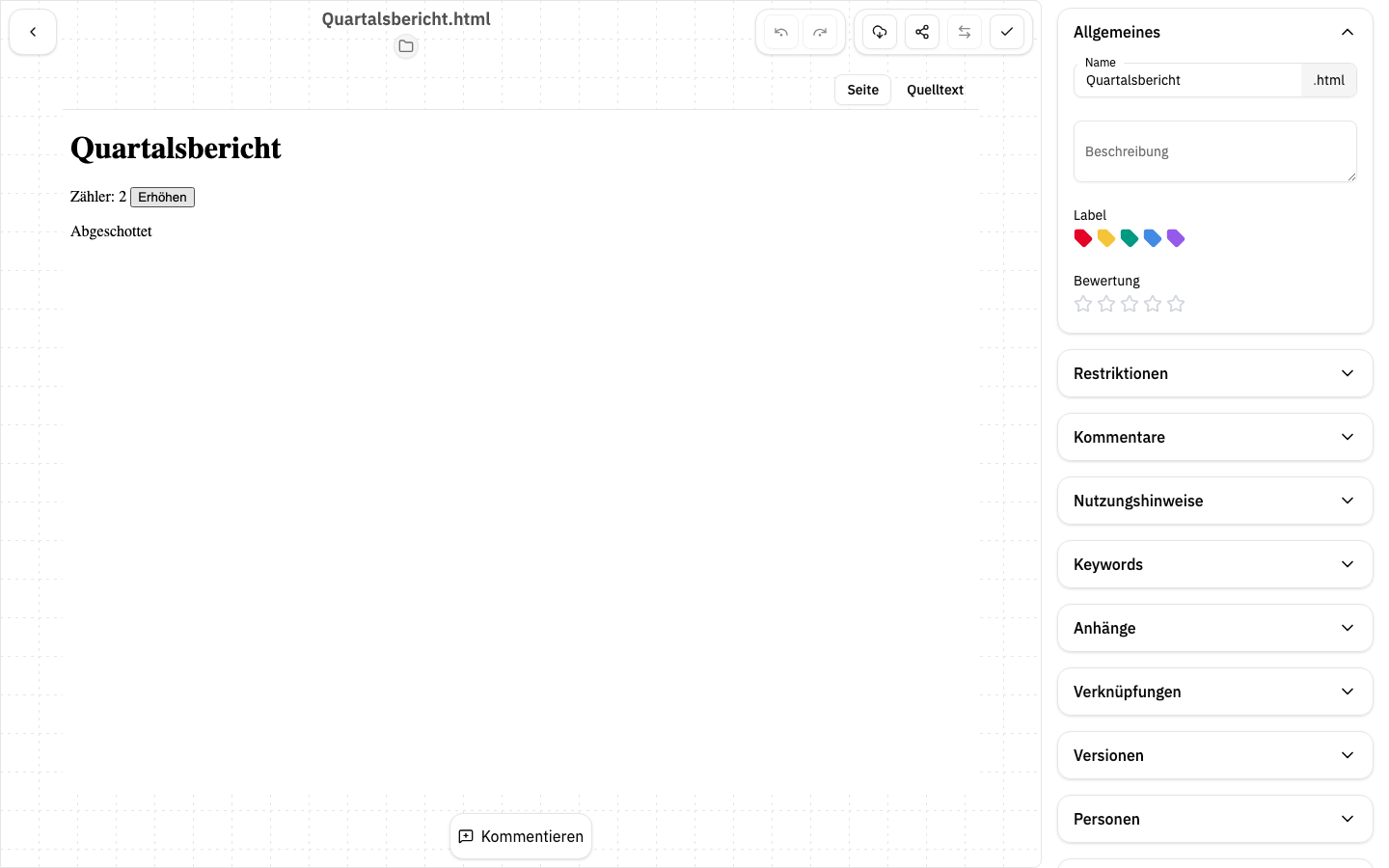
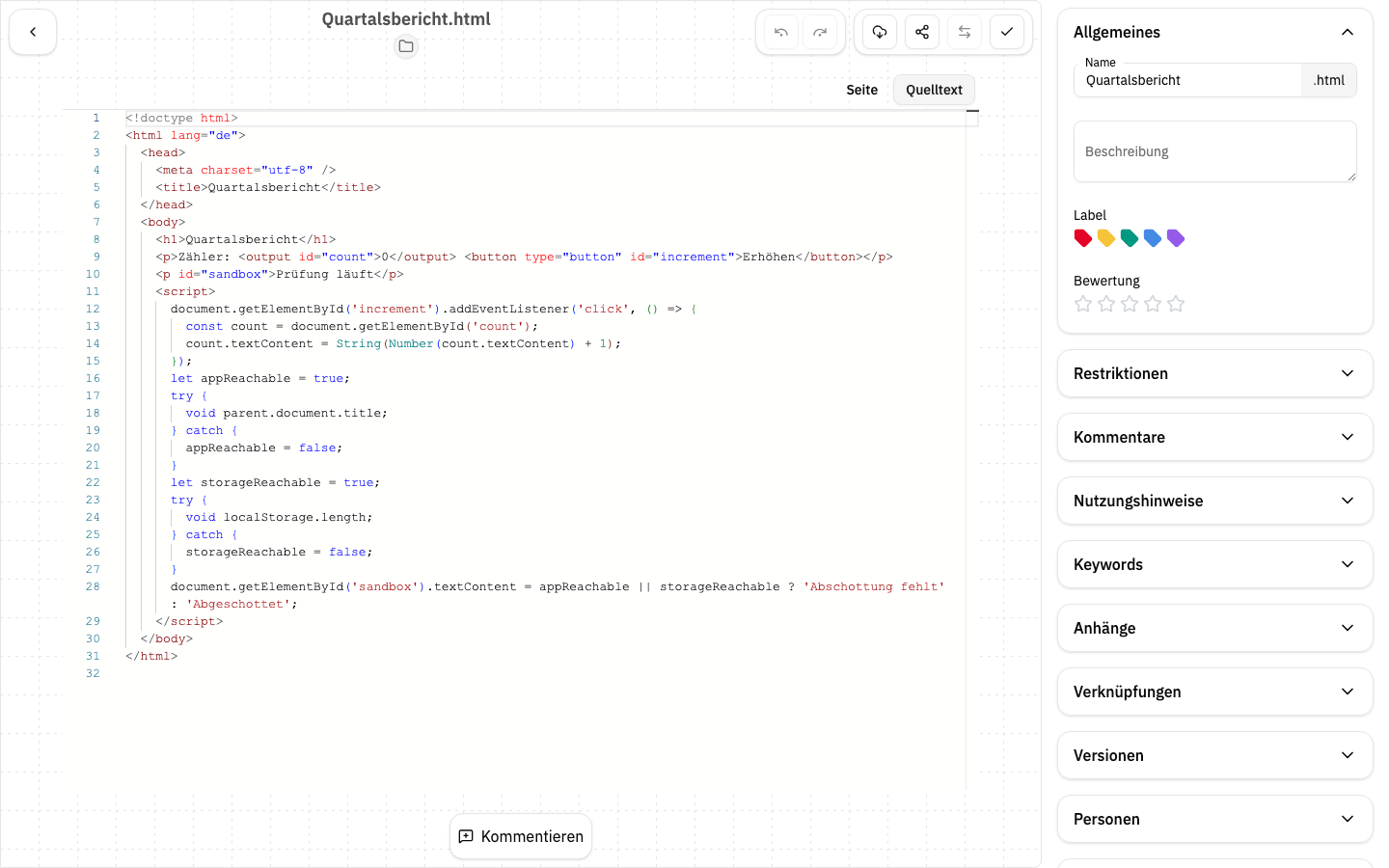
Interaktive Elemente wie Schaltflächen, Zähler oder Diagramme funktionieren, so wie im Browser.
Vollbild und eigener Tab
Reicht dir der Platz in der Detailansicht nicht, etwa bei Berichten oder Dashboards, hast du zwei Möglichkeiten. Beide gibt es auch für Artefakte (siehe unten).
- Vollbild: Klicke oben rechts auf Vollbild. Die Seite füllt dann das ganze Fenster und läuft dabei weiter: Scrollposition, Eingaben und laufende Abläufe der Seite bleiben erhalten. Mit Vollbild beenden oder mit der Esc-Taste kommst du zurück zur Detailansicht. Auf Geräten ohne echtes Vollbild, etwa dem iPhone, deckt VAULO stattdessen das Fenster ab. Dort verlässt du die Ansicht mit Vollbild beenden.
- In neuem Tab öffnen: Klicke auf In neuem Tab öffnen. VAULO zeigt dann nur die Seite in einem neuen Browser-Tab, mit dem Dateinamen, dem Link Zurück zur Datei und dem Herunterladen. Du musst angemeldet sein und die Datei ansehen dürfen, genau wie in der Detailansicht. Auch dort gibt es Vollbild.
Die Seite bleibt in beiden Fällen im gleichen abgeschotteten Bereich (siehe Abschnitt Sicherheit).
Mehrere Seiten als Artefakt
Manche Werkzeuge exportieren eine ganze Website auf einmal, zum Beispiel ein Design-Tool mit mehreren Seiten, Bildern und Skripten. Lade so einen Export als ZIP-Datei hoch:
- Im Ordner liegt danach eine einzige Datei mit der Bezeichnung Artefakt statt vieler Einzeldateien.
- Bringt der Export ein eigenes Vorschaubild mit, zeigt die Kachel dieses Bild. Sonst zeigt sie das Symbol für Artefakte.
- In der Detailansicht öffnet VAULO das Artefakt wie eine Website: Bilder, Schriften und Skripte aus der ZIP-Datei werden geladen, und Links zwischen den Seiten funktionieren.
- Hat das Artefakt mehrere Seiten, wählst du sie oben links über die Seitenauswahl aus.
- Beim Herunterladen bekommst du die ZIP-Datei unverändert zurück.
VAULO erkennt eine ZIP-Datei als Artefakt, wenn sie mindestens eine HTML-Seite enthält. Alle anderen ZIP-Dateien bleiben normale Dateien. Artefakte können bis zu 50 MB groß sein, entpackt höchstens 200 MB, und höchstens 5.000 Dateien enthalten. Größere ZIP-Dateien kannst du herunterladen, aber nicht in VAULO ansehen. ZIP-Dateien, die du hochgeladen hast, bevor es Artefakte gab, bleiben vorerst normale ZIP-Dateien.
In Freigaben live zeigen
Besucher einer Freigabe sehen HTML-Seiten und Artefakte zunächst nur als Vorschaubild. Du kannst pro Freigabe einstellen, dass sie die Seiten live öffnen und bedienen können:
- Öffne die Präsentation im Editor.
- Setze unter Zugriff & Sicherheit den Haken bei HTML-Seiten und Artefakte live anzeigen.
Deine Besucher müssen dafür nichts einstellen.
- Besucher klicken die Datei in der Galerie an. Die Seite öffnet sich in der Großansicht, darüber steht Eingebettete Seite. Die Kacheln in der Galerie bleiben Vorschaubilder.
- Den Quelltext sehen Besucher nicht. Bei Artefakten wechseln sie über die Seitenauswahl zwischen den Seiten.
- Das funktioniert auch, wenn die Freigabe das Herunterladen nicht erlaubt.
- Live laufen nur Seiten, die Mitglieder deiner Organisation hochgeladen haben, auch über Importe und Workflows. Seiten, die jemand über einen Upload-Link hochgeladen hat, zeigt die Freigabe nie live, sondern nur als Vorschaubild. Willst du so eine Seite live zeigen, prüfe sie und kopiere sie oder lade sie selbst noch einmal hoch.
- Gesperrte Dateien und Dateien mit Virenfund laufen nie live.
- Neue Freigaben starten mit ausgeschalteter Einstellung. Vorlagen übernehmen sie nicht.
Die Seite läuft unter der Adresse deiner Freigabe, bei einer eigenen Domain also unter deinem Namen. Sie ist vom Rest der Freigabe abgeschottet, kann aber zum Beispiel ein Formular zeigen. Schalte die Einstellung nur ein, wenn du den Seiten in der Freigabe vertraust.
Sicherheit
Eine hochgeladene Seite kann Code enthalten, den jemand anderes geschrieben hat. VAULO zeigt sie deshalb in einem abgeschotteten Bereich an. Das gilt für einzelne HTML-Seiten und für Artefakte, im Vollbild, im eigenen Tab und in Freigaben genauso:
- Die Seite hat keinen Zugriff auf dein VAULO-Konto, deine Anmeldung oder andere Dateien.
- Sie kann VAULO nicht verlassen, keine neuen Fenster öffnen und keine Formulare abschicken.
Gib in einer hochgeladenen Seite keine Zugangsdaten oder andere vertrauliche Angaben ein. VAULO schützt dein Konto, kann aber nicht prüfen, was die Seite selbst mit Eingaben macht.
Was nicht angezeigt wird
- Bilder, Schriften oder Stylesheets, die als eigene Dateien neben einer einzelnen HTML-Datei liegen, werden nicht geladen. Lade die Seite zusammen mit diesen Dateien als ZIP-Datei hoch, dann zeigt VAULO sie als Artefakt vollständig an.
- Sehr große HTML-Seiten über 10 MB zeigt VAULO nicht als Seite an. Du kannst sie herunterladen und im eigenen Browser öffnen.
- Links, die ein neues Fenster öffnen, funktionieren in der Ansicht nicht.
- In Freigaben ohne die Einstellung (siehe oben) werden HTML-Seiten und Artefakte nicht als Seite geöffnet. Besucher sehen in der Galerie das Vorschaubild und die Bezeichnung (zum Beispiel Artefakt). Öffnen sie die Datei, steht dort ein Hinweis, dass es keine Vorschau gibt. Erlaubt die Freigabe das Herunterladen, können sie die Datei direkt dort herunterladen und im eigenen Browser öffnen.