

Installation und Anmeldung
Installiere die VAULO App aus dem App Store und melde dich mit deinem VAULO-Konto, mit Zwei-Faktor-Code oder mit einem DayPass an.
App installieren
Öffne auf deinem iPhone oder iPad den App Store und suche nach VAULO.
Tippe auf Laden. Die App braucht iOS bzw. iPadOS 18 oder neuer.
Öffne die App. Du landest auf dem Anmeldebildschirm.
Mit deinem VAULO-Konto anmelden
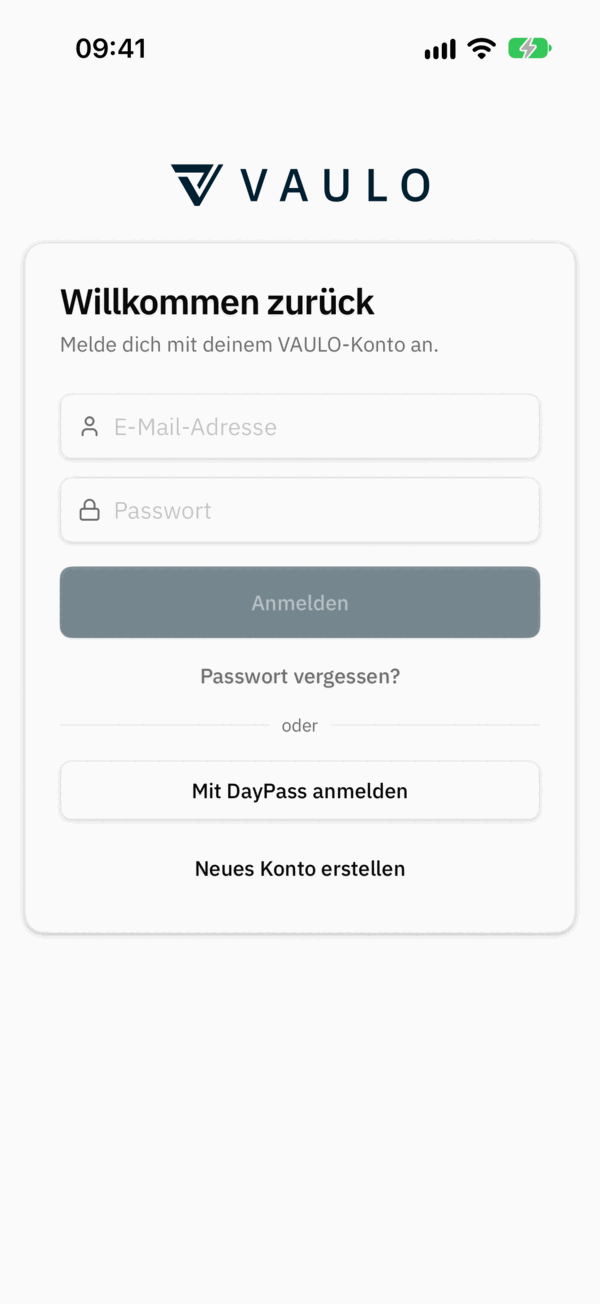
Gib deine E-Mail-Adresse und dein Passwort ein – dieselben Zugangsdaten wie in der Web-App. Gespeicherte Passwörter aus deinem iCloud-Schlüsselbund schlägt dir die App automatisch vor.
Tippe auf Anmelden.
Ist für dein Konto die Zwei-Faktor-Anmeldung aktiv, erscheint Bestätigung. Gib den 6-stelligen Code aus deiner Authenticator-App ein und tippe auf Bestätigen. Hast du dein Gerät nicht zur Hand, wähle Wiederherstellungscode verwenden.
Haben sich die Nutzungsbedingungen oder die Datenschutzerklärung geändert, fragt die App einmal nach deiner Zustimmung: Zustimmen und anmelden.
Zwei-Faktor-Anmeldung einrichten
Verlangt deine Organisation eine Anmeldung mit Bestätigungscode und du hast sie noch nicht eingerichtet, führt dich die App direkt nach der Anmeldung durch Zwei-Faktor einrichten:
- Wiederherstellungscodes sichern – mit Kopieren in die Zwischenablage, dann Weiter.
- Den QR-Code mit deiner Authenticator-App scannen oder über In Authenticator-App öffnen direkt übernehmen.
- Den Code aus der Authenticator-App eingeben und Aktivieren.
Häufige Meldungen
| Meldung | Was du tun kannst |
|---|---|
| „E-Mail-Adresse oder Passwort ist falsch.“ | Zugangsdaten prüfen oder Passwort vergessen? nutzen. |
| „Bitte bestätige zuerst deine E-Mail-Adresse.“ | Den Bestätigungslink in der Willkommens-E-Mail öffnen. |
| „Zu viele Anmeldeversuche.“ | 15 Minuten warten und es erneut versuchen. |
| „Dein Konto ist gesperrt.“ | An die Administration deiner Organisation wenden. |
Passwort vergessen
Tippe auf dem Anmeldebildschirm auf Passwort vergessen?, gib deine E-Mail-Adresse ein und tippe auf Link senden.
Öffne den Link aus der E-Mail auf deinem iPhone oder iPad. Die App öffnet Passwort zurücksetzen.
Gib zweimal dein Neues Passwort ein und tippe auf Passwort speichern.
Mit DayPass anmelden
Für Events bekommst du unter Umständen statt eines Kontos einen DayPass mit Benutzername und Passwort. Tippe auf Mit DayPass anmelden und gib die Zugangsdaten ein. Danach siehst du in der App nur deine Events und dein Profil – siehe Events in der App.
Neues Konto erstellen
Noch kein VAULO-Konto? Tippe auf Neues Konto erstellen, gib E-Mail-Adresse und ein Passwort mit mindestens 8 Zeichen ein, akzeptiere die Bedingungen und tippe auf Konto erstellen. Bestätige anschließend deine E-Mail-Adresse über den Link in der E-Mail und melde dich an.
Organisation wählen
- Bist du in einer Organisation, geht es direkt zur Startseite.
- Bist du in mehreren Organisationen, wählst du beim ersten Mal unter Organisation wählen aus. Danach öffnet die App immer die zuletzt genutzte. Wechseln kannst du jederzeit im Profil.
- Bist du in keiner Organisation, zeigt die App Willkommen bei VAULO. Dort nimmst du offene Einladungen an oder legst unter Neue Organisation deine eigene an.
Eine Einladung per E-Mail kannst du auch direkt in der App annehmen: Öffne den Link auf deinem iPhone und tippe auf Einladung annehmen. Bist du neu bei VAULO, legst du dabei zuerst ein Passwort fest.
VAULO Mobile App für iPhone und iPad
Mit der VAULO App hast du deine Spaces, Ordner und Dateien unterwegs dabei: ansehen, hochladen, teilen und Events betreuen – direkt vom iPhone oder iPad.
Spaces und Ordner in der App
Blättere in der VAULO App durch Spaces und Ordner, sortiere Dateien, lege Ordner an und kopiere, verschiebe, teile oder lade mehrere Dateien auf einmal herunter.