

Dateiansicht in der App
So siehst du Bilder, Videos und Dokumente in der VAULO App an, wischst zwischen Dateien und bearbeitest Beschreibung, Schlagwörter, Label, Bewertung und IPTC-Daten.
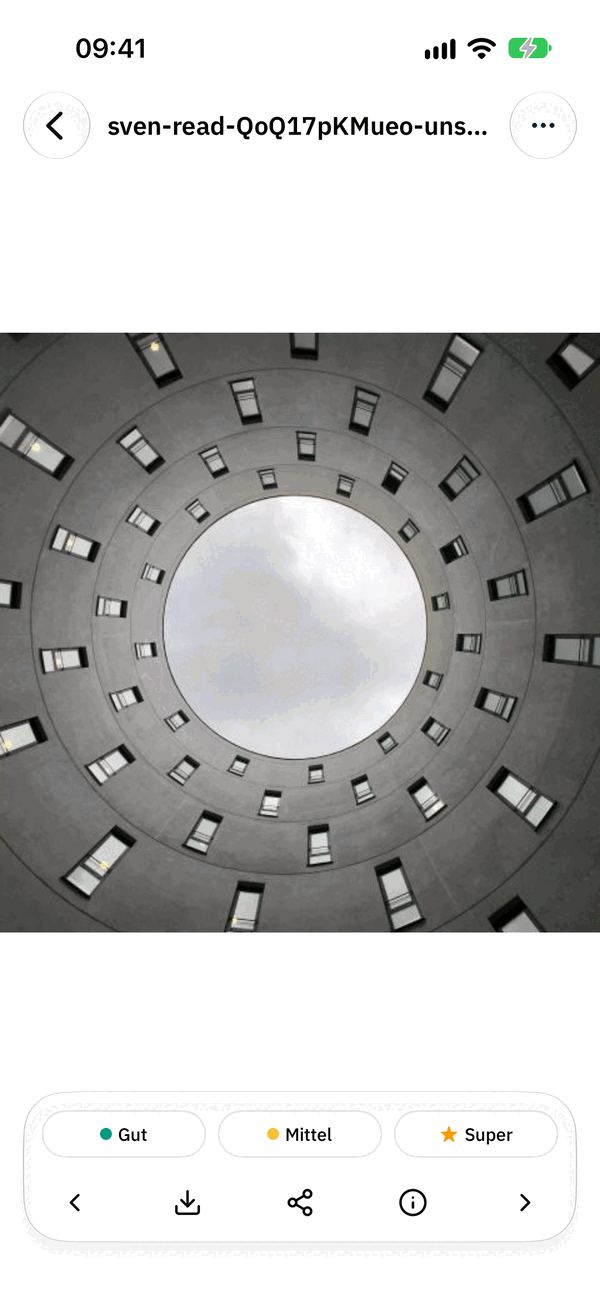
Tippe in einem Ordner, in der Suche oder auf der Startseite auf eine Datei, um sie bildschirmfüllend zu öffnen.
Ansehen
- Wischen nach links oder rechts zeigt die vorherige bzw. nächste Datei derselben Liste.
- Bilder vergrößerst du mit zwei Fingern oder per Doppeltipp.
- Videos spielst du mit Video abspielen direkt in der App ab.
- PDFs, Office-Dokumente, Text, Audio und viele weitere Formate zeigt die App ebenfalls direkt an.
- Ein Tipp auf die Datei blendet die Leisten aus und wieder ein.
Gibt es für ein Format keine Vorschau, erscheint „Für diese Datei gibt es keine Vorschau.“ Wird eine frisch hochgeladene Datei noch verarbeitet, zeigt die App „Die Datei wird gerade verarbeitet.“ und aktualisiert sich von selbst.
Leiste unten
| Symbol | Funktion |
|---|---|
| Pfeil links / rechts | Vorherige bzw. nächste Datei |
| Herunterladen | Datei in Fotos sichern oder mit Format und Größe herunterladen |
| Freigabe erstellen | Einen Link zu dieser Datei erstellen – siehe Freigaben und Filepush |
| Details | Informationen und Metadaten öffnen (siehe unten) |
Hat deine Organisation Schnellaktionen eingerichtet, erscheinen sie als Knöpfe über dieser Leiste. Ein Tipp setzt die hinterlegte Bewertung oder das Label, ein zweiter Tipp nimmt sie wieder weg.
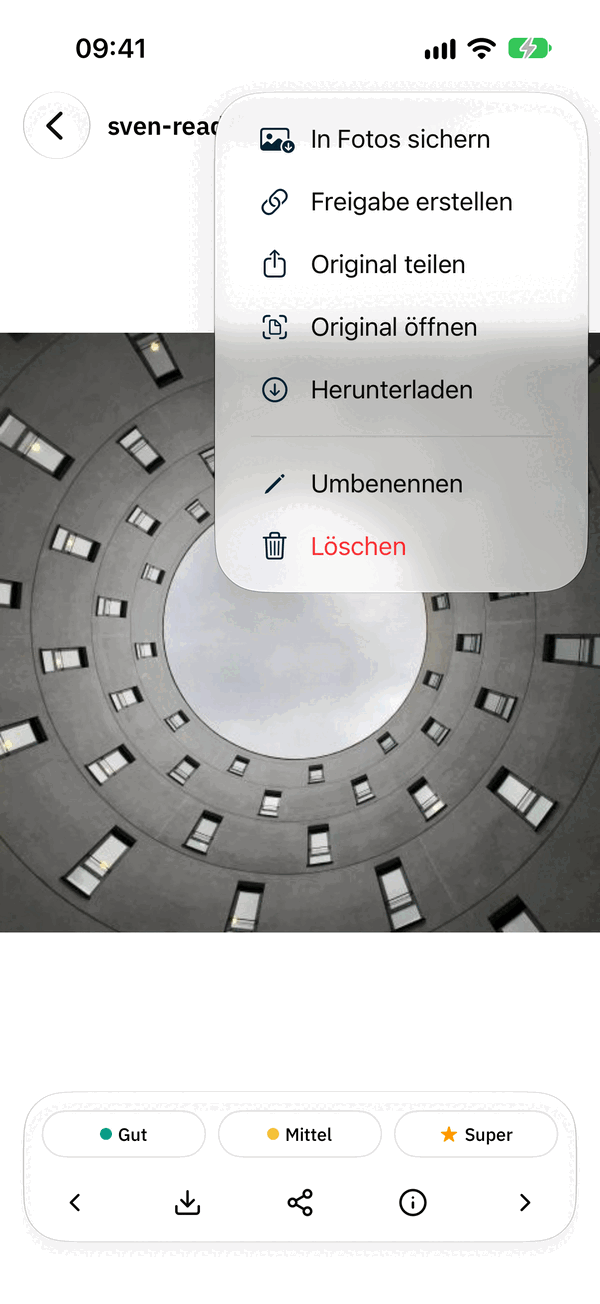
Aktionen-Menü
Über … oben rechts erreichst du: In Fotos sichern, Freigabe erstellen, Original teilen, Original öffnen, Herunterladen, Umbenennen und Löschen.
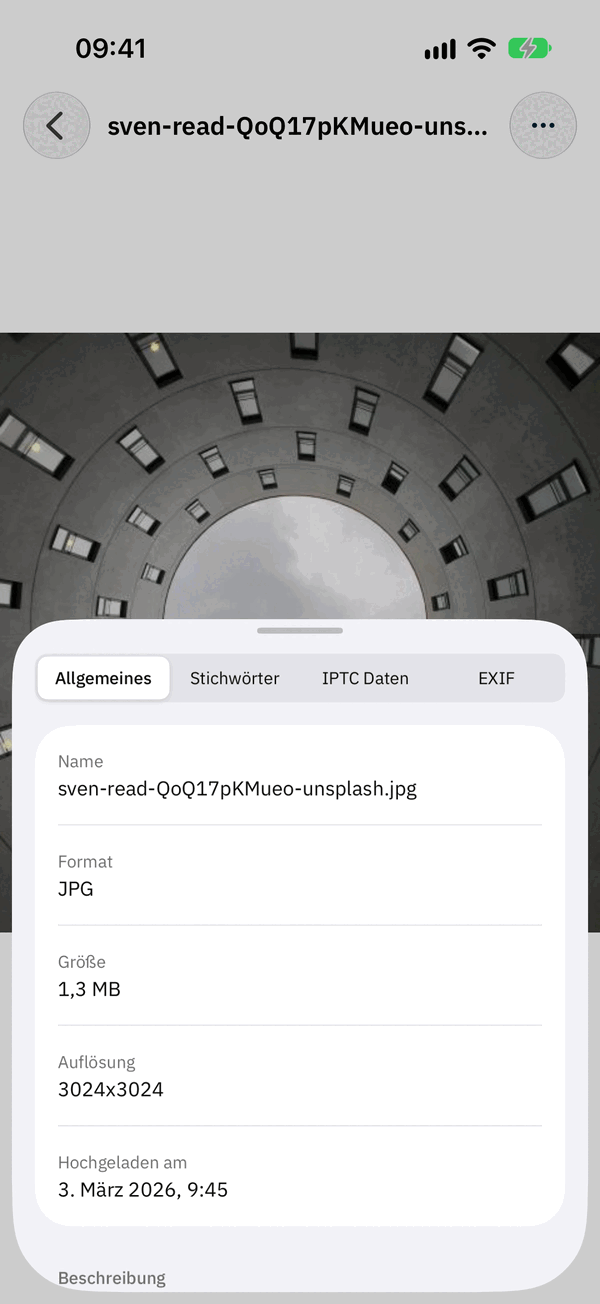
Details
Tippe auf Details, um die Informationen zur Datei zu öffnen. Ziehe das Fenster nach oben, um mehr zu sehen. Je nach Datei und Einstellungen deiner Organisation gibt es diese Reiter:
| Reiter | Inhalt |
|---|---|
| Allgemeines | Name, Asset-ID, Format, Größe, Auflösung, hochgeladen von und am. Hier bearbeitest du auch die Beschreibung, das Label und die Bewertung. |
| Nutzungshinweise | Nutzungszeitraum und Nutzungshinweise – nur wenn sie hinterlegt sind |
| Stichwörter | Schlagwörter der Datei. Neue fügst du über Schlagwort hinzufügen hinzu, vorhandene entfernst du mit dem x. |
| IPTC Daten | Die IPTC-Felder eines Bildes, mit Stift-Symbol zum Bearbeiten |
| EXIF | Aufnahmedatum, Kamera, Objektiv, Einstellungen und – wenn vorhanden – der Aufnahmeort auf einer Karte |
| Versionen | Alle Versionen der Datei, die aktuelle ist mit Aktiv markiert. Nur bei Dateien mit mehreren Versionen. |
Ein rotes ! oben in der Dateiansicht bedeutet, dass Pflichtfelder fehlen, die deine Organisation festgelegt hat. In den Details siehst du, welche: „1 Pflichtfeld fehlt“ bzw. „N Pflichtfelder fehlen“.
IPTC-Daten bearbeiten und übertragen
Im Reiter IPTC Daten öffnest du mit dem Stift (IPTC bearbeiten) den Editor. Die Felder sind gruppiert in Inhalt, Ort, Urheber und Rechte, Kontakt des Urhebers sowie Models und Bildlieferant. Mit Speichern übernimmst du die Änderungen.
Um dieselben Angaben auf ein anderes Bild zu übertragen, wählst du im Reiter über das Zwischenablage-Menü IPTC-Daten kopieren und beim anderen Bild IPTC-Daten einfügen. Dabei werden die IPTC-Felder und die Beschreibung ersetzt, Schlagwörter werden ergänzt.
Ältere Versionen kannst du in der App ansehen, aber nicht wiederherstellen. Das geht in der Web-App.
Spaces und Ordner in der App
Blättere in der VAULO App durch Spaces und Ordner, sortiere Dateien, lege Ordner an und kopiere, verschiebe, teile oder lade mehrere Dateien auf einmal herunter.
Hochladen mit der App
Lade Fotos, Videos, Scans und Dokumente vom iPhone oder iPad nach VAULO – aus der App, aus anderen Apps über das Teilen-Menü oder automatisch mit LiveUpload.