

Events in der App
Als Teil eines Event-Teams siehst du in der VAULO App deine Einsätze und Sessions, beantwortest Umfragen, setzt deinen Status und lädst Fotos direkt in den Event-Ordner.
Bist du für ein Event eingeteilt, hast du in der App alles Wichtige dabei: wann und wo deine Sessions stattfinden, wer im Team ist, offene Umfragen und den Ordner für deine Fotos.
Events ist ein kostenpflichtiges Add-on. Im Platinum-Paket der Freelancer Tarife bereits enthalten. In Business-Paketen optional für jedes Paket verfügbar.
Support kontaktierenEvents öffnen
- Mit VAULO-Konto: Apps → Events
- Mit DayPass: Die App startet direkt im Bereich Events. Neben Profil gibt es keine weiteren Bereiche.
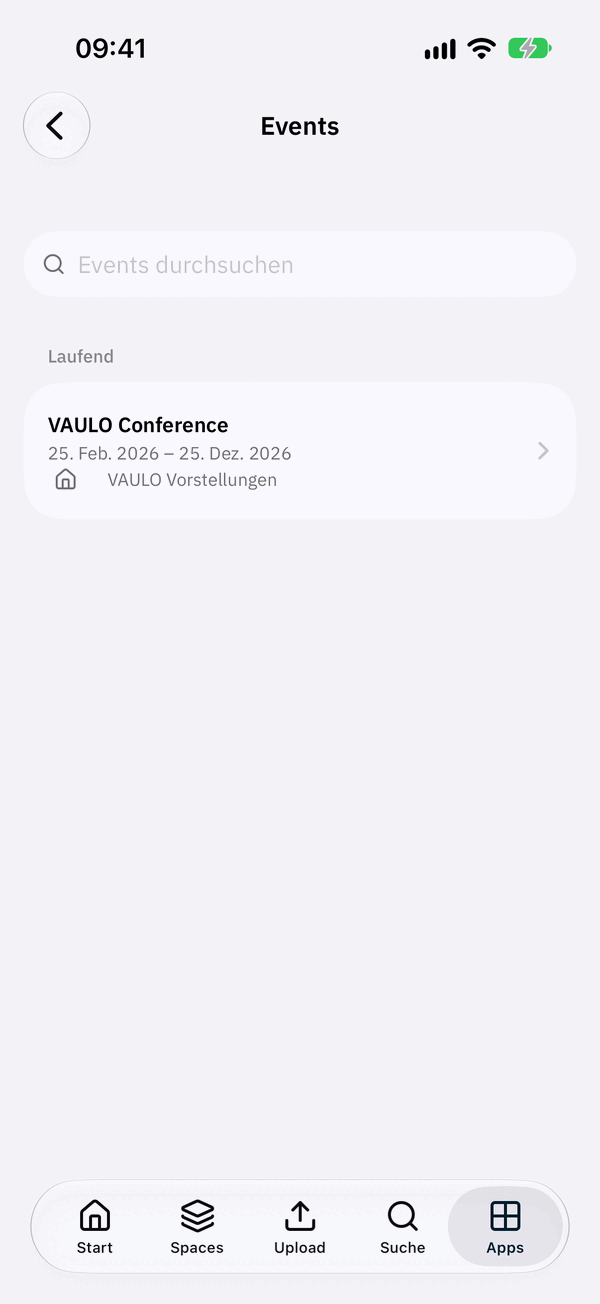
Die Liste zeigt alle Events, in denen du zum Team gehörst – auch aus anderen Organisationen. Sie ist gegliedert in Laufend, Bevorstehend und Vergangen. Mit Events durchsuchen findest du ein Event nach Namen.
Ein Event
Im Event siehst du oben den Event-Ordner. Mit Dateien hochladen lädst du Fotos und Dateien direkt hinein.
Darunter wechselst du über Bereich zwischen:
- Einsätze – deine Sessions, gefiltert nach Aktiv, Bevorstehend oder Vergangen
- Umfragen – Anfragen, ob du bei bestimmten Sessions dabei sein kannst
Eine Session
Tippe auf einen Einsatz, um die Session zu öffnen. Dort findest du:
- Zeit, Dauer und Ort
- den Session-Ordner mit eigenem Upload, falls die Session einen hat
- Zum Kalender hinzufügen – übernimmt die Session in deinen Kalender
- Team mit allen Eingeteilten und ihren Rollen
- Mein Status als … – hier setzt du deinen Status für deine Rolle. Welche Status es gibt, legt das Event-Team fest.
Umfragen beantworten
Öffne im Event Bereich → Umfragen und tippe auf eine Umfrage.
Wähle die Rollen, in denen du dabei sein kannst, und schreibe bei Bedarf einen Kommentar.
Tippe auf Zusagen oder Absagen. Hast du schon geantwortet, heißt der Knopf Zusage speichern – so änderst du deine Antwort, solange die Umfrage offen ist.
An der Umfrage siehst du deinen Stand (Zugesagt, Abgesagt, Offen, Geschlossen) und ob das Event-Team deine Zusage Bestätigt oder Abgelehnt hat oder sie noch Ausstehend ist.
Mitteilungen
Erlaubst du nach der Anmeldung Mitteilungen, benachrichtigt dich die App, wenn
- eine neue Session-Umfrage für dich offen ist,
- dir eine neue Session zugewiesen wurde,
- eine Session aktualisiert oder entfernt wurde.
Bei einer neuen Umfrage kannst du direkt in der Mitteilung Zusagen oder Absagen. Ein Tipp auf eine Mitteilung öffnet die Events.
Keine Mitteilungen erhalten? Prüfe in den iOS-Einstellungen unter Mitteilungen → VAULO, ob sie erlaubt sind.
Freigaben und Filepush in der App
Erstelle in der VAULO App Freigaben für Dateien und Ordner, sende Dateien per Filepush und öffne Freigabelinks direkt in der App.
Profil und Einstellungen
Wechsle in der VAULO App die Organisation, stelle die Sprache ein, sperre die App mit Face ID und nutze VAULO in der Dateien-App, mit Kurzbefehlen und Siri.