

Profil und Einstellungen
Wechsle in der VAULO App die Organisation, stelle die Sprache ein, sperre die App mit Face ID und nutze VAULO in der Dateien-App, mit Kurzbefehlen und Siri.
Profil
Tippe auf der Startseite oben rechts auf dein rundes Profilbild. Im Profil findest du:
- deinen Namen, deine E-Mail-Adresse und – falls hinterlegt – deine Kontakt-Daten
- Meine Organisationen – tippe eine Organisation an, um zu ihr zu wechseln
- Sprache
- die App-Sperre
- VAULO im Browser öffnen und Hilfe und Support
- Abmelden und ganz unten die Versionsnummer der App
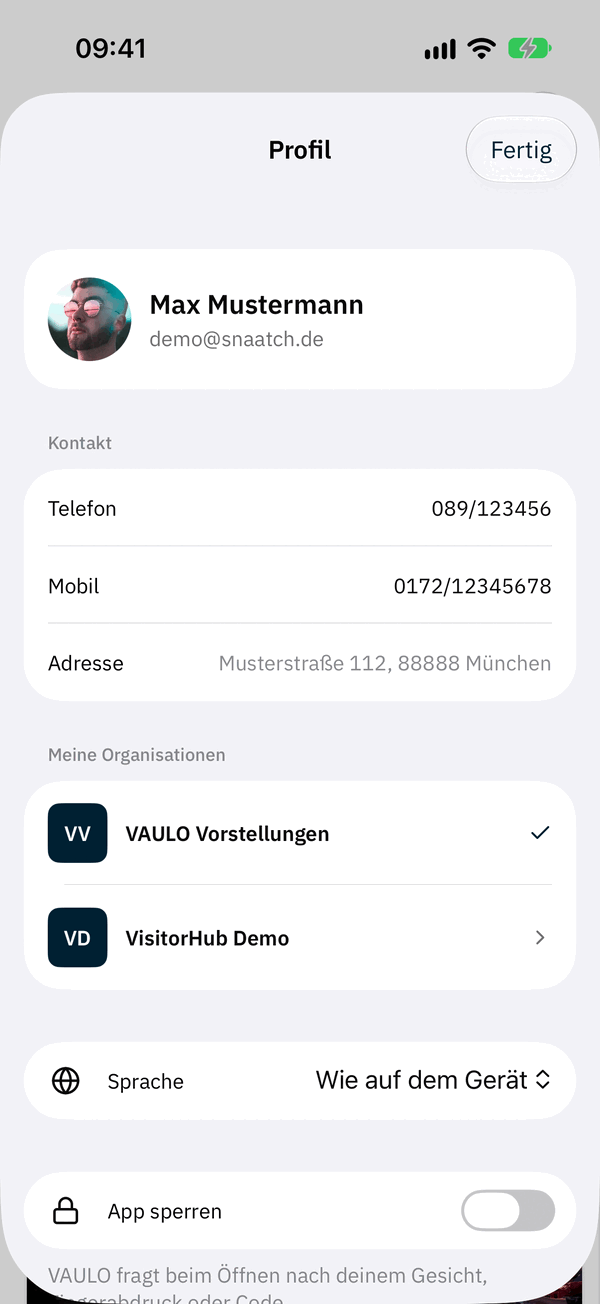
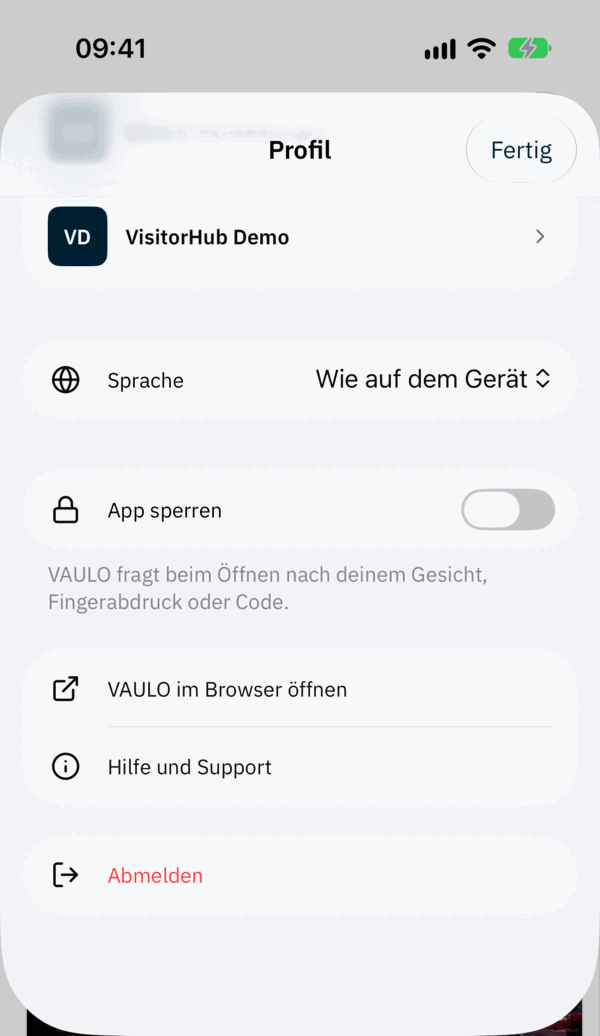
Mit Fertig schließt du das Profil. Deine Profildaten, dein Passwort und die Zwei-Faktor-Anmeldung änderst du in der Web-App.
Sprache
Die App gibt es auf Deutsch, Englisch, Spanisch und Französisch. Standard ist Wie auf dem Gerät. Wählst du eine andere Sprache, gilt sie ab dem nächsten Öffnen der App.
App mit Face ID sperren
Schalte Mit Face ID sperren ein (je nach Gerät Touch ID oder Optic ID). Dann fragt VAULO bei jedem Öffnen nach deinem Gesicht, Fingerabdruck oder Gerätecode. Das schützt deine Dateien, wenn jemand anderes dein entsperrtes Gerät in der Hand hat.
Abmelden
Tippe auf Abmelden und bestätige. Laufende Uploads solltest du vorher abschließen lassen. Beim Abmelden verschwindet VAULO auch aus der Dateien-App.
VAULO in der Dateien-App
Solange du angemeldet bist, erscheint VAULO in der Dateien-App von iOS unter Orte. Dort kannst du
- durch deine Spaces und Ordner blättern und Dateien öffnen,
- neue Dateien und Ordner hineinkopieren – sie werden nach VAULO hochgeladen,
- Dateien aus VAULO in anderen Apps öffnen, z. B. im Mail-Anhang.
Umbenennen, Bearbeiten und Löschen vorhandener Dateien geht in der Dateien-App nicht – solche Änderungen werden zurückgesetzt. Nutze dafür die VAULO App.
Schnellaktionen auf dem Home-Bildschirm
Halte das VAULO-Symbol auf dem Home-Bildschirm gedrückt. Du kannst dann direkt Hochladen, Filepush senden, Dokument scannen oder Suchen. Zusätzlich erscheinen deine zwei zuletzt genutzten Upload-Ordner mit Hierher hochladen.
Kurzbefehle und Siri
VAULO bringt Aktionen für die Kurzbefehle-App und Siri mit:
| Aktion | Was passiert |
|---|---|
| In VAULO hochladen | Lädt Dateien in einen Ordner hoch, ohne die App zu öffnen |
| Filepush senden | Sendet Dateien per Filepush und gibt den Link zurück |
| In VAULO suchen | Öffnet die Suche |
| Ordner in VAULO öffnen | Öffnet einen bestimmten Ordner |
| Dokument in VAULO scannen | Startet den Dokumentscanner |
Sag zum Beispiel „Hey Siri, Dateien in VAULO sichern“ oder baue die Aktionen in eigene Kurzbefehle ein, etwa um jeden Abend die Fotos des Tages hochzuladen.
Mit einem DayPass stehen Dateien-App, Schnellaktionen und Kurzbefehle nicht zur Verfügung.