

Spaces und Ordner in der App
Blättere in der VAULO App durch Spaces und Ordner, sortiere Dateien, lege Ordner an und kopiere, verschiebe, teile oder lade mehrere Dateien auf einmal herunter.
Im Bereich Spaces findest du alle Spaces, auf die du Zugriff hast. Tippe einen Space an, um seine Ordner zu sehen, und einen Ordner, um seine Unterordner und Dateien zu sehen. Mit dem Feld Spaces filtern findest du einen Space schnell nach Namen.
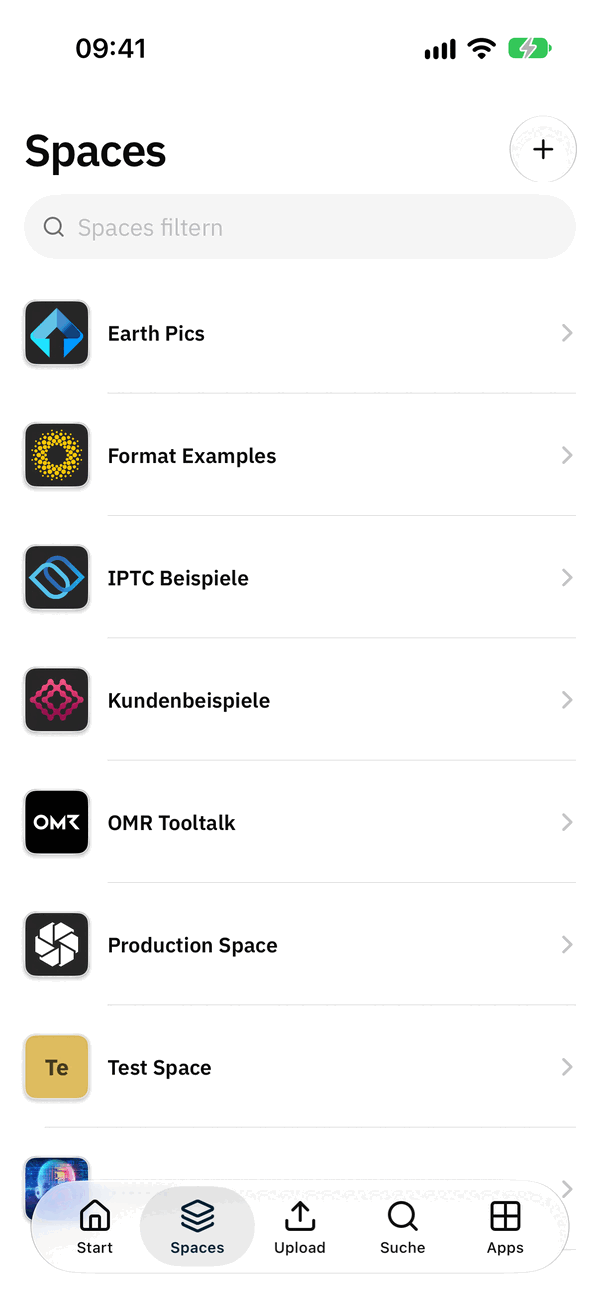
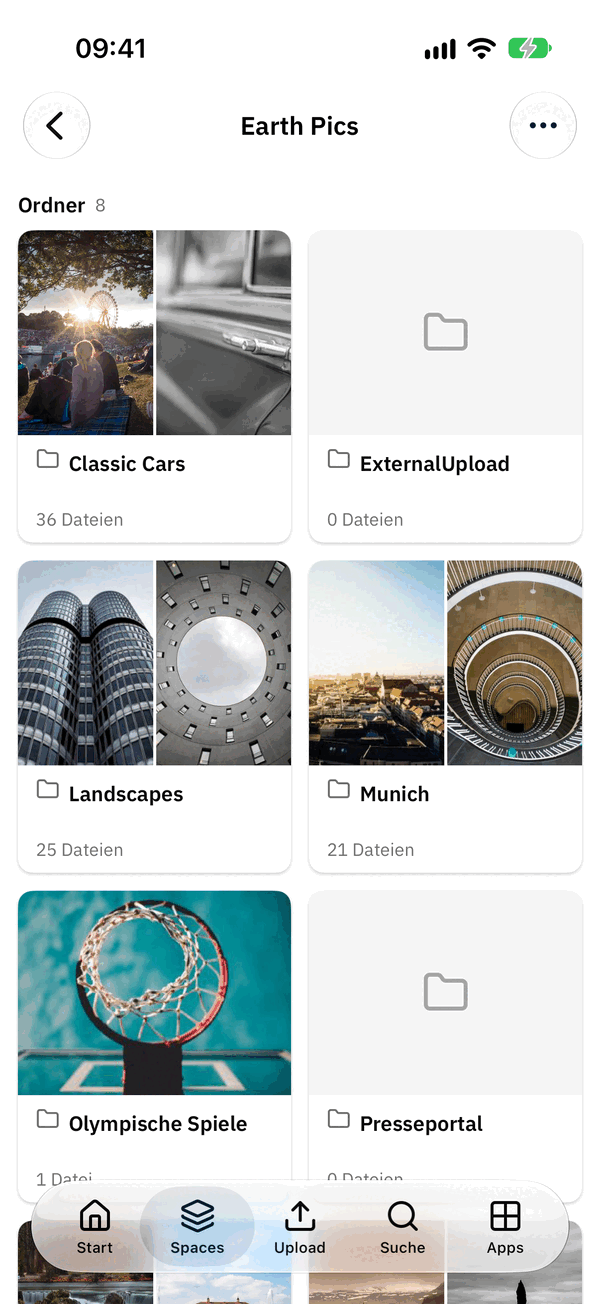
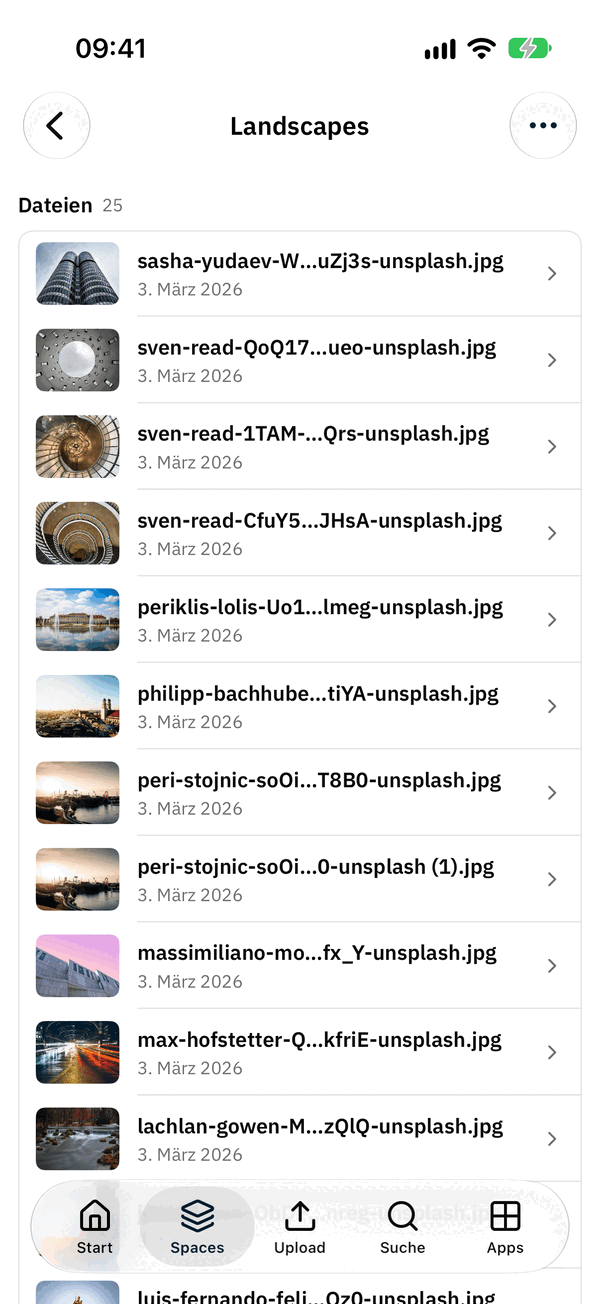
In einem Ordner stehen oben die Ordner, darunter die Dateien, jeweils mit Anzahl. Weitere Dateien lädt die App beim Scrollen automatisch nach.
Space und Ordner anlegen
- Neuer Space: In der Spaces-Liste auf + tippen, einen Namen eingeben und Anlegen. Das geht nur, wenn deine Rolle Spaces anlegen darf.
- Neuer Ordner: Im Space oder Ordner oben rechts auf Mehr (…) tippen, Neuer Ordner wählen, einen Ordnernamen eingeben und Anlegen.
Das Mehr-Menü
Über Mehr (…) oben rechts erreichst du:
| Eintrag | Funktion |
|---|---|
| Auswählen | Mehrere Dateien und Ordner auswählen (siehe unten) |
| Freigabe erstellen | Den aktuellen Ordner teilen – siehe Freigaben und Filepush |
| Neuer Ordner | Einen Unterordner anlegen |
| Dateien hochladen | Dateien direkt in diesen Ordner laden – siehe Hochladen |
| ExternalUpload erstellen | Einen Link, über den andere Dateien in diesen Ordner hochladen |
| Sortierung und Darstellung | Sortierung, Ordnerreihenfolge und Ansicht wählen |
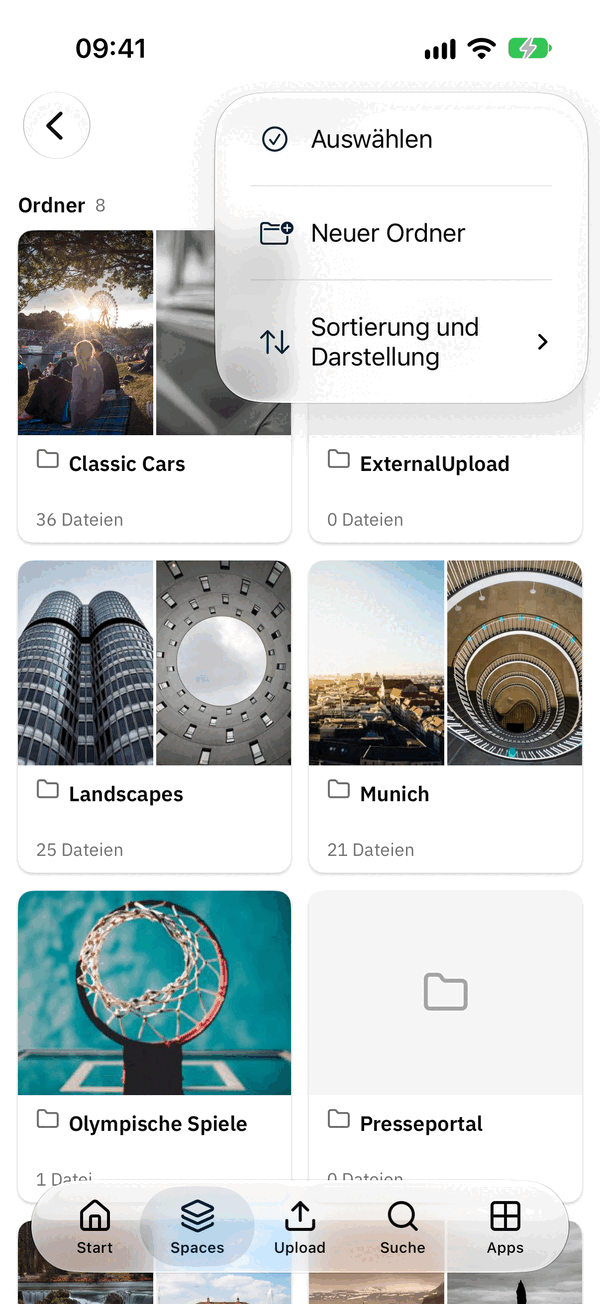
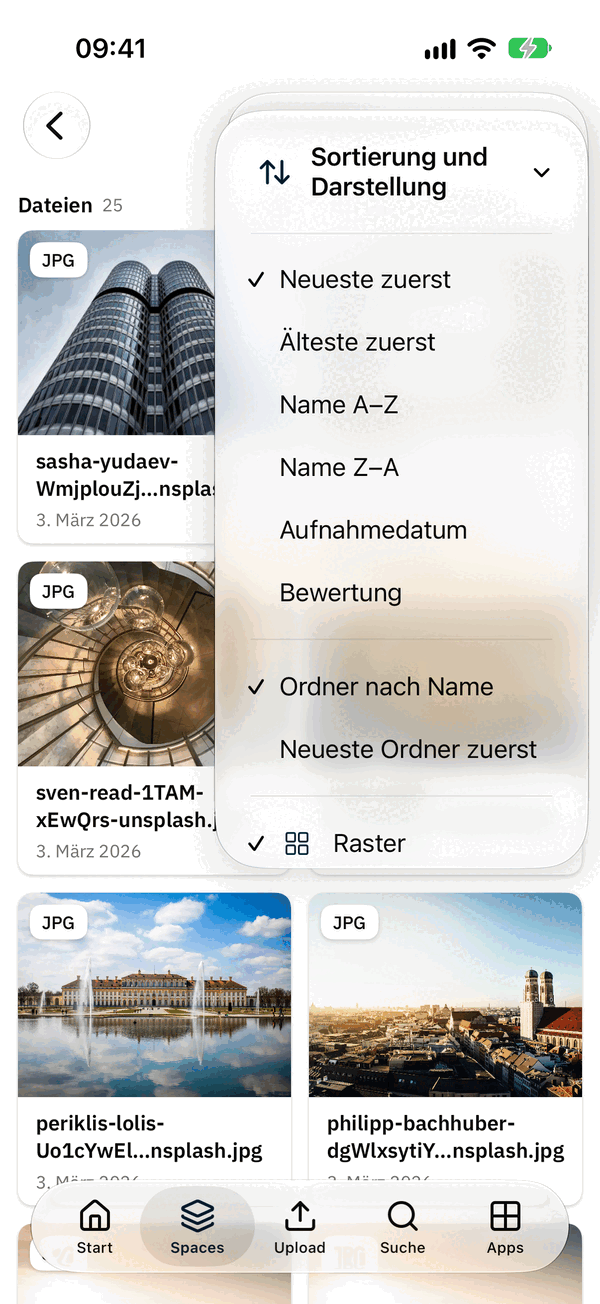
Sortierung und Darstellung
- Sortierung der Dateien: Neueste zuerst, Älteste zuerst, Name A–Z, Name Z–A, Aufnahmedatum oder Bewertung
- Ordner: Ordner nach Name oder Neueste Ordner zuerst
- Darstellung: Raster mit großen Vorschaubildern oder Liste mit Name, Größe und Datum
Datei- und Ordnermenü
Halte eine Datei oder einen Ordner gedrückt, um das Kontextmenü zu öffnen.
Bei Dateien:
- In Fotos sichern – Bilder und Videos landen direkt in deiner Fotos-Mediathek
- Freigabe erstellen, Original teilen (über das iOS-Teilen-Menü, z. B. per Nachricht oder AirDrop)
- Herunterladen – mit Wahl von Format und Größe (siehe unten)
- Umbenennen, Als Titelbild des Ordners
- Kopieren nach und Verschieben nach
- Label (Rot, Gelb, Grün, Blau, Lila) und Bewertung (1 bis 5 Sterne)
- Löschen
Bei Ordnern: Freigabe erstellen, ExternalUpload erstellen, Als ZIP herunterladen, Unterordner hinzufügen, Umbenennen, Kopieren nach, Verschieben nach, Label und Löschen.
Bei Kopieren nach und Verschieben nach wählst du unter Ziel wählen den Zielordner und bestätigst mit Hierher kopieren bzw. Hierher verschieben.
Löschen in der App ist endgültig – es gibt dort keinen Papierkorb. Die App fragt vorher nach; bestätige mit Endgültig löschen nur, wenn du sicher bist.
Mehrere Dateien auswählen
Tippe auf Mehr (…) → Auswählen.
Tippe die gewünschten Dateien und Ordner an. Mit Alle wählst du alles aus, mit Keine hebst du die Auswahl auf.
Wähle unten eine Aktion:
- Teilen – Freigabe erstellen oder Originale teilen
- Kopieren oder Verschieben
- Mehr – Herunterladen, In Fotos sichern, Label, Bewertung
- Löschen
Mit Fertig beendest du die Auswahl.
Herunterladen
Beim Herunterladen legst du für Bilder fest:
- Bildformat: Original, JPEG, PNG oder WebP
- Bildgröße: Originalgröße, 75 %, 50 % oder 25 %
Videos und Dokumente werden immer im Original geladen. Ordner kommen als ZIP-Datei; mit Ordnerstruktur beibehalten bleiben die Unterordner erhalten.
Ein einzelnes Bild oder Video sichert die App direkt in Fotos. Alles andere öffnet das iOS-Teilen-Menü, über das du die Datei z. B. In Dateien sichern oder an eine andere App weitergibst.
Installation und Anmeldung
Installiere die VAULO App aus dem App Store und melde dich mit deinem VAULO-Konto, mit Zwei-Faktor-Code oder mit einem DayPass an.
Dateiansicht in der App
So siehst du Bilder, Videos und Dokumente in der VAULO App an, wischst zwischen Dateien und bearbeitest Beschreibung, Schlagwörter, Label, Bewertung und IPTC-Daten.