

Hochladen mit der App
Lade Fotos, Videos, Scans und Dokumente vom iPhone oder iPad nach VAULO – aus der App, aus anderen Apps über das Teilen-Menü oder automatisch mit LiveUpload.
Mit der App bringst du Fotos und Dateien direkt vom iPhone oder iPad nach VAULO. Uploads laufen im Hintergrund weiter, auch wenn du die App verlässt oder das Gerät sperrst.
Über den Bereich Upload
Tippe unten auf Upload.
Wähle, was du hochladen möchtest:
- Fotos und Videos aus deiner Mediathek
- Dateien – PDFs, Office-Dokumente und mehr aus der Dateien-App
- Dokument scannen – Seiten mit der Kamera als PDF erfassen
Wähle den Zielordner: einen der Zuletzt verwendet oder über Anderen Ordner wählen einen beliebigen Ordner, dann Hierher hochladen.
Direkt in einen Ordner
Bist du schon im richtigen Ordner, tippe auf Mehr (…) → Dateien hochladen. Hier kannst du zusätzlich mit Foto oder Video aufnehmen direkt die Kamera öffnen.
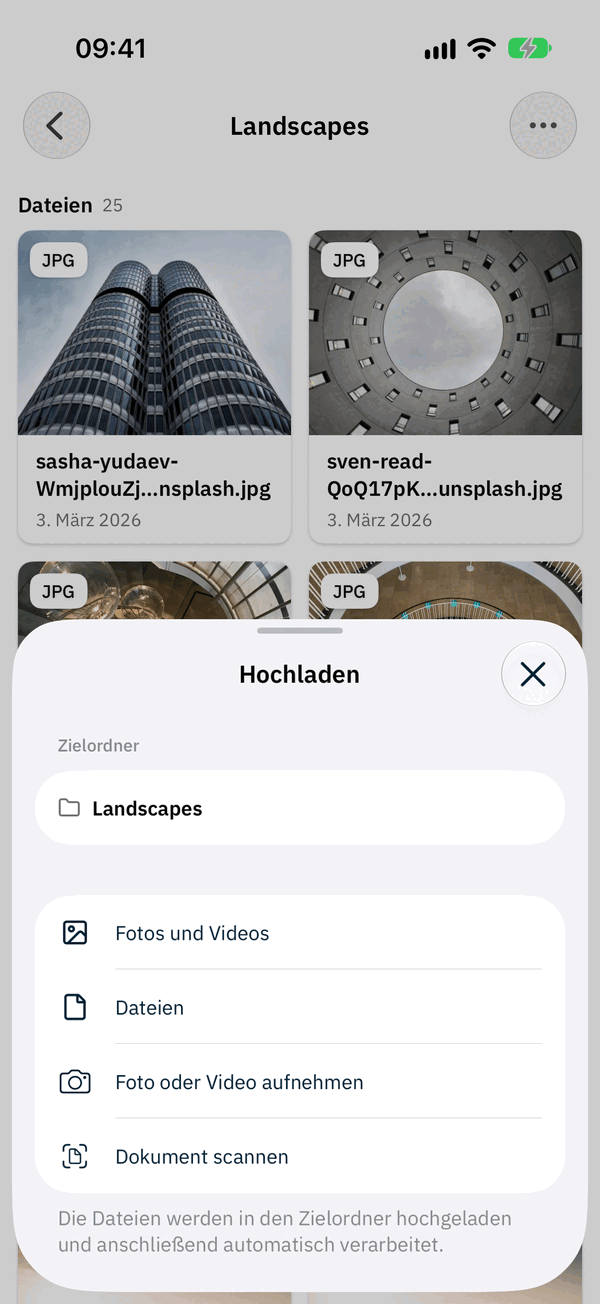
Während des Uploads siehst du für jede Datei den Fortschritt. Am Ende meldet die App „Upload abgeschlossen“.
- Gibt es dieselbe Datei schon an anderer Stelle in VAULO, weist die App mit „Bereits vorhanden in: …“ darauf hin.
- Scans heißen z. B. „2026-10-16 Scan 3 09.58.12.pdf“, Kamera-Aufnahmen beginnen mit „Foto“ bzw. „Video“. Umbenennen kannst du sie danach wie jede andere Datei.
Wenn die Datei schon existiert
Liegt im Zielordner bereits eine Datei mit demselben Namen, fragt die App Datei existiert bereits – Was soll passieren?
| Option | Ergebnis |
|---|---|
| Als neue Version | Die neue Datei wird zur aktuellen Version, die bisherige bleibt als ältere Version erhalten. |
| Aktuelle Version ersetzen | Die aktuelle Version wird überschrieben. |
| Als neue Datei | Beide Dateien bleiben nebeneinander bestehen. |
| Überspringen | Diese Datei wird nicht hochgeladen. |
Lädst du mehrere Dateien hoch, gilt die Wahl mit Für alle übernehmen für alle weiteren Konflikte. Bestätige mit Weiter.
Upload im Hintergrund
Du musst nicht warten, bis alles hochgeladen ist. Der Upload läuft weiter, wenn du die App wechselst oder das Gerät sperrst. Auf dem Sperrbildschirm und in der Dynamic Island siehst du Upload nach VAULO mit der verbleibenden Zeit und am Ende das Ergebnis.
Aus anderen Apps teilen
Fotos, Videos und Dateien aus jeder anderen App – etwa Fotos, Dateien oder Mail – schickst du über das iOS-Teilen-Menü nach VAULO:
Markiere in der anderen App bis zu 50 Dateien und tippe auf das Teilen-Symbol.
Wähle VAULO. Taucht VAULO nicht auf, findest du es unter Mehr am Ende der App-Reihe.
Unter In VAULO sichern wählst du die Art:
- In Ordner – einen der Zuletzt verwendet oder unter Zielordner wählen einen Ordner und Hierher hochladen
- Filepush – optional E-Mail-Adressen und eine Nachricht eingeben, um die Dateien direkt zu versenden
Tippe auf Senden. Nach einem Filepush kannst du mit Link kopieren den Link weitergeben.
Damit das funktioniert, musst du in der VAULO App angemeldet sein. Sonst zeigt das Teilen-Fenster „Nicht angemeldet“.
LiveUpload: Kamera-Uploads direkt in einen Ordner
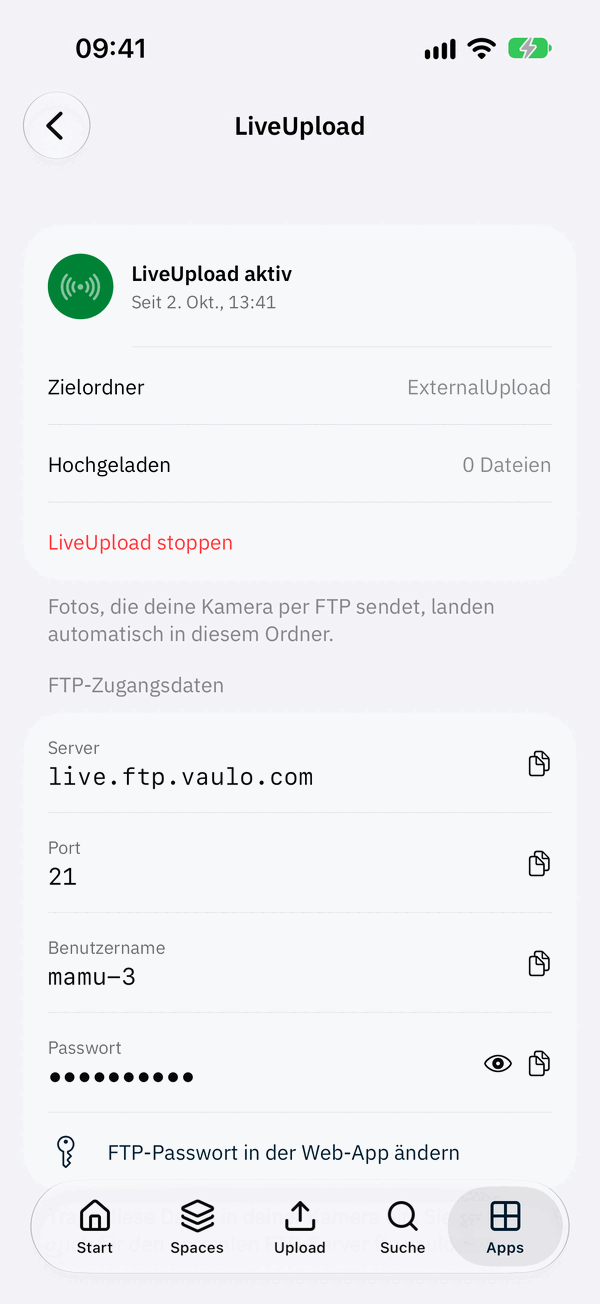
Mit LiveUpload landen Fotos von einer Kamera mit FTP-Funktion automatisch in einem VAULO-Ordner – etwa während eines Shootings oder Events.
Öffne Apps → LiveUpload.
Wähle den Zielordner und tippe auf LiveUpload starten.
Trage in deiner Kamera die angezeigten FTP-Zugangsdaten ein: Server live.ftp.vaulo.com, Port 21, Benutzername und Passwort. Das Passwort kannst du einblenden und kopieren.
Solange LiveUpload läuft, zeigt die App LiveUpload aktiv und die Zahl der hochgeladenen Dateien. Mit LiveUpload stoppen beendest du ihn. Das FTP-Passwort änderst du in der Web-App.
Dateiansicht in der App
So siehst du Bilder, Videos und Dokumente in der VAULO App an, wischst zwischen Dateien und bearbeitest Beschreibung, Schlagwörter, Label, Bewertung und IPTC-Daten.
Suche in der App
Finde Dateien in der VAULO App nach Namen, Schlagwörtern oder Bildinhalt und grenze die Treffer nach Typ, Bewertung, Label und Zeitraum ein.