

Freigaben und Filepush in der App
Erstelle in der VAULO App Freigaben für Dateien und Ordner, sende Dateien per Filepush und öffne Freigabelinks direkt in der App.
Freigabe erstellen
Eine Freigabe erstellst du für eine Datei, einen Ordner oder mehrere ausgewählte Elemente:
- im Datei- oder Ordnermenü (gedrückt halten) → Freigabe erstellen
- in der Dateiansicht über das Freigabe-Symbol unten
- im Auswahlmodus über Teilen → Freigabe erstellen
Unter Neue Freigabe wählst du die Art:
| Art | Wofür |
|---|---|
| Präsentation | Dateien als gestaltete Seite zeigen. Wähle eine Vorlage und, ob Herunterladen erlauben aktiv sein soll. |
| DirectDownload | Ein Link, über den Empfänger die Dateien direkt herunterladen. |
| ExternalUpload | Andere laden über den Link Dateien in diesen Ordner hoch. Nur für Ordner. |
| Einbetten | Einbettcode und Links, um eine einzelne Datei auf einer Website zu zeigen. |
| AssetFeed | Die Dateien in einen Asset-Feed deiner Organisation übernehmen. Nur wenn es Feeds gibt. |
Optionen
- Per E-Mail senden (DirectDownload, ExternalUpload): Empfänger, Nachricht und Kopie an mich senden
- Passwortschutz
- Ablaufdatum mit Gültig bis – vorbelegt mit 14 Tagen
- Eigener Link, z. B.
sommerkampagne - Daten der Empfänger beim Download abfragen
Bei ExternalUpload kommen hinzu: ein Briefing für die Hochladenden, Kontaktperson und Kontakt-E-Mail, Unterordner pro Upload anlegen und Name der Hochladenden erforderlich.
Tippe auf Erstellen. Unter Freigabe erstellt kannst du den Link mit Link kopieren übernehmen oder mit Teilen direkt verschicken. Bei Einbetten bekommst du stattdessen die passenden Codes, etwa Bildlink und HTML-Quellcode.
Was die einzelnen Freigabearten und Optionen genau bewirken, steht ausführlich unter Teilen. Die App erstellt dieselben Freigaben wie die Web-App.
Filepush: Dateien schnell senden
Mit Filepush schickst du Dateien von deinem Gerät, ohne sie vorher in einen Ordner zu sortieren.
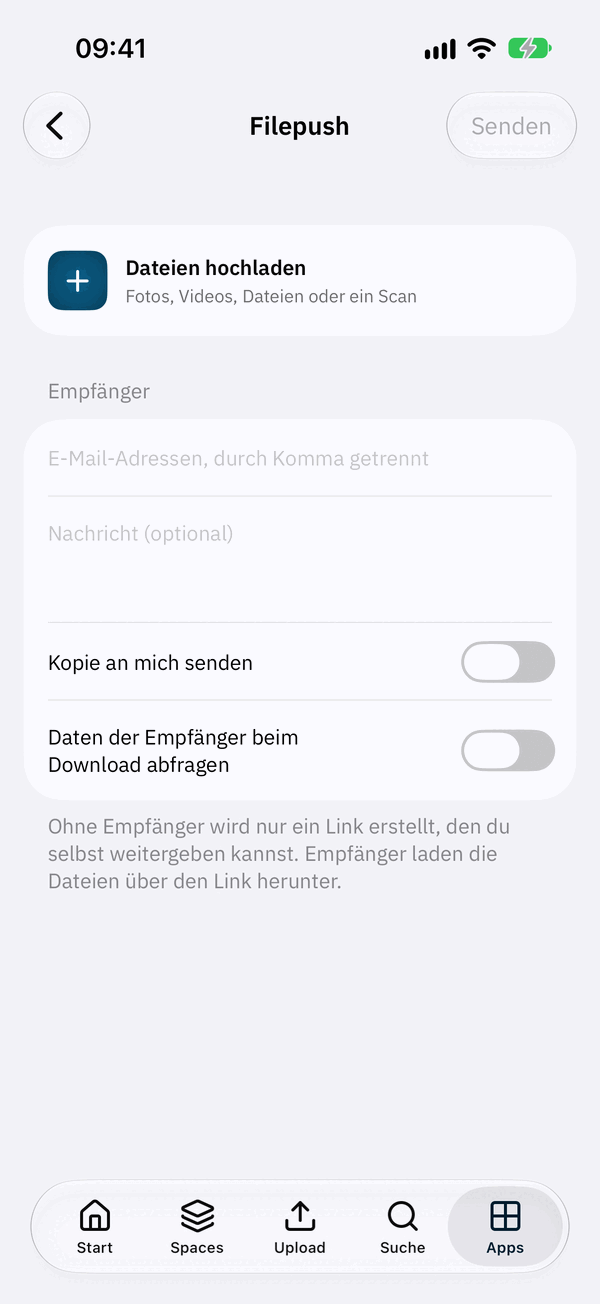
Öffne Apps → Filepush.
Tippe auf Dateien hochladen und wähle Fotos, Videos, Dateien oder einen Scan. Mit Weitere hinzufügen ergänzt du mehr, mit Entfernen nimmst du eine Datei wieder heraus.
Unter Empfänger gibst du optional E-Mail-Adressen (durch Komma getrennt) und eine Nachricht ein. Wähle bei Bedarf Kopie an mich senden und Daten der Empfänger beim Download abfragen.
Tippe auf Senden. Ohne Empfänger erstellt VAULO nur den Link. Unter Gesendet kannst du ihn mit Link kopieren oder Teilen weitergeben oder mit Neuer Filepush von vorn beginnen.
Filepush geht auch direkt aus anderen Apps über das Teilen-Menü – siehe Aus anderen Apps teilen.
Freigabelinks in der App öffnen
Tippst du auf deinem iPhone oder iPad auf einen VAULO-Freigabelink – etwa in einer E-Mail oder Nachricht – öffnet er sich direkt in der App, wenn sie installiert ist. Das klappt auch, wenn du nicht angemeldet bist, und auch für Freigaben unter eigenen Domains deiner Organisation.
- Präsentationen sehen genauso aus wie im Browser.
- Bei geschützten Freigaben gibst du zuerst das Passwort ein und tippst auf Öffnen.
- Bei Download-Freigaben lädst du mit Alle herunterladen alle Dateien.
- Bei einem ExternalUpload gibst du Dein Name ein, wählst Fotos, Videos oder Dateien und tippst auf Hochladen.
Über das Menü oben kannst du den Link kopieren oder die Freigabe mit Im Browser öffnen in Safari anzeigen. Einige Freigabearten zeigt die App nicht selbst an; dann erscheint „Diese Freigabe kann nur im Browser angezeigt werden.“
Erhältst du einen VAULO Transfer, tippst du auf den Link, wählst unter Ziel wählen einen Ordner, und die Dateien werden in deine Organisation kopiert.
Suche in der App
Finde Dateien in der VAULO App nach Namen, Schlagwörtern oder Bildinhalt und grenze die Treffer nach Typ, Bewertung, Label und Zeitraum ein.
Events in der App
Als Teil eines Event-Teams siehst du in der VAULO App deine Einsätze und Sessions, beantwortest Umfragen, setzt deinen Status und lädst Fotos direkt in den Event-Ordner.