

App-Version herausfinden
So siehst du, welche Version der VAULO App auf deinem iPhone oder iPad installiert ist, und so aktualisierst du sie.
Wenn du dich wegen eines Problems mit der App an den Support wendest, hilft uns die Versionsnummer sehr. So findest du sie.
Versionsnummer anzeigen
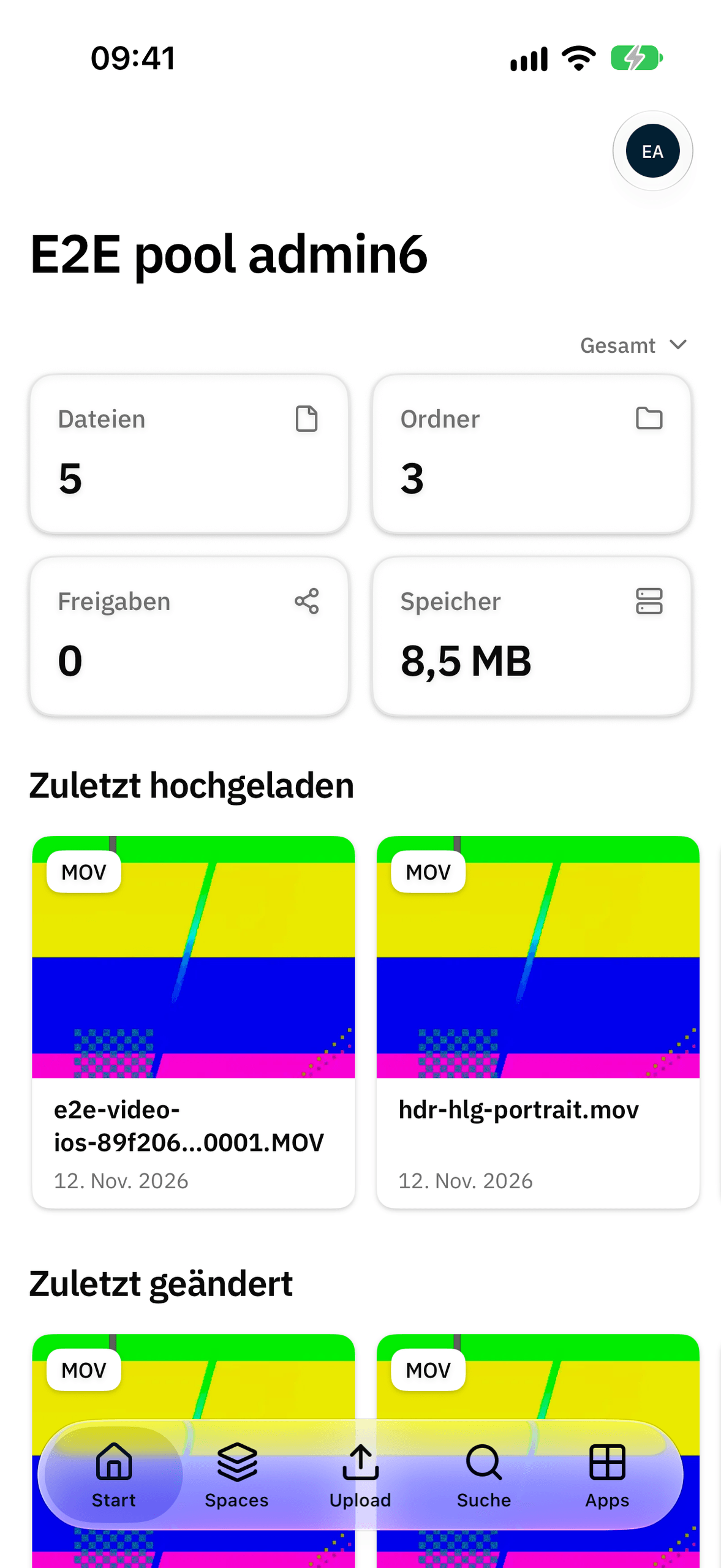
Profil öffnen
Tippe auf der Startseite oben rechts auf dein rundes Profilbild.
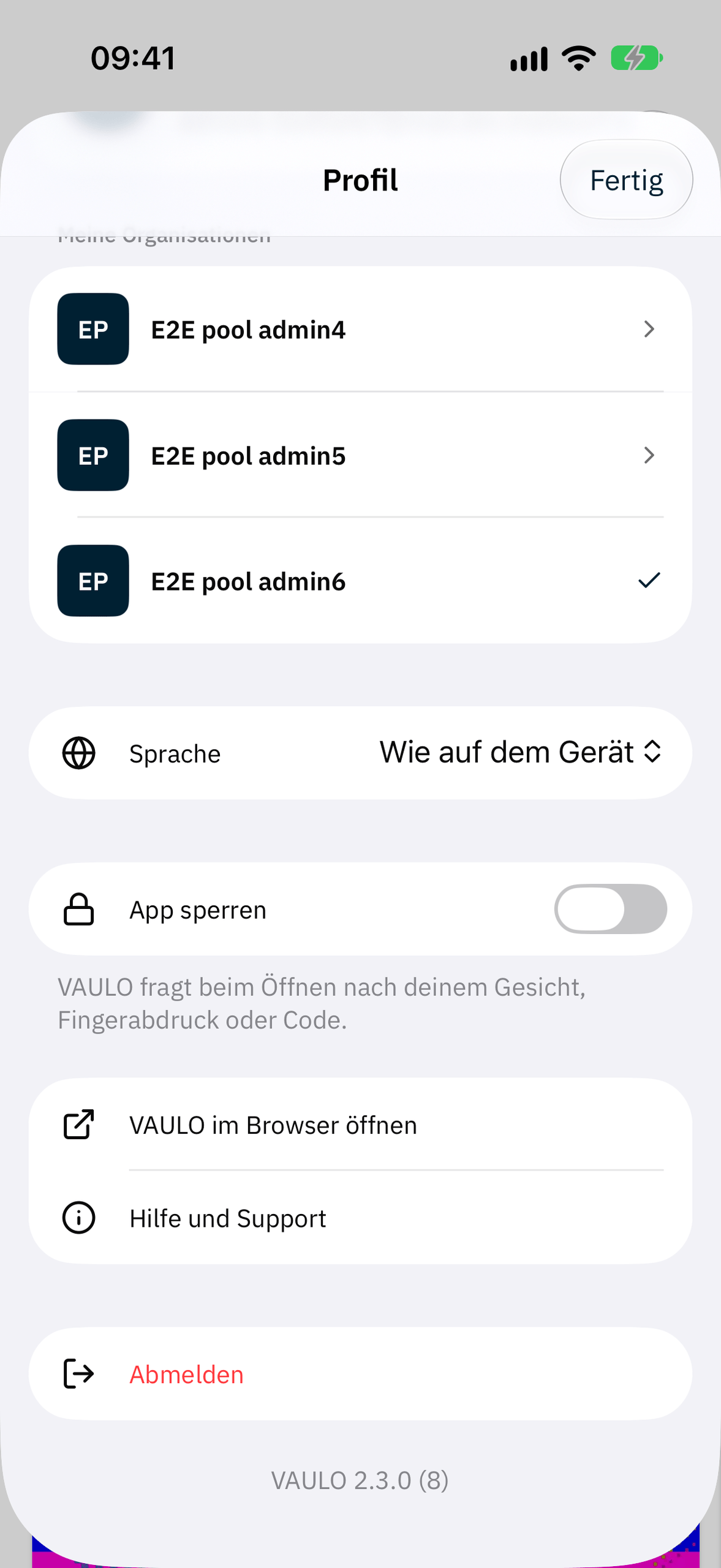
Ganz nach unten scrollen
Unter Abmelden steht die Version, zum Beispiel VAULO 2.3.0 (8). Die erste Zahl ist die Version, in Klammern steht die Build-Nummer.
Mit einem DayPass öffnest du das Profil über den Tab Profil unten.
App aktualisieren
- Öffne den App Store und tippe oben rechts auf dein Profilbild.
- Scrolle zu den anstehenden Updates und tippe bei VAULO auf Aktualisieren.
Damit neue Versionen von selbst kommen, schalte in den iOS-Einstellungen unter Apps › App Store die App-Updates ein.
Auf Dienstgeräten verteilt oft die IT-Abteilung die Apps. Wenn du VAULO dort nicht selbst aktualisieren kannst, wende dich an deine IT.
Profil und Einstellungen
Wechsle in der VAULO App die Organisation, stelle die Sprache ein, sperre die App mit Face ID und nutze VAULO in der Dateien-App, mit Kurzbefehlen und Siri.
VAULO für den Mac
Mit der Mac-App erscheinen deine Spaces und Ordner direkt im Finder: Dateien öffnen, per Drag & Drop hochladen und in den Papierkorb legen – ohne Browser.