

Detailansicht für die Organisation festlegen
Lege in den Organisationseinstellungen fest, welche Abschnitte die Detailansicht für alle Mitglieder zeigt: Abschnitte ausblenden, anordnen, umbenennen und aufgeklappt starten lassen.
In den Organisationseinstellungen legst du fest, welche Abschnitte die Detailansicht einer Datei für alle Mitglieder deiner Organisation zeigt. So blendest du Abschnitte aus, die ihr nicht braucht (zum Beispiel Nutzungshinweise, Personen oder Restriktionen), bringst die übrigen in eine feste Reihenfolge und gibst ihnen bei Bedarf einen eigenen Namen.
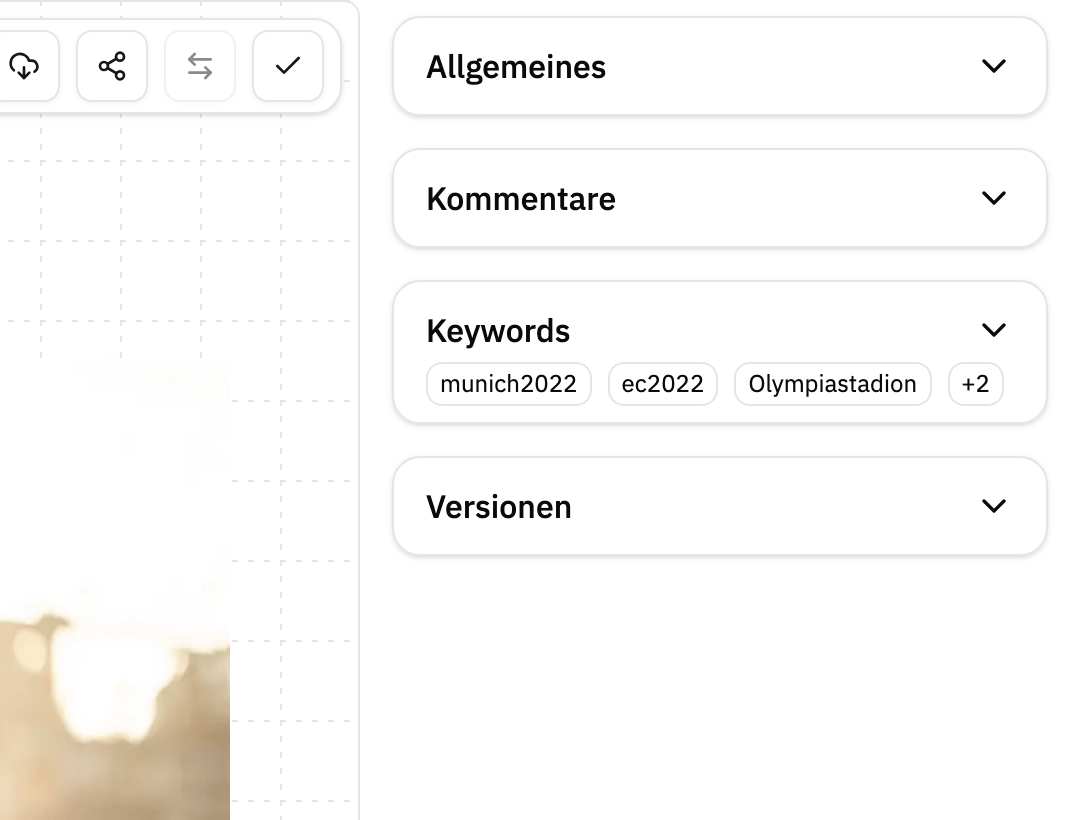
Diese Vorgabe gilt für alle Mitglieder deiner Organisation. Wie jede Person die Detailansicht nur für sich selbst sortiert, steht unter Dateidetailansicht individualisieren.
Abschnitte auswählen und ausblenden
Organisationseinstellungen öffnen
Navigiere in die Einstellungen deiner Organisation und öffne die Kachel „Organisationseinstellungen".
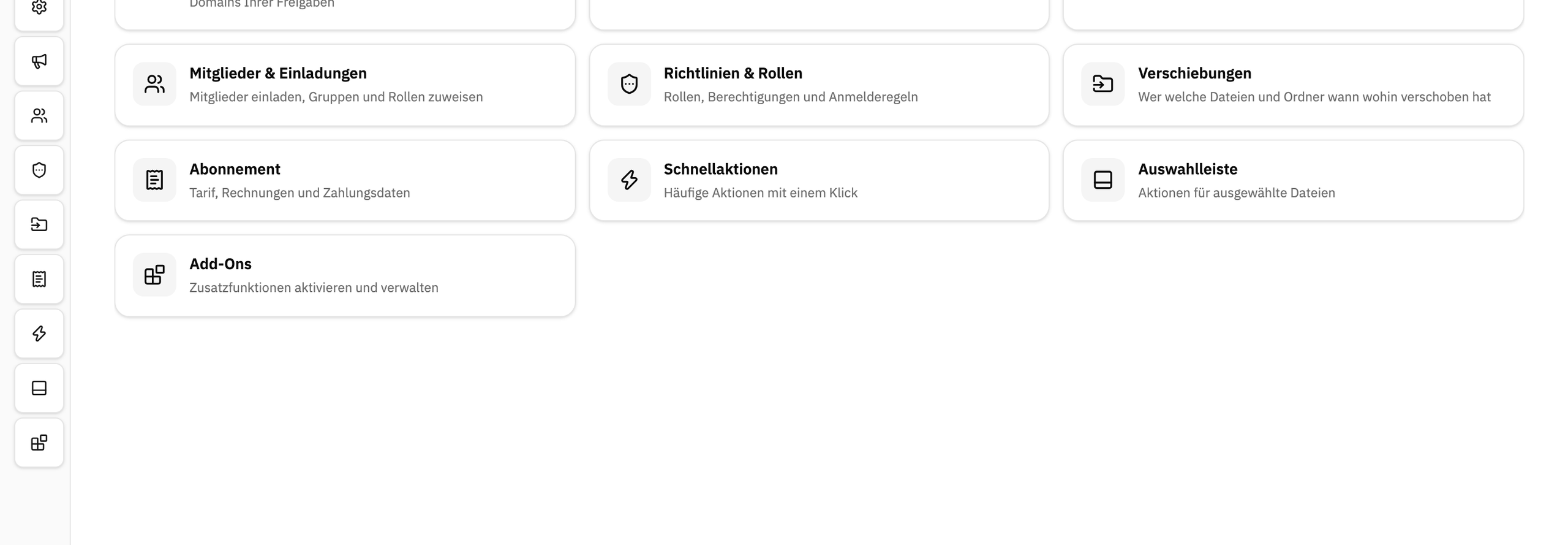
Bereich Datei-Detail-Einstellungen suchen
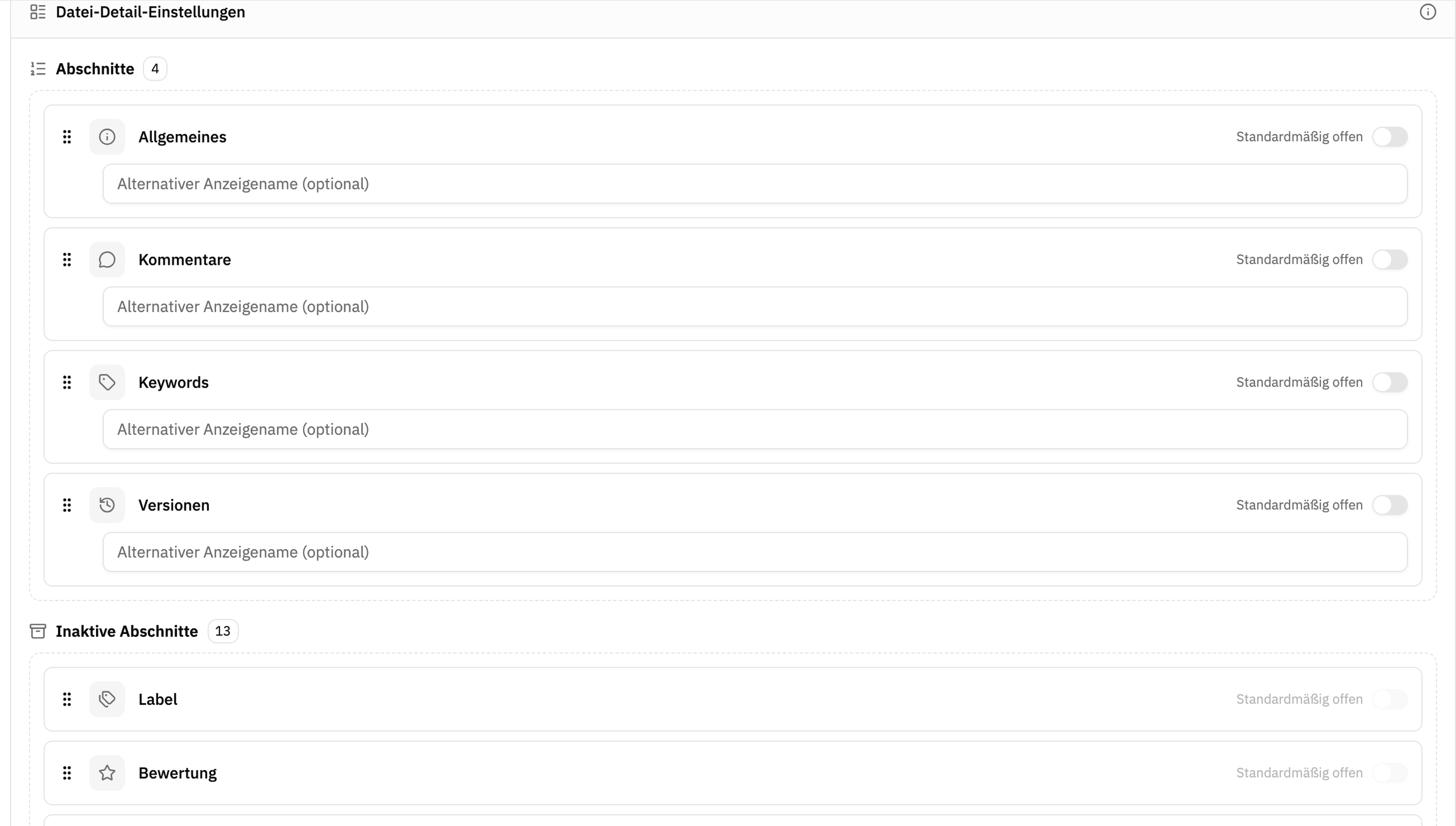
Scrolle zum Bereich „Datei-Detail-Einstellungen". Solange dort nichts eingerichtet ist, steht oben der Hinweis „Benutzer-Einstellungen werden genutzt" und alle Abschnitte liegen unter „Inaktive Abschnitte".
Gewünschte Abschnitte in die Liste ziehen
Fasse einen Abschnitt an den sechs Punkten links an und ziehe ihn in die Liste „Abschnitte". Mach das für jeden Abschnitt, der in der Detailansicht sichtbar bleiben soll. Innerhalb der Liste änderst du die Reihenfolge ebenfalls per Ziehen.
Fertig
Jede Änderung wird sofort gespeichert. Alles, was unter „Inaktive Abschnitte" bleibt, ist in der Detailansicht für alle Mitglieder ausgeblendet.
Eigene Metadaten-Gruppen nicht vergessen
Sobald die Liste „Abschnitte" mindestens einen Eintrag hat, zeigt die Detailansicht nur noch diese Abschnitte. Ziehe deshalb auch deine eigenen Gruppen aus dem Data Studio (sie tragen die Markierung „Benutzerdefiniert") in die Liste, sonst werden sie ebenfalls ausgeblendet.
Weitere Einstellungen je Abschnitt
Für jeden Abschnitt in der Liste „Abschnitte" kannst du außerdem:
- „Standardmäßig offen" einschalten, damit der Abschnitt beim Öffnen einer Datei schon aufgeklappt ist.
- einen „Alternativen Anzeigenamen" eintragen. Die Detailansicht zeigt dann diesen Namen statt des üblichen.
Einen Abschnitt wieder einblenden
Ziehe den Abschnitt aus „Inaktive Abschnitte" zurück in die Liste „Abschnitte". Um einen Abschnitt auszublenden, ziehst du ihn umgekehrt in „Inaktive Abschnitte".
Vorgabe aufheben
Klicke unten im Bereich auf „Auf Benutzer-Einstellungen zurücksetzen". Danach sieht die Detailansicht wieder alle Abschnitte, und jede Person kann Reihenfolge und Aufklapp-Status wieder selbst festlegen.
Persönliche Account-Einstellungen
Die Anpassung deiner VAULO Account-Einstellungen ermöglicht dir eine personalisierte Nutzungserfahrung. In dieser Schritt-für-Schritt-Anleitung erfährst du, wie du Newsletter-Abonnements verwaltest, Standard-Downloads aktivierst und die Detailansicht individuell anpasst, um deine Arbeitsweise zu optimieren.
Spaces organisieren
Wie du deine Spaces in VAULO sinnvoll strukturierst – mit Beispielen aus der Praxis.